Macのエミュレータを使ってWindowsアプリを動かせる?

Macのユーザーは、Windowsアプリケーションを使用できないという限制にぶつかることがあります。しかし、Macのエミュレータという技術を使用することで、WindowsアプリケーションをMac上で動かせることができます。この技術を応用することで、MacユーザーはWindowsアプリケーションの利便性を享受できるようになります。この記事では、Macのエミュレータを使ってWindowsアプリケーションを動かせる実際の方法についてご紹介します。
Macのエミュレータを使ってWindowsアプリを動かせる?
Macのエミュレータを使用することで、WindowsアプリケーションをMacで動作させることができます。ただし、エミュレータの性能や互換性に応じて、アプリケーションの動作に影響が出る場合があります。この記事では、Macのエミュレータを使用してWindowsアプリケーションを動かせる方法や注意点を紹介します。
エミュレータの種類と特徴
Macのエミュレータには、VirtualBoxやParallels Desktop、Wineなど、多くの種類があります。各エミュレータには、互換性や性能に異なる特徴があります。VirtualBoxは、完全仮想化を実現することができますが、パフォーマンスが低下する場合があります。一方、Parallels Desktopは、高速なパフォーマンスを実現することができますが、互換性に問題が生じる場合があります。Wineは、Windows APIをエミュレートすることで、アプリケーションの動作を実現することができますが、設定が必要です。
MacのOptionキーをWindowsで使う方法! キーボードショートカットエミュレータの設定とインストール
エミュレータの設定とインストールには、注意を払う必要があります。まず、エミュレータのダウンロードとインストールを行います。次に、エミュレータの設定を行い、Windowsアプリケーションのインストールを行います。設定には、ハードウェアの設定やネットワークの設定などが含まれます。
互換性の問題
エミュレータを使用してWindowsアプリケーションを動かせる場合、互換性の問題が生じる場合があります。Windowsアプリケーションには、DirectXや.NET Frameworkなどの依存関係があります。これらの依存関係がエミュレータではサポートされていない場合、アプリケーションの動作に影響が出る場合があります。
パフォーマンスの問題
エミュレータを使用してWindowsアプリケーションを動かせる場合、パフォーマンスの問題が生じる場合があります。エミュレータの性能には、ハードウェアの性能や設定によって影響を受けます。高性能なハードウェアを使用している場合でも、エミュレータの設定によってパフォーマンスが低下する場合があります。
セキュリティーの問題
エミュレータを使用してWindowsアプリケーションを動かせる場合、セキュリティーの問題が生じる場合があります。エミュレータには、マルウェアやウイルスなどの脆弱性があります。これらの脆弱性を突破られた場合、Macのセキュリティーに危険が生じる場合があります。
Macユーザー必見! Windowsで使いやすいキーボードを紹介| エミュレータ | 互換性 | パフォーマンス | セキュリティー |
|---|---|---|---|
| VirtualBox | ★★★ | ★★ | ★★★ |
| Parallels Desktop | ★★★★ | ★★★★ | ★★★ |
| Wine | ★★ | ★★ | ★★ |
Note: ★★★★は、高い互換性やパフォーマンスを示し、★★★は、中程度の互換性やパフォーマンスを示し、★★は、低い互換性やパフォーマンスを示します。
MacでWindowsを動かすソフトは?

MacでWindowsを動かすソフトは、仮想マシンソフトやブートキャンプソフトなどがあります。
仮想マシンソフト
仮想マシンソフトは、MacのOS上で仮想のWindowsマシンを作成し、WindowsのOSを動かすことができます。Parallels DesktopやVMware Fusion、VirtualBoxなどが有名です。
Macのキーボード配列をWindowsで再現する方法- Parallels Desktop: 대상OSの動作を高速化する技術を搭載しており、WindowsのOSをスムーズに動かすことができます。
- VMware Fusion: 高度な互換性を実現しており、WindowsのOSを安定して動かすことができます。
- VirtualBox: 無料の仮想マシンソフトであり、個人利用には適しています。
ブートキャンプソフト
ブートキャンプソフトは、Macのstartup時にWindowsのOSをブートすることができます。Boot Camp Assistantが有名です。
- Boot Camp Assistant: Appleが提供するブートキャンプソフトであり、WindowsのOSをインストールするためのガイドラインを提供します。
- WindowsのOSをインストールするために必要なドライバーを自動的にインストールします。
- Macのハードウェアと完全に対応しており、高速な動作を実現します。
クラウドベースのソフト
クラウドベースのソフトは、インターネット経由でWindowsのOSを動かすことができます。Cloudalizeや Paperspaceなどが有名です。
- Cloudalize: クラウドベースの仮想マシンソフトであり、WindowsのOSをスムーズに動かすことができます。
- Paperspace: 高度なパフォーマンスを実現しており、WindowsのOSを高速に動かすことができます。
- スマートフォンやタブレットでの利用も可能です。
MacでWindowsのソフトは使えない?

MacのOSはWindowsとの互換性がなく、Windows専用のソフトウェアをそのまま使うことができない。ただし、MacにWindowsをインストールすることで、Windowsのソフトウェアを使用することができる。
Magic KeyboardをWindowsで使う方法! 機能制限&設定方法Virtualizationソフトウェア
Virtualizationソフトウェアを使用することで、Mac上でWindowsを仮想化することができる。Parallels DesktopやVMware Fusionなどのソフトウェアを使用することで、Mac上でWindowsをインストールし、Windowsのソフトウェアを使用することができる。
- パラレルズデスクトップでは、Windowsをインストールすることで、Mac上でWindowsを使用することができる。
- VMware Fusionでは、Mac上でWindowsを仮想化することで、Windowsのソフトウェアを使用することができる。
- Virtualizationソフトウェアを使用することで、Mac上でWindowsと同時に動作することができる。
Boot Camp
Appleが提供しているBoot Campというソフトウェアを使用することで、Mac上でWindowsをインストールすることができる。Boot Campを使用することで、Mac上でWindowsを起動することができ、Windowsのソフトウェアを使用することができる。
- Boot Campを使用することで、Mac上でWindowsをインストールすることができる。
- Mac上でWindowsを起動することで、Windowsのソフトウェアを使用することができる。
- Boot Campを使用することで、Mac上でWindowsと同時に動作することができる。
Cross-platformソフトウェア
一部のソフトウェアは、MacとWindowsの両方で動作するスプラットフォームソフトウェアになっている。これらのソフトウェアは、Mac上で動作するために特別な設定が不要である。
- Microsoft Officeなどのソフトウェアは、MacとWindowsの両方で動作する。
- Google Chromeなどのブラウザーは、MacとWindowsの両方で動作する。
- スプラットフォームソフトウェアは、Mac上で動作するために特別な設定が不要である。
アプリ開発はWindowsとMacのどちらがいいですか?
開発環境の整備
開発環境を整備するためには、WindowsやMacのどちらが良いのかという вопросは、実際のアプリケーションの開発に影響します。 Windowsの場合、 Visual StudioやVisual Studio Codeなどの開発ツールが充実しており、多くの開発者が慣れ親しんでいるため、開発開始時には問題ないと言えます。 一方、Macの場合、XcodeやSwift Playgroundなどの開発ツールがマルチプラットフォームに対応しており、Appleのエコシステムに完全に統合されています。
- Visual StudioやVisual Studio Codeなどの開発ツールが充実している。
- XcodeやSwift Playgroundなどの開発ツールがマルチプラットフォームに対応している。
- Appleのエコシステムに完全に統合されている。
ハードウェアの性能
アプリケーションの開発には、ハードウェアの性能も大切です。 Windowsの場合、高性能のハードウェアを選ぶことができ、パフォーマンスを高めることができます。 一方、Macの場合、高性能のハードウェアもありますが、価格が高くなるため、選択肢が限られることになります。
- 高性能のハードウェアを選ぶことができる。
- パフォーマンスを高めることができる。
- 価格が高くなるため、選択肢が限られる。
開発者の好み
最後に、開発者の好みも大切です。 WindowsやMacのどちらを使用するのかは、開発者の個人的な好みに依存します。 Windowsを好む開発者もいれば、Macを好む開発者もいます。 そのため、アプリケーションの開発には、開発者の好みを考慮する必要があります。
- 開発者の個人的な好みに依存します。
- Windowsを好む開発者もいれば、Macを好む開発者もいます。
- アプリケーションの開発には、開発者の好みを考慮する必要があります。
MacをWindowsのように使うには?
環境設定の変更
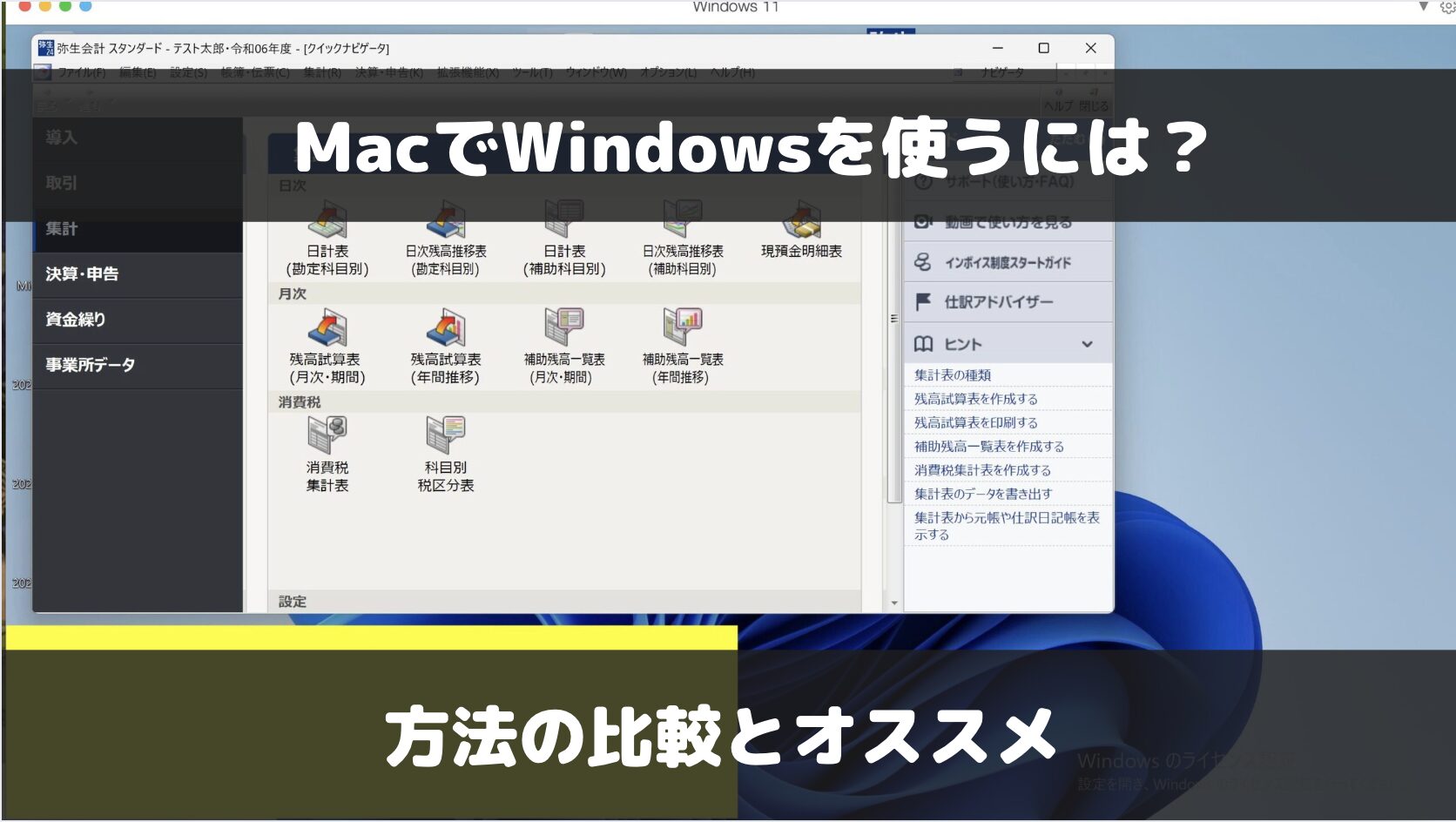
Macの環境設定を変更することで、Windowsのように使うことができます。まず、Dockを隠すために、Dockの設定を開き、「自動的にDockを隠す」を有効に設定します。また、タスクバーの位置を変更するために、「Mission Control」というアプリケーションを使用して、タスクバーを下部に移動することができます。
- Dockの設定を開く
- 「自動的にDockを隠す」を有効に設定
- 「Mission Control」でタスクバーを下部に移動
ソフトウェアのインストール
Windowsのようなソフトウェアをインストールすることで、MacをWindowsのように使うことができます。例えば、Microsoft Officeをインストールすることで、Windowsのようなワードプロセッシングやスプレッドシートを作業することができます。また、Google Chromeをインストールすることで、Windowsのようなウェブブラウジングを体験することができます。
- Microsoft Officeをインストール
- Google Chromeをインストール
- 他のWindowsのようなソフトウェアをインストール
キーボードショートカットの変更
MacのキーボードショートカットをWindowsのように変更することで、MacをWindowsのように使うことができます。例えば、CommandキーをWindowsキーのように使うことができます。また、OptionキーをAltキーのように使うこともできます。
- CommandキーをWindowsキーのように使う
- OptionキーをAltキーのように使う
- 他のキーボードショートカットを変更
よくある質問
Macのエミュレータを使ってWindowsアプリを動かせるのはどのような.environmentが必要ですか。
macOSやWindowsのライセンス、エミュレーターソフトウェアなどの環境が揃っている必要があります。具体的には、macOSを搭載したコンピューターにParallels DesktopやVMware Fusionなどのエミュレーターソフトウェアをインストールし、Windowsのライセンスを取得して仮想マシンを作成する必要があります。また、一部のWindowsアプリでは、そのまま動作するが、他のアプリケーションでは設定の調整やプラグインのインストールなどが必要になる場合があるため、注意しておく必要があります。
Macのエミュレータで動作するWindowsアプリはパフォーマンスが低下しますか。
エミュレーターソフトウェアの性能やコンピューターのハードウェアのスペックによって、パフォーマンスが影響を受ける場合があります。一般的には、nativeアプリに比べて若干のパフォーマンス低下を招く可能性があります。しかし、最新のエミュレーターソフトウェアでは、高速化や最適化が行われているため、パフォーマンス低下を最小限度に抑えることができます。また、ハードウェアの更新やソフトウェアのチューニングを行うことで、パフォーマンスを向上させることができます。
Macのエミュレータで動作するWindowsアプリはセキュリティー的に問題ありませんか。
エミュレーターソフトウェアや仮想マシンを使用することで、セキュリティー上のリスクを軽減することができます。なぜなら、仮想マシンでは、Guest OSとしてWindowsを動作させるため、マルウェアやウイルスの感染を防ぐことができます。また、エミュレーターソフトウェアでは、ファイアウォールやアンチウイルスなどのセキュリティー機能が搭載されているため、セキュリティー上のリスクを低減することができます。
Macのエミュレータで動作するWindowsアプリはライセンスの問題がありますか。
Windowsのライセンスやエミュレーターソフトウェアのライセンスに関する問題 spieleがあります。一般的には、オリジナルのWindowsライセンスが必要であり、エミュレーターソフトウェアには、ライセンス認証の機能が搭載されているため、正規のライセンスを取得する必要があります。また、Windowsアプリのライセンスに関する問題もあり、ソフトウェアの使用条件に注意しておく必要があります。