
MacとWindowsのデータ共有&連携方法を徹底解説!

MacとWindowsの異なるオペレーティングシステム間でのデータ共有や連携は、業務や個人的な場面において非常に重要な課題となっています。両方のプラットフォームで作業する必要があり、また、ファイルや情報を共有する必要がある場合、問題が生じやすくなります。このような問題を解消するために、MacとWindowsのデータ共有&連携方法を徹底的に解説し、効率的なワークフローを構築することを目指します。
異なるOS間のデータ共有&連携方法徹底比較!
MacとWindowsは異なるOSだが、 오늘날のビジネスや生活では両方を併用することが多いため、データ共有や連携は不可欠です。この記事では、MacとWindowsのデータ共有&連携方法を徹底解説し、両方のOSを効率的に活用するための実践的な方法を紹介します。
クラウドストレージを利用したデータ共有方法
クラウドストレージを利用することで、MacとWindows間でデータを共有することができます。Google Drive、Dropbox、Microsoft OneDriveなど、多くのクラウドストレージサービスが提供されています。これらのサービスを利用することで、両方のOSでアクセス可能なストレージを整備することができます。
Macのエミュレータを使ってWindowsアプリを動かせる?| サービス名 | 料金 | 容量 |
|---|---|---|
| Google Drive | 無料/月額 | 15GB/1TB |
| Dropbox | 無料/月額 | 2GB/1TB |
| Microsoft OneDrive | 無料/月額 | 5GB/1TB |
外部ハードディスクを利用したデータ共有方法
外部ハードディスクを利用することで、MacとWindows間でデータを共有することができます。これは、クラウドストレージよりも大容量のデータを共有する必要がある場合に適しています。ただし、セキュリティー面での注意が必要です。
ネットワーク共有を利用したデータ共有方法
ネットワーク共有を利用することで、MacとWindows間でデータを共有することができます。これは、同一個体のネットワーク内でのみ有効です。セキュリティー面での注意が必要ですが、高速なデータ転送が可能です。
仮想マシンを利用したデータ共有方法
仮想マシンを利用することで、MacとWindows間でデータを共有することができます。これは、Mac上にWindowsをインストールすることで、Windowsの環境をMac上で再現することができます。
専門的なデータ共有ツールを利用した方法
専門的なデータ共有ツールを利用することで、MacとWindows間でデータを共有することができます。これらのツールは、高速なデータ転送や高度なセキュリティー機能を提供しています。ただし、料金がかかる場合があります。
MacのOptionキーをWindowsで使う方法! キーボードショートカットWindowsからMacへファイルを共有するにはどうすればいいですか?

ネットワーク経由でファイルを共有する
ネットワーク経由でファイルを共有する方法があります。WindowsとMacを同一ネットワークに接続し、shareするフォルダーを設定することができます。ファイル共有の設定を行い、_MAC側でSMBプロトコルを使用してWindowsからアクセスすることができます。
クラウドストレージを使用する
クラウドストレージを使用してファイルを共有する方法もあります。Google Drive、Dropbox、Microsoft OneDriveなどのクラウドストレージサービスにファイルをアップロードし、_Mac側で同じアカウントにログインすることで共有することができます。クラウドストレージの利点は、どこからでもアクセス可能で、ファイルの同期も自動的に行われるため非常に便利です。
(peer-to-peer)ファイル転送ソフトウェアを使用する
(peer-to-peer)ファイル転送ソフトウェアを使用してファイルを共有する方法もあります。Resilio SyncやFile.ioなどのソフトウェアを使用して、WindowsとMac之间で直接ファイルを転送することができます。 peer-to-peer ファイル転送ソフトウェアの利点は、クラウドストレージに依存しないためセキュリティ面でも安全であると言えます。
Macユーザー必見! Windowsで使いやすいキーボードを紹介OL:
- WindowsとMacを同一ネットワークに接続すること
- ファイル共有の設定を行うこと
- SMBプロトコルを使用してWindowsからアクセスすること
OL:
- クラウドストレージにファイルをアップロードすること
- 同じアカウントにログインすること
- ファイルの同期を自動的に行うこと
OL:
- (peer-to-peer)ファイル転送ソフトウェアをインストールすること
- WindowsとMac之间で直接ファイルを転送すること
- クラウドストレージに依存しないこと
WindowsからMacにファイル共有できないのはなぜですか?
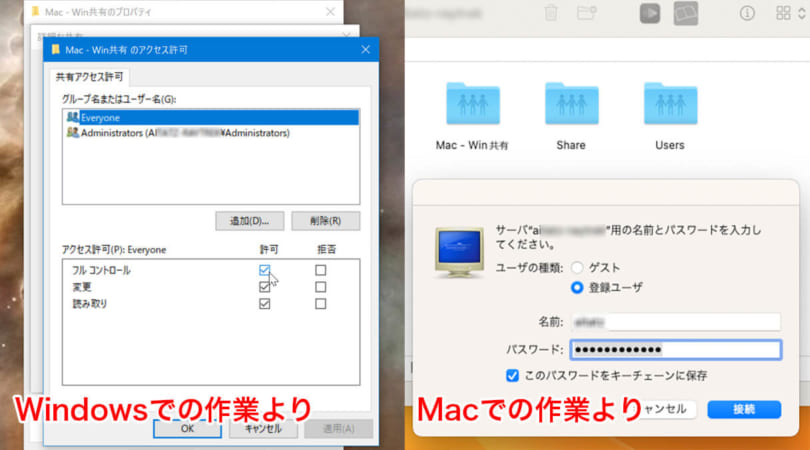
WindowsとMacのファイル共有ができない理由はいくつかあります。
ファイルシステムの互換性の問題
WindowsとMacでは、ファイルシステムが異なるため、直接的にファイルを共有することができません。WindowsではNTFSやFAT32を使用しているが、MacではAPFSやHFS+を使用しています。これらのファイルシステムは相互に互換性がありませんため、ファイルの共有ができません。
- NTFSのファイルシステムは、Windowsで主要に使用されています。
- APFSのファイルシステムは、Macで主要に使用されています。
- これらのファイルシステムは、互換性がありません。
プロトコルの違い
WindowsとMacでは、ファイル共有のプロトコルも異なります。WindowsではSMB(Server Message Block)プロトコルを使用しているが、MacではAFP(Apple Filing Protocol)プロトコルを使用しています。これらのプロトコルは異なるため、ファイルの共有ができません。
- SMBプロトコルは、Windowsで主要に使用されています。
- AFPプロトコルは、Macで主要に使用されています。
- これらのプロトコルは、互換性がありません。
セキュリティーの問題
WindowsとMacでは、セキュリティーの設定も異なります。Windowsでは、ファイル共有の設定でユーザー名とパスワードを指定する必要がありますが、Macでは、ファイル共有の設定でユーザー名とパスワードを指定する必要はありません。これらのセキュリティーの設定の違いも、ファイルの共有に影響を与える要因です。
Magic KeyboardをWindowsで使う方法! 機能制限&設定方法- Windowsでは、ファイル共有の設定でユーザー名とパスワードを指定する必要があります。
- Macでは、ファイル共有の設定でユーザー名とパスワードを指定する必要はありません。
- これらのセキュリティーの設定の違いは、ファイルの共有に影響を与える要因です。
Macでファイル共有を許可するにはどうすればいいですか?
Macのファイル共有設定は、複数のユーザーが同じファイルにアクセスすることを許可するのに用いる機能です。これにより、チームグループや家庭内の個々のメンバーが同じファイルを共有することができます。ファイル共有を許可するには、以下の手順を踏みます。
ファイル共有の設定方法
ファイル共有を許可するには、Macのシステム設定でファイル共享を有効にする必要があります。そのために、以下の手順を踏みます。
- Apple メニューから「システム設定」を選択します。
- 「共有」をクリックします。
- 「ファイル共有」をオンにします。
- 「共有ファイル」を選択して、共有するファイルやフォルダーを指定します。
- 「アクセス許可」をクリックして、ユーザー権限を設定します。
ファイル共有の仕組み
Macのファイル共有は、AFP (Apple Filing Protocol) というプロトコルを使用してファイルを共有します。AFP は、ファイルサーバー上のファイルにアクセスするためのプロトコルです。AFP を使用することで、複数のユーザーが同じファイルに安全にアクセスすることができます。
ファイル共有の注意点
ファイル共有を許可する場合、セキュリティー 上の注意点があります。ファイル共有を行う際には、ユーザー権限を適切に設定する必要があります。また、共有するファイルやフォルダーを指定する際には、不要なファイルやフォルダーを共有しないように注意する必要があります。
MacからWindowsへデータを移行するにはどうすればいいですか?
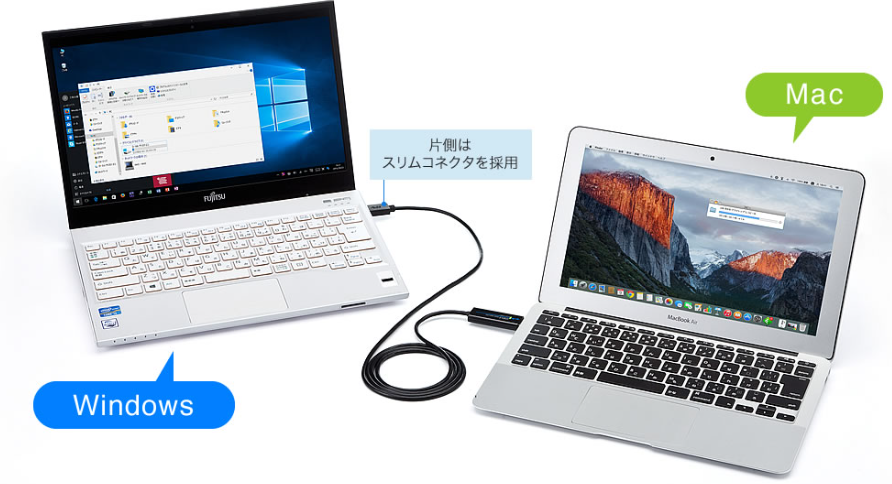
準備するもの
移行するには必要なものを準備する必要があります。外付けハードディスクやクラウドストレージを使用して、Macのデータをバックアップしておきます。さらに、Windows用の移行ツールも必要です。
移行の手順
移行する手順は以下の通りです。
- Macのデータを外付けハードディスクやクラウドストレージにバックアップする
- Windowsに移行ツールをインストールする
- 移行ツールを使用して、MacのデータをWindowsに移行する
注意点
移行する際には注意点もあります。ファイル形式やソフトウェアの互換性が問題になる可能性があります。特にOfficeのファイルの形式が異なる場合、移行ツールを使用して変換する必要があります。また、パスワードの管理も必要です。移行する際には、パスワードを 잊れないようにしておきましょう。
よくある質問
MacとWindowsのデータ共有 方法は何ですか?
MacとWindowsのデータ共有方法はいくつかあります。例えば、クラウドストレージーサービスを使用して、ファイルを共有することができます。Google DriveやDropboxなどのサービスを使用することで、MacとWindowsの両方でアクセス可能なファイルを共有することができます。また、LAN内でのデータ共有も可能です。AFP(Apple Filing Protocol)やSMB(Server Message Block)を使用して、MacとWindowsの間でファイルを共有することができます。
MacとWindowsの連携方法は何ですか?
MacとWindowsの連携方法はいくつかあります。例えば、仮想デスクトップソフトウェアを使用して、MacとWindowsの両方で同じデスクトップ環境を実現することができます。Parallels DesktopやVMware Fusionなどのソフトウェアを使用することで、Mac上でWindowsを実行し、Windowsアプリケーションを使用することができます。また、リモートデスクトップコネクションを使用して、MacからWindowsにアクセスすることもできます。Remote DesktopやTeamViewerなどのソフトウェアを使用することで、MacからWindowsのデスクトップを遠隔的に操作することができます。
MacとWindowsのデータ同期方法は何ですか?
MacとWindowsのデータ同期方法はいくつかあります。例えば、クラウドベースの同期サービスを使用して、MacとWindowsの両方で同じデータを同期することができます。iCloudやOneDriveなどのサービスを使用することで、MacとWindowsの両方で同じコンテンツを同期することができます。また、ローカルネットワーク内のMacとWindowsの間でデータを同期することもできます。FileSyncやResilio Syncなどのソフトウェアを使用することで、MacとWindowsの間でファイルを同期することができます。
MacとWindowsのセキュリティ対策は何ですか?
MacとWindowsのセキュリティ対策は、非常に重要です。例えば、ファイアウォールやアンチウイルスソフトウェアを使用して、セキュリティ上の脆弱性を防ぐことができます。FirewallやAvastなどのソフトウェアを使用することで、MacとWindowsの両方でセキュリティを強化することができます。また、パスワードの管理や、ソフトウェアの更新も重要です。Password ManagerやSoftware Updateなどのツールを使用することで、セキュリティ上のリスクを低減することができます。


