
MacからWindowsに乗り換える時に注意すべきこと

マックユーザーがウィンドウズユーザーに転向するという選択肢を選択する人は多くありません。しかしながら、マックとウィンドウズの操作システムは異なっており、乗り換える際には注意すべき点が多くあります。特に、ファイルの互換性やソフトウェアの相違、セキュリティーの観点など、やみくも注意しなければならないことがあります。この記事では、マックからウィンドウズに乗り換える際に注意すべき点をまとめていきます。
MacからWindowsに乗り換える時に注意すべきこと
MacからWindowsに乗り換える際には、様々な注意点があります。当初は自明のことと思えますが、乗り換える际には大いに影響を及ぼすことを忘れないようにしましょう。
ハードウェアの互換性
MacとWindowsのハードウェアの互換性は高くありません。特に、Mac専用のハードウェアやソフトウェアによっては、Windowsで動作しない可能性があります。乗り換える際には、ハードウェアの互換性を確認する必要があります。ドライバーの互換性やソフトウェアの互換性などを確認する必要があります。
MacでWindows用のキーボードを使う方法| ハードウェア | Mac | Windows |
|---|---|---|
| ドライバー | ✗ | ✓ |
| ソフトウェア | ✗ | ✓ |
ファイル形式の互換性
ファイル形式の互換性も大きな課題です。MacとWindowsでは、ファイル形式が異なります。特に、ドキュメントファイルや画像ファイルなど、普段使用しているファイル形式を確認する必要があります。
ソフトウェアの違い
MacとWindowsでは、ソフトウェアも異なります。Microsoft OfficeやAdobe Creative Cloudなど、普段使用しているソフトウェアを確認する必要があります。 特に、Mac専用のソフトウェアやWindows専用のソフトウェアでは、乗り換える際には対応する必要があります。
システム設定の違い
システム設定も大きな違いがあります。MacとWindowsでは、システム設定が異なります。特に、セキュリティ設定やネットワーク設定など、システム設定を確認する必要があります。
ユーザーインターフェースの違い
最後に、ユーザーインターフェースも大きな違いがあります。MacとWindowsでは、ユーザーインターフェースが異なります。特に、メニューバーやタスクバーなど、ユーザーインターフェースを確認する必要があります。
MacとWindowsのデータ共有&連携方法を徹底解説!マックとWindowsを切り替える場合、どうすればいいですか?
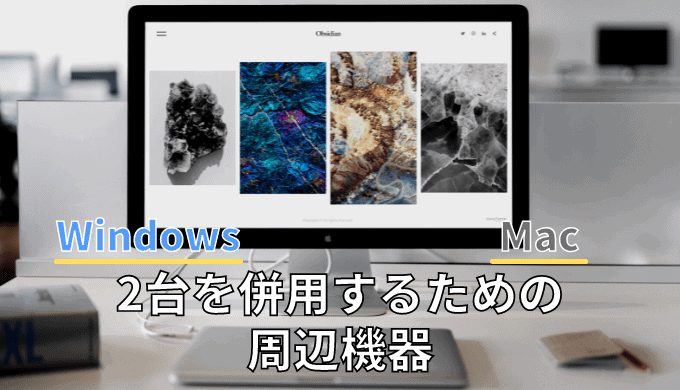
環境設定の同期
マックとWindowsの切り替えを行う場合、環境設定の同期を行う必要があります。特に、Dockやタスクバーの設定、ディスプレイの解像度や輝度の設定などを同期することで、操作性を維持することができます。
- クラウドストレージを使用して設定を同期する。
- 設定をエクスポートして、反対のOSにインポートする。
- 同期ソフトウェアを使用して、設定を同期する。
ファイルの移行
マックとWindowsの切り替えを行う場合、ファイルの移行を行う必要があります。特に、文書や画像、音楽などのデータを移行することで、作業を継続することができます。
- クラウドストレージにファイルをアップロードする。
- 外部ハードディスクやUSBメモリーを使用してファイルを移行する。
- ファイル共有ソフトウェアを使用して、ファイルを移行する。
アプリケーションの互換性
マックとWindowsの切り替えを行う場合、アプリケーションの互換性を確認する必要があります。特に、Microsoft OfficeやAdobe Creative Cloudなどのアプリケーションは、両方のOSで使用可能ですが、設定やファイル形式が異なる場合があるため、注意が必要です。
Macのエミュレータを使ってWindowsアプリを動かせる?- アプリケーションの互換性を確認する。
- 設定やファイル形式を合わせる。
- 代替アプリケーションを使用する。
WindowsとMac どちらが先?
WindowsとMacの歴史
WindowsとMacのどちらが先かという問いに答えるためには、両方の歴史を知る必要があります。Windowsは1985年に初めて発売されたMS-DOSベースのOSであり、Macは1984年にAppleが初めて発売したOSです。両方のOSは depuis然后ループを経て、現在の状態に達しています。
性能比較
WindowsとMacのどちらが先かという問いに答えるためには、性能の比較も必要不可欠です。CPUやメモリーの性能では、Windowsが優位に立っています。一方、セキュリティ面ではMacが優位に立っています。また、ユーザーインターフェースでは、Macがより使用しやすいと評価されています。
- Windows: CPUやメモリーの性能が高い
- Mac: セキュリティ面で優位に立っている
- Mac: ユーザーインターフェースが使用しやすい
市場シェア
WindowsとMacのどちらが先かという問いに答えるためには、市場シェアも考慮する必要があります。世界のPC市場では、Windowsが80%以上のシェアを占めている一方、Macは10%程度のシェアを占めています。しかし、タブレット市場では、iPadが30%以上のシェアを占めています。
MacのOptionキーをWindowsで使う方法! キーボードショートカット- 世界のPC市場: Windowsが80%以上のシェアを占める
- 世界のPC市場: Macは10%程度のシェアを占める
- タブレット市場: iPadが30%以上のシェアを占める
MacでWindowsのソフトは使えない?

Macは、Windowsとは異なるオペレーティングシステムを使用しているため、Windows専用ソフトウェアをそのまま使用することはできません。しかし、MacでもWindowsソフトウェアを使用するための対策があります。
仮想マシンソフトウェア
Macに仮想マシンソフトウェアをインストールすることで、Windowsの環境をシミュレートし、Windowsソフトウェアを使用することができます。Parallels DesktopやVMware Fusionが有名な仮想マシンソフトウェアです。
- 仮想マシンソフトウェアをインストールする。
- Windowsのインストールメディアを使用して、仮想マシンにWindowsをインストールする。
- インストールされたWindowsで、Windowsソフトウェアを使用する。
Boot Camp
Boot Campは、Macに WINDOWS をインストールするための公式ツールです。Boot Campを使用することで、Macを restart すると、Windows 環境に切り替えることができます。
Macユーザー必見! Windowsで使いやすいキーボードを紹介- Boot Campをインストールする。
- Windowsのインストールメディアを使用して、Boot CampにWindowsをインストールする。
- Macを restart すると、Windows 環境に切り替える。
Cross-platform ソフトウェア
一部のソフトウェアは、MacでもWindowsでも同じように使用することができます。Microsoft OfficeやAdobe Photoshopが有名なCross-platform ソフトウェアです。
- Mac対応版のソフトウェアを購入する。
- Macにソフトウェアをインストールする。
- Macでソフトウェアを使用する。
MacにWindowsを入れるのに必要なものは何ですか?
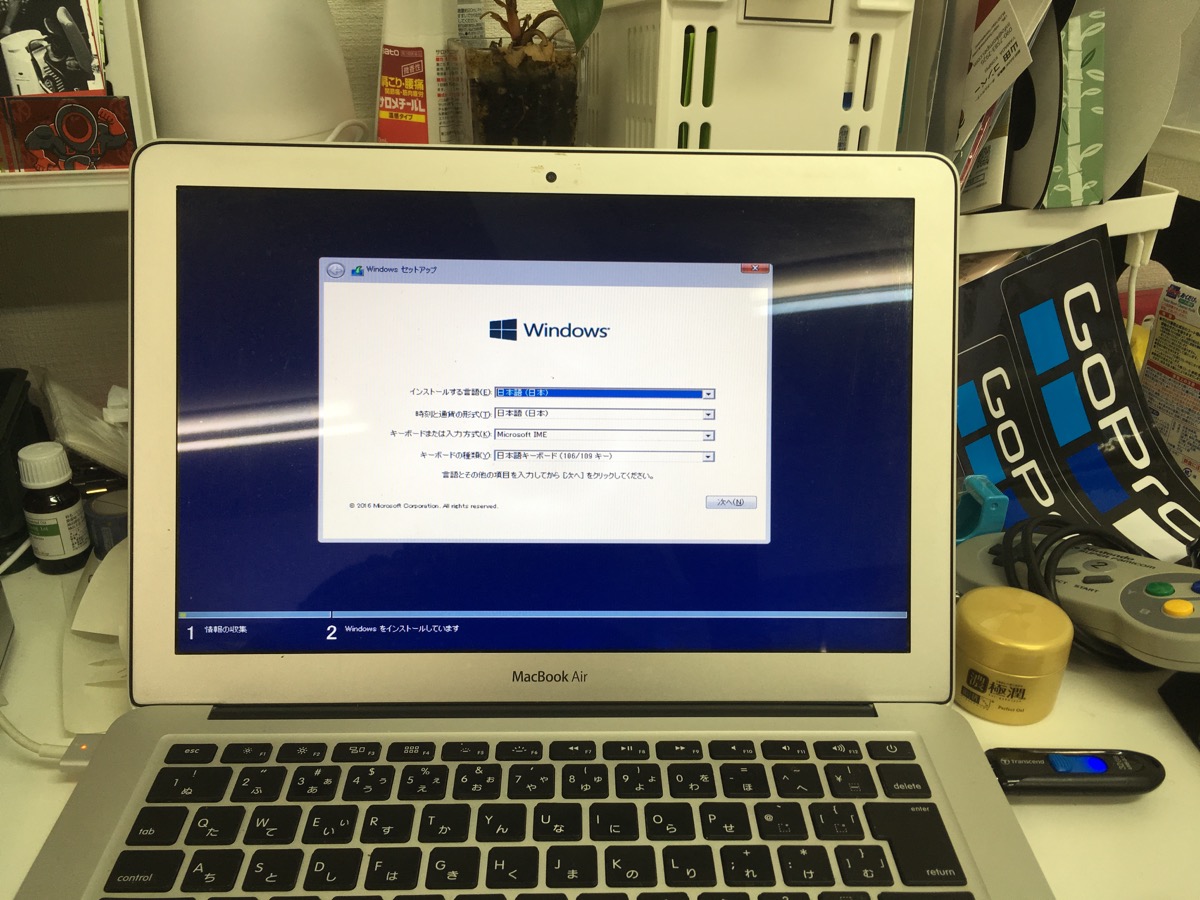
ハードウェアの要件
MacにWindowsをインストールするために必要なハードウェアの要件として、以下のようなものがあります。
- Intel Core 2 Duo以上のCPU:MacにWindowsをインストールするには、Intel Core 2 Duo以上のCPUが必要です。
- 2GB以上のRAM:Windowsの動作には、2GB以上のRAMが必要です。
- 64GB以上のストレージ:Windowsのインストールには、64GB以上のストレージが必要です。
ソフトウェアの要件
MacにWindowsをインストールするために必要なソフトウェアの要件として、以下のようなものがあります。
- Boot Camp Assistant:MacにWindowsをインストールするには、Boot Camp Assistantが必要です。
- Windowsインストール媒体:Windowsのインストール媒体、例えばISOファイルやUSBメモリーが必要です。
- ドライバー:Macのハードウェアに対応するドライバーが必要です。
インストール手順
MacにWindowsをインストールする手順として、以下のようなものがあります。
- Boot Camp Assistantの起動:Boot Camp Assistantを起動して、ウィザードに従って進めます。
- パーティションの作成:Windows用のパーティションを作成します。
- Windowsのインストール:Windowsをインストールします。
よくある質問
MacからWindowsに乗り換える時にファイルの移行方法は?
外部ハードディスクやクラウドストレージを使用して、Macに保存されているファイルを移行することができます。外部ハードディスクにファイルを保存しておけば、新しいWindowsパソコンに接続することで簡単に移行することができます。また、クラウドストレージを使用することで、インターネットに接続しているどこからでもファイルにアクセスすることができます。
Macで使用していたソフトウェアはWindowsでも使える?
スプラットフォームに対応しているソフトウェアは、Windowsでも使用することができます。しかしながら、Mac専用のソフトウェアはWindowsで使用することができない場合があります。その場合は代替ソフトウェアを探す必要があります。例えば、Macで使用していたPhotoshopはWindowsでも使用することができますが、Mac専用のPagesはWindowsで使用することはできません。
Macの設定や環境設定は引き継げる?
環境設定や設定は、MacからWindowsに移行する際には引き継げません。新しいWindowsパソコンでは、新たに環境設定や設定を設定する必要があります。ただし、ブラウザーのブックマークやメールの設定などの一部の設定は、クラウド同期を使用することで移行することができます。
MacとWindowsの操作感は大違い?
操作感は、MacとWindowsでは大幅に異なります。Macではタッチパッドやジェスチャーを使用して操作することが多く、Windowsではマウスやキーボードショートカットを使用して操作することが多いです。また、Macでは Launchpadを使用してアプリケーションを起動することができますが、Windowsではスタートメニューを使用してアプリケーションを起動することができます。操作感の違いにより、少しの覚δάが必要となります。


