
MacとWindowsでマウスを共有する方法! シームレスな操作感を実現

マウスを共有することで、MacとWindowsの両方でシームレスに作業できるようになります。特に、デュアルブート環境やリモートデスクトップ接続などの situationでは、マウスを共有することで作業効率を大きくアップできます。しかし、マウスを共有する方法について 知らなかったり、設定方法がわからないという人も多いのではないでしょうか。この記事では、マウスを共有する方法をわかりやすく解説します。
マルチプラットフォーム環境でのマウス共有!
マルチプラットフォーム環境では、MacとWindowsの両方を使用することが多いかと思います。そんな場合、マウスを共有することで、より効率的かつシームレスな操作感を実現することができます。本稿では、マウスを共有する方法を紹介します。
ソフトウェアを使用したマウス共有
ソフトウェアを使用してマウスを共有する方法があります。代表的なソフトウェアとして、SynergyやShareMouseなどがあります。これらのソフトウェアでは、マウスの操作を両方のデバイスに反映させることができます。
Windowsユーザー必見! Mac用のキーボードを使う方法| ソフトウェア | 対応OS | 価格 |
|---|---|---|
| Synergy | Windows, macOS, Linux | 無料 |
| ShareMouse | Windows, macOS | 有料 |
ハードウェアを使用したマウス共有
ハードウェアを使用してマウスを共有する方法もあります。KVMスイッチというハードウェアを使用することで、マウスを共有することができます。
クラウドサービスを使用したマウス共有
クラウドサービスを使用してマウスを共有する方法もあります。Chrome Remote DesktopやRemote Desktopなど、クラウドサービスを使用することで、マウスを共有することができます。
マウス共有のメリット
マウス共有には、複数のデバイスで作業する場合に便利なメリットがあります。生産性向上やストレス軽減、作業効率化など、様々なメリットがあります。
マウス共有の注意点
マウス共有には、注意点もあります。セキュリティーやネットワークの速度、互換性など、注意しておく必要があります。
MacからWindowsに乗り換える時に注意すべきことMacでWindows風の操作をするには?
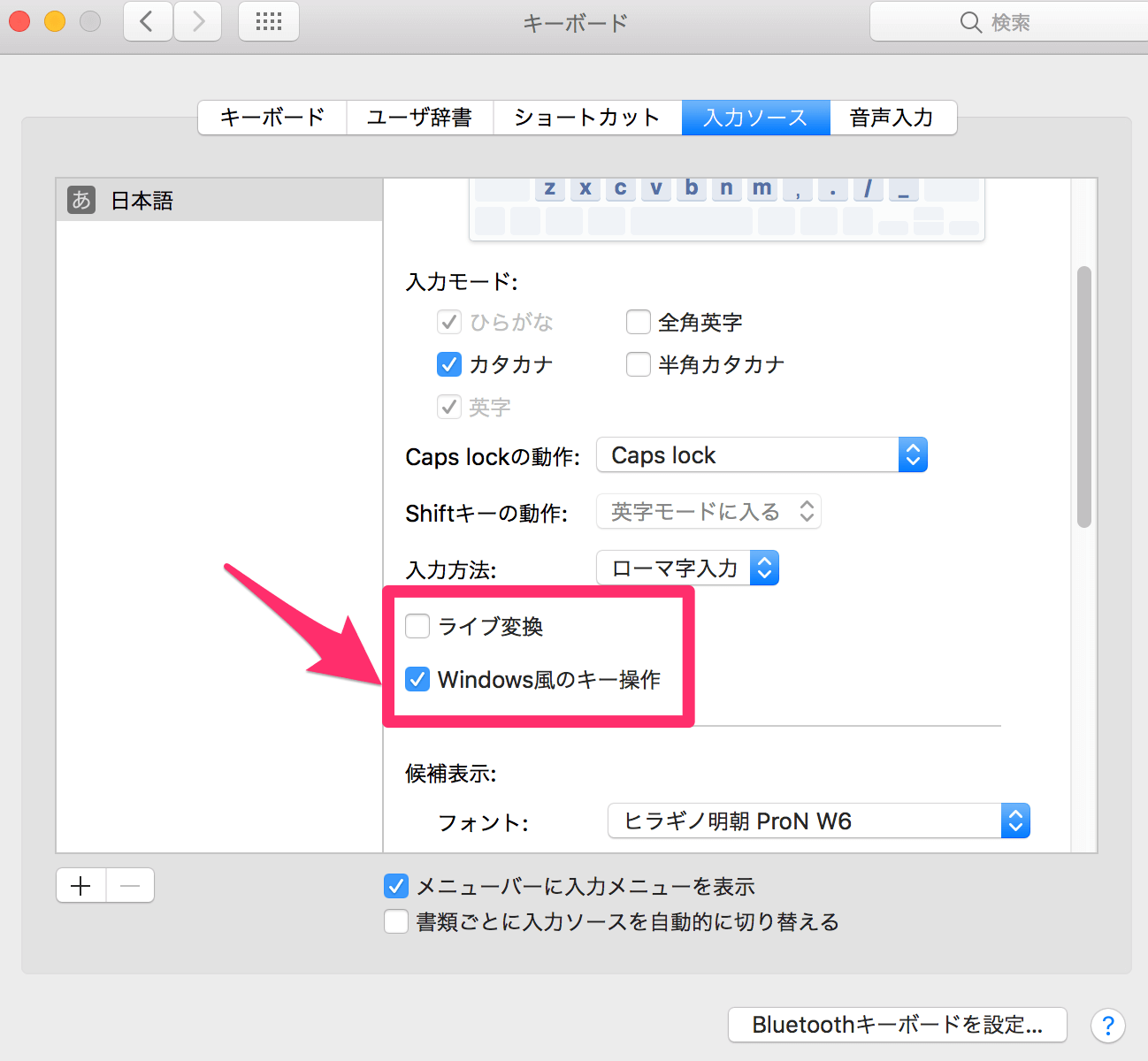
MacでWindows風の操作をするには、虚拟マシンや Boot Camp を使用することができます。パフォーマンスや互換性に応じて選択することができます。
仮想マシンソフトウェアを使用する
仮想マシンソフトウェアをインストールすることで、Mac 上で Windows を仮想的に実行することができます。Parallels DesktopやVMware Fusion、VirtualBoxなど、多くのソフトウェアがあります。 Dünstan virtual machine software, you can create a virtual environment on your Mac and install Windows on it.
- 仮想マシンソフトウェアをインストール
- Windows をインストール
- 仮想マシン上で Windows を実行
Boot Camp を使用する
Boot Camp を使用することで、Mac にデュアルブート環境を設定することができます。 Mac を起動するたびに、Windows または macOS を選択することができます。 Boot Camp を使用するには、Windows のインストールディスクと Boot Camp アシスタントが必要です。
MacでWindows用のキーボードを使う方法- Boot Camp アシスタントを起動
- Windows のインストールディスクを準備
- Boot Camp でデュアルブート環境を設定
Cloud サービスを使用する
Cloud サービスを使用することで、Mac 上で Windows をリモートで実行することができます。Windows 365やAzure Virtual Desktopなど、多くのサービスがあります。 Cloud サービスを使用することで、Mac 上で Windows を実行することができますが、インターネット接続が必要です。
- Cloud サービスのアカウントを作成
- Windows をリモートで実行
- インターネット接続を確認
WindowsとMacの操作の違いは何ですか?
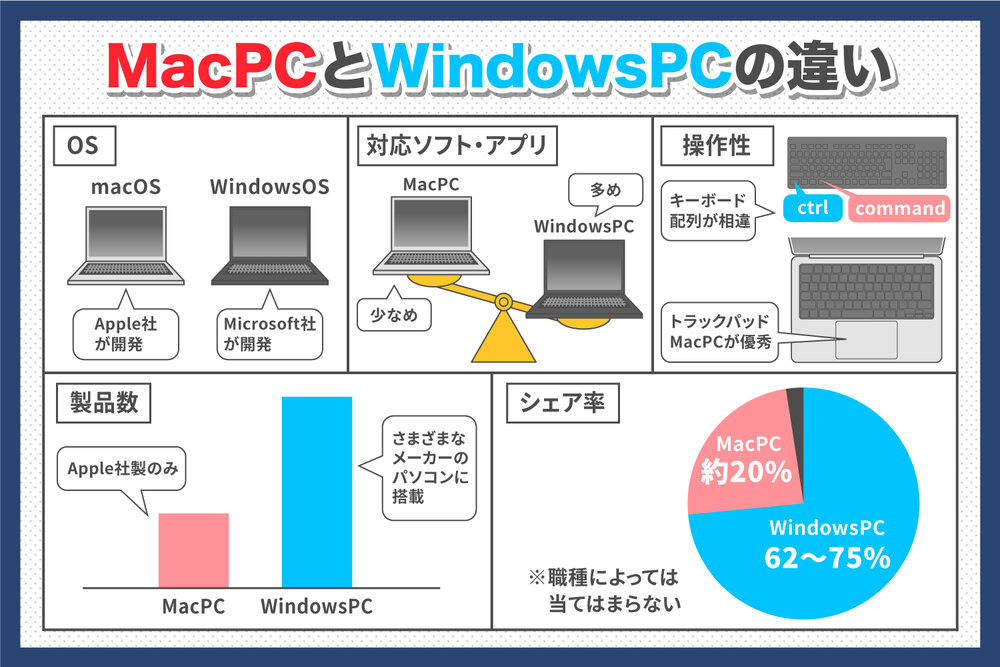
WindowsとMacは、人気のある二つのコンピューターのオペレーティングシステムです。両方のシステムには、似ている点も差異もありますが、一般的にはユーザーインターフェース、セキュリティー、ハードウェア対応などに明確な違いがあります。
ユーザーインターフェースの違い
WindowsとMacのユーザーインターフェースには大きな違いがあります。Windowsは、タスクバー、スタートメニュー、エクスプローラーなどの要素を中心としたインターフェースを持ちます。一方、Macは、ドック、ラウンチパッド、ミッションコントロールなどを中心としたインターフェースを持ちます。
MacとWindowsのデータ共有&連携方法を徹底解説!- Windowsのタスクバーは、常に画面の下部にあるが、Macのドックは、画面の下部や側面に自由に配置可能です。
- Windowsのスタートメニューは、すべてのアプリケーションを一覧表示するのに対し、Macのラウンチパッドは、よく使うアプリケーションを中心に配置しています。
- Windowsのエクスプローラーは、ファイルやフォルダーを管理するために使用するのに対し、Macのファインダーは、より視覚的にファイルやフォルダーを管理することができます。
セキュリティーの違い
WindowsとMacのセキュリティー対策にも違いがあります。Windowsは、マルウェアやウイルスに対する対策に重点を置いており、Windows Defenderや Firewallなどのセキュリティーツールを提供しています。一方、Macは、GatekeeperやXProtectなどのセキュリティーツールを提供し、初期設定では、App Store以外のソフトウェアのインストールを制限しています。
- Windows Defenderは、マルウェアやウイルスを検出・駆除する機能を持ちます。
- MacのGatekeeperは、(App Store以外の)ソフトウェアのインストールを制限し、マルウェアやウイルスの感染を防ぎます。
- WindowsのFirewallは、ネットワーク通信を制御し、不正アクセスを防ぎます。
ハードウェア対応の違い
WindowsとMacのハードウェア対応にも違いがあります。Windowsは、多くのハードウェアメーカーが対応しており、PC/AT互換機にインストール可能です。一方、Macは、Appleが自社製のハードウェアに最適化されており、iMacやMacBookなどのApple製デバイス専用に設計されています。
- Windowsは、多くのハードウェアメーカーが対応しており、広く普及しています。
- Macは、Appleが自社製のハードウェアに最適化されており、高速なパフォーマンスを実現しています。
- Windowsは、PC/AT互換機にインストール可能ですが、Macは、Apple製デバイス専用に設計されています。
MacをWindowsっぽく使うには?
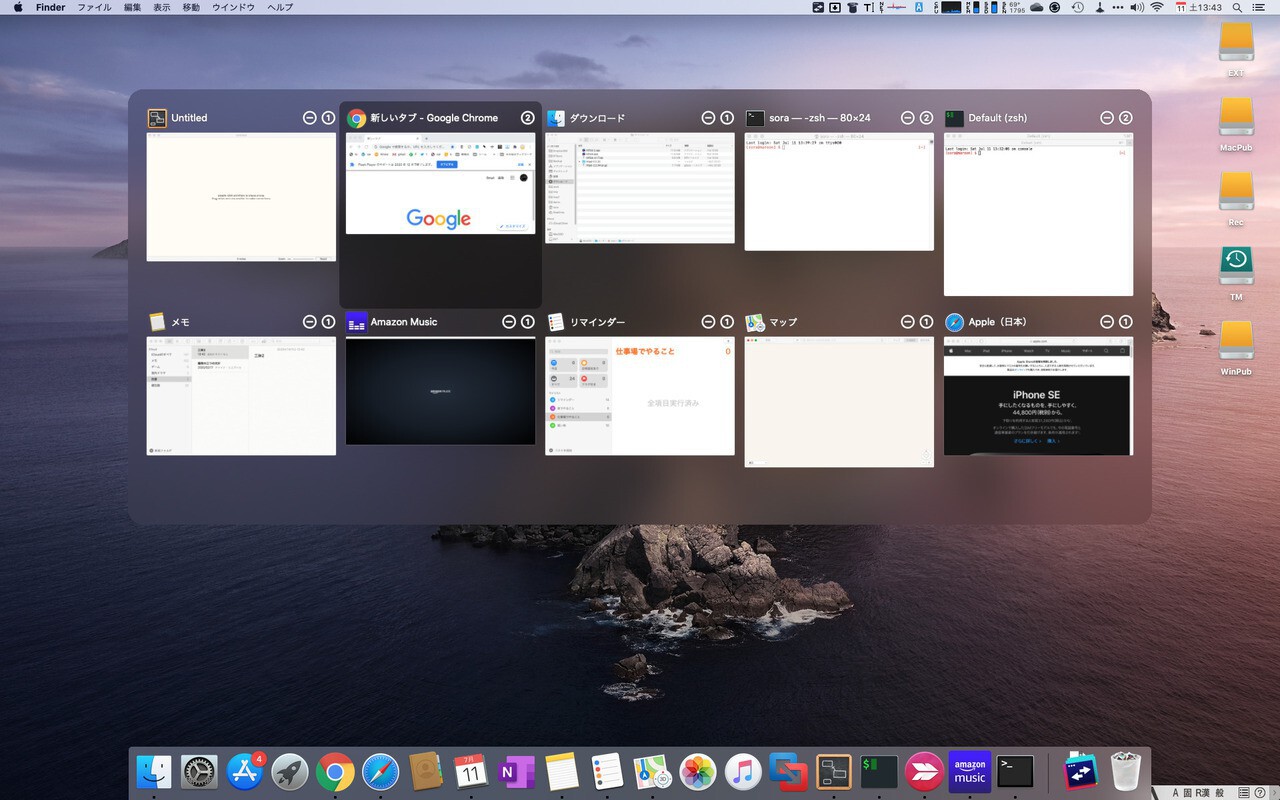
MacをWindowsっぽく使うには、基本的には設定の変更やアプリケーションのインストールを行う必要があります。以下はその方法のいくつかです。
Macのエミュレータを使ってWindowsアプリを動かせる?キーボードのショートカットを変更する
Macでは、キーボードのショートカットがWindowsとは異なります。例えば、Windowsでは「Ctr + C」でコピー、「Ctr + V」でペーストを行うが、Macでは「command + C」でコピー、「command + V」でペーストを行う必要があります。しかし、 SETTINGS > キーボード > ショートカット でショートカットを変更することができます。
- SETTINGS > キーボード > ショートカット でショートカットを変更する
- ショートカットの変更範囲を選択する(例えば、Mission ControlをCtr + 左矢印に変更する)
- 変更を保存する
Windowsスタイルのタスクバーを実現する
Macのタスクバーは、Windowsとは異なります。 jedoch、 Alfred や DockShelf などのアプリケーションをインストールすることで、Windowsスタイルのタスクバーを実現することができます。
- Alfred や DockShelf などのアプリケーションをインストールする
- 設定を行う(例えば、タスクバーの位置や表示形式を変更する)
- カスタマイズされたタスクバーを使用する
Windows互換のソフトウェアをインストールする
Macでは、Windows専用のソフトウェアをインストールすることができません。しかし、 Wine や Parallels Desktop などのアプリケーションを使用することで、Windows互換のソフトウェアをインストールすることができます。
- Wine や Parallels Desktop などのアプリケーションをインストールする
- Windows互換のソフトウェアをインストールする
- ソフトウェアを使用する
Macでマウスを使わずに操作するにはどうすればいいですか?

マウスを使わずにMacを操作する方法はいくつかあります。以下はその一例です。
キーボードショートカットを活用する
キーボードショートカットを使用することで、マウスを使用せずにMacを操作することができます。Command + Tabでアプリケーションを切り替えたり、Command + Shift + > or <でフォントサイズを変更することができます。また、Spaceキーを押すことで、選択中のアイテムをプレビューすることができます。
タッチパッドやマジックトラックパッドを使用する
MacBookやMagic Trackpadを使用している場合は、タッチパッドやマジックトラックパッドを使用してマウスを代替することができます。タップやピンチ操作で画面を操作することができます。また、三本指タップで.lookupを表示させることができます。
アクセシビリティ機能を使用する
Macには、視覚障害者や運動障害者などのニーズに対応するアクセシビリティ機能があります。VoiceOverという機能を使用することで、画面の読み上げやマウスの置き換えを行うことができます。また、Switch Controlという機能を使用することで、スイッチを使用してMacを操作することができます。
- システム環境設定でアクセシビリティを選択
- VoiceOverやSwitch Controlを選択
- 設定を行う
よくある質問
マウスを共有する方法は何ですか?
マウスの共有には、ソフトウェアやハードウェアの2つの方法があります。ソフトウェア的な方法では、専門のアプリケーションをインストールすることで、マウスカーソルを共有することができます。一方、ハードウェア的な方法では、スプリッター型のデバイスを使用して、マウス信号を共有することができます。両方の方法には、メリットとデメリットがあり、使用する環境や目的によって選択する必要があります。
マウスを共有するためにはどのような環境が必要ですか?
マウスを共有するためには、両方のコンピューターが同一のネットワーク上にある必要があります。また、共有するマウスがBluetoothやワイヤレス対応していることも求められます。さらに、共有するソフトウェアやハードウェアの互換性も確認する必要があります。環境によっては、ファイアウォールの設定の変更やポートの開放も必要になる場合があります。
マウスを共有するとパフォーマンスが低下しますか?
マウスを共有することで、パフォーマンスが低下する可能性があります。ラグやディレイが生じる場合があるため、特にゲームや動画編集のようなリアルタイム性が要求される環境では注意する必要があります。しかし、現在の高速ネットワークや高性能ハードウェアの普及によって、パフォーマンスの低下は最小限度に抑えることができます。
マウスを共有する方法はセキュリティーに問題ありますか?
マウスを共有する方法には、セキュリティー rizikがあります。不正アクセスやマルウェアの感染の可能性があります。そこで、共有するソフトウェアやハードウェアを信頼できるプロバイダーから取得し、定期的なアップデートやパスワードの管理を行う必要があります。また、共有するネットワークのセキュリティー設定も適切に設定する必要があります。


