
grepコマンドを使いこなそう! Windowsでファイル検索を効率化

Windowsユーザーの方々、ファイル検索は大変ですね。探すファイルがどこにあるのかわからないまま時間を浪費することがあります。そんな時に便利なのが、UNIXコマンドの一つであるgrepコマンドです。このコマンドをマスターすることで、高速かつ効率的にファイル検索を行うことができます。今回は、grepコマンドの基本的な使い方から、便利なオプションの使い方まで、Windows上でのファイル検索を効率化するためのテクニックを紹介します。
grepコマンドでファイル検索を効率化!Windowsユーザー必見
grepコマンドは、Unix系のシステムで広く用いられているファイル検索コマンドです。Windowsでも、GNU互換のツールをインストールすることで使用可能ですが、基本的な使い方や便利なオプションについて知っておくことで、ファイル検索の効率化を実現できます。
基本的なgrepコマンドの使い方
基本的なgrepコマンドの使い方は、以下の通りです。 grep [オプション] 検索パターン ファイル名 例えば、現在のディレクトリーにあるすべてのファイル中で、「hello」という文字列を検索するには、以下のコマンドを使用します。 grep hello
| オプション | 説明 |
|---|---|
| -i | 大文字小文字を区別しない検索 |
| -r | サブディレクトリーを再帰的に検索 |
| -n | 行番号を付加して検索結果を表示 |
検索パターンの指定方法
grepコマンドでは、検索パターンを指定することで、検索の範囲を絞り込むことができます。正規表現を使用することで、より複雑な検索パターンを指定することができます。
MacのHDDをWindowsで読み書きする方法! データ共有をスムーズに複数ファイルの検索
grepコマンドでは、複数ファイルを一度に検索することができます。例えば、現在のディレクトリーにあるすべてのファイル中で、「hello」という文字列を検索するには、以下のコマンドを使用します。 grep hello このコマンドでは、現在のディレクトリーにあるすべてのファイル中で、「hello」という文字列を検索します。
サブディレクトリーの検索
grepコマンドでは、サブディレクトリーを再帰的に検索することができます。-rオプションを使用することで、サブディレクトリーを検索することができます。例えば、現在のディレクトリーにあるすべてのサブディレクトリー中で、「hello」という文字列を検索するには、以下のコマンドを使用します。 grep -r hello このコマンドでは、現在のディレクトリーにあるすべてのサブディレクトリー中で、「hello」という文字列を検索します。
検索結果の出力方法
grepコマンドでは、検索結果の出力方法を指定することができます。-nオプションを使用することで、行番号を付加して検索結果を表示することができます。例えば、現在のディレクトリーにあるすべてのファイル中で、「hello」という文字列を検索し、行番号を付加して検索結果を表示するには、以下のコマンドを使用します。 grep -n hello このコマンドでは、現在のディレクトリーにあるすべてのファイル中で、「hello」という文字列を検索し、行番号を付加して検索結果を表示します。
Windowsでgrepコマンドの代わりになるコマンドは?
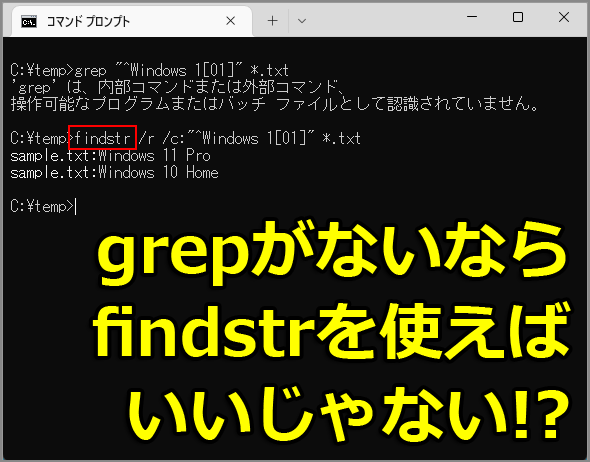
Windowsでgrepコマンドの代わりになるコマンドは、findstr コマンドです。findstr コマンドは、Windows においてファイル内での文字列検索を行うことができます。
findstr コマンドの基本的な使い方
findstr コマンドは、grep コマンドと同様に、パターン文字列を指定してファイル内での検索を行うことができます。基本的な使い方として、以下の形式で使用します。
- findstr パターン ファイル名
- findstr /i パターン ファイル名 (大文字小文字を区別しない検索)
- findstr /v パターン ファイル名 (パターン文字列以外の文字列を検索)
findstr コマンドのオプション
findstr コマンドには、様々なオプションが用意されています。以下は、主なオプションです。
- /b: 行頭にパターン文字列がある場合にのみ検索結果を返す
- /e: 行末にパターン文字列がある場合にのみ検索結果を返す
- /l: 検索結果を小文字で返す
- /m: 検索結果を大文字で返す
findstr コマンドと grep コマンドの比較
findstr コマンドと grep コマンドを比較すると、以下のような相違点があります。
Windowsユーザー必見! Mac用のキーボードを使う方法- grep コマンドは Unix/Linux系 のコマンド、findstr コマンドは Windows のコマンド
- findstr コマンドは、パターン文字列を指定する方法が異なる
- grep コマンドには、findstr コマンドにはない 各種のオプション が用意されている
Grepコマンドで何ができますか?
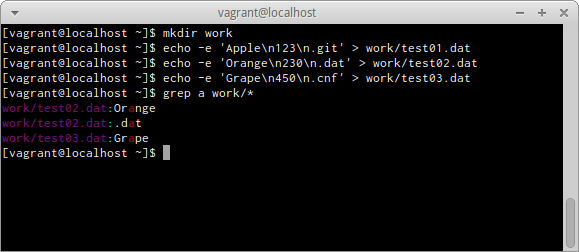
Grepコマンドは、UNIXやLinuxなどのコマンドラインインターフェースで使用される、テキスト検索ツールです。指定されたパターンに合致する行を抽出して表示することができます。
基本的な使い方
Grepコマンドの基本的な使い方は、指定されたパターンに合致する行を抽出して表示することです。パターンには、文字列や正規表現を指定することができます。例えば、以下のコマンドでは、ファイル「example.txt」中の「hello」という文字列を含む行を抽出して表示します。
`grep hello example.txt`
MacからWindowsに乗り換える時に注意すべきことオプションの使い方
Grepコマンドには、様々なオプションが用意されています。以下は、よく使われるオプションの一例です。
- -i オプション:大文字小文字を区別せずに検索を行う。
- -v オプション:指定されたパターンに合致しない行を抽出して表示する。
- -r オプション:ディレクトリー内の全てのファイルを検索対象にする。
正規表現を用いた検索
Grepコマンドでは、正規表現を用いて検索を行うことができます。正規表現を用いることで、より複雑なパターンに合致する行を抽出することができます。例えば、以下のコマンドでは、ファイル「example.txt」中の「hello」または「world」という文字列を含む行を抽出して表示します。
`grep hello|world example.txt`
- | 文字:OR演算子として使用される。
- [] 文字:文字クラスとして使用される。
- 。 文字:任意の一文字にマッチする。
Windowsでファイルを検索するコマンドは?
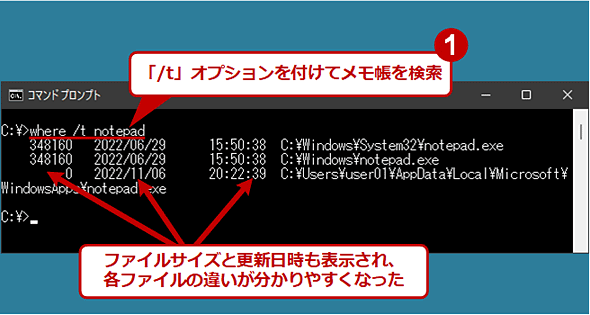
Windowsでファイルを検索するコマンドは`dir`コマンドや`where`コマンドを使用することができます。
基本的な検索方法
基本的な検索方法として、`dir`コマンドを使用することができます。`dir`コマンドは、指定されたディレクトリー内にあるファイルやフォルダーの一覧を表示します。ファイル名やファイル拡張子を指定することで、検索結果を絞り込むことができます。
詳細な検索方法
より詳細な検索方法として、`where`コマンドを使用することができます。`where`コマンドは、指定されたパターンに一致するファイルやフォルダーを検索します。パターンにはワイルドカードを使用して複雑な検索条件を指定することができます。
- 例えば、`where /r C: example.txt`というコマンドでは、Cドライブ全体を検索し、ファイル名が「example」と含まれるテキストファイルを検索します。
- `where /r C: .exe`というコマンドでは、Cドライブ全体を検索し、実行可能ファイルを検索します。
- `where /r C: readme.docx`というコマンドでは、Cドライブ全体を検索し、ファイル名が「readme」と含まれるドキュメントファイルを検索します。
検索結果のフィルタリング
検索結果をフィルタリングするためには、`findstr`コマンドを使用することができます。`findstr`コマンドは、指定された文字列を含むファイルやフォルダーを検索します。文字列にはワイルドカードを使用して複雑な検索条件を指定することができます。
- 例えば、`dir | findstr example`というコマンドでは、ディレクトリー内のファイルやフォルダー名に「example」という文字列が含まれるものを検索します。
- `dir | findstr /i example`というコマンドでは、大文字小文字を区別せずに検索します。
- `dir | findstr /v example`というコマンドでは、「example」という文字列が含まれないファイルやフォルダーを検索します。
Windowsでテキスト検索するにはどうすればいいですか?

検索の基本
Windowsでのテキスト検索は、ファイル名やファイル内容を検索することができます。Windows検索機能を使用することで、高速かつ簡単に検索を行うことができます。検索するには、開始メニューからファイル名を検索や全文検索を選択して検索criteriaを入力します。
検索オプション
Windowsでのテキスト検索には、多くの検索オプションがあります。部分一致検索や正規表現検索を使用することで、より詳細な検索を行うことができます。また、ファイルの種類やサイズを指定することで、検索結果を絞り込むことができます。
検索結果の操作
検索結果を操作するには、結果ウィンドウで各ファイルを操作することができます。プレビュー機能を使用することで、ファイルの内容を確認することができます。また、開くやコピーを使用することで、検索結果を操作することができます。
- 検索結果を指定のフォルダーに移動する
- 検索結果をコピーして別のフォルダーに貼り付ける
- 検索結果を開いて内容を確認する
よくある質問
grepコマンドを初めて使用する場合は、どこから始まるべきか?
grepコマンドは、Unix系のオペレーティングシステムで長らく使用されてきた強力なコマンドラインツールです。Windowsユーザーでも、Git BashやCygwinなどのツールをインストールすることで使用可能です。始める前に、基本的なコマンドのsyntaxやオプションを理解することが大切です。例えば、`grep `という基本的なsyntaxは、指定されたパターンをファイル内で検索するために使用されます。
grepコマンドで大きなファイルを検索するには?
大きなファイルを検索する場合、処理速度の向上を図るためにいくつかのテクニックを使用できます。例えば、-nオプションを使用することで、マッチングされた行番号を同時に出力することができます。また、-iオプションを使用することで、大文字小文字を区別しない検索を行うことができます。さらに、 disregardやincludeディレクティブを使用することで、検索するファイルやディレクトリーを指定することができます。
grepコマンドを使用して複数のパターンを検索するには?
複数のパターンを検索する場合、-eオプションを使用することで、複数のパターンを指定することができます。例えば、`grep -e -e `というコマンドでは、ファイル内でパターン1とパターン2の両方を検索することができます。また、-fオプションを使用することで、パターンをファイルに保存することもできます。
grepコマンドの結果をファイルに保存するには?
grepコマンドの結果をファイルに保存するには、リダイレクトを使用することができます。例えば、`grep > `というコマンドでは、検索結果を出力ファイルに保存することができます。また、アペンドを使用することで、結果を既存のファイルに追加することもできます。さらに、teeコマンドを使用することで、結果を画面に表示しながらファイルに保存することもできます。


