Windows標準のカレンダーアプリ「Cal」を使いこなそう!
Windowsの標準カレンダーアプリ「Cal」は、私たちの日常生活において欠かせないツールの一つです。ただし、多くの人がその機能や設定方法について理解していないまま使用している場合があると考えられます。この記事では、「Cal」の基本的な機能や便利な設定方法を紹介し、私たちの生産性や生活の質を向上させるためのヒントを提供します。「Cal」の可能性を最大限度に引き出すために、是非この記事を読み進めてみてください。
Windows標準のカレンダーアプリ「Cal」を使いこなそう!
Windows標準のカレンダーアプリ「Cal」を使いこなすことで、スケジュール管理やタスク管理をより効率的に行うことができます。本記事では、Calの基本的な使い方や便利な機能について紹介します。
Calの基本的な使い方
Calは、Windows標準のカレンダーアプリです。Calを起動するには、スタートメニューから「Cal」を検索して起動するか、タスクバーの clock アイコンを右クリックして「カレンダー」を選択します。 Calの基本的な使い方は、スケジュールの追加や削除、タスクの追加や削除などです。スケジュールやタスクを追加するには、Calの画面上部にある「新しいイベント」をクリックします。
スケジュールの管理
Calでは、スケジュールを管理することができます。スケジュールを追加するには、Calの画面上部にある「新しいイベント」をクリックします。スケジュールの詳細情報を入力するダイアログが表示されるので、必要な情報を入力します。タイトル、開始日時、終了日時、場所などを入力できます。
ChromebookをWindows化する方法とは? メリット&デメリットを解説タスクの管理
Calでは、タスクを管理することができます。タスクを追加するには、Calの画面上部にある「新しいタスク」をクリックします。タスクの詳細情報を入力するダイアログが表示されるので、必要な情報を入力します。タイトル、期限、優先度などを入力できます。
カレンダーのカスタマイズ
Calでは、カレンダーのカスタマイズが可能です。Calの設定画面で、週の始まりや週末の色を変更することができます。また、Calの背景画像を変更することもできます。
Calと他のアプリの連携
Calでは、他のアプリとの連携が可能です。例えば、Microsoft Outlookとの連携によって、メールや連絡先情報を共有することができます。また、Microsoft To Doとの連携によって、タスクを同期することができます。
| 機能 | 説明 |
|---|---|
| スケジュールの管理 | スケジュールを追加、削除、編集することができます。 |
| タスクの管理 | タスクを追加、削除、編集することができます。 |
| カレンダーのカスタマイズ | 週の始まりや週末の色を変更することができます。 |
| 他のアプリとの連携 | Microsoft OutlookやMicrosoft To Doとの連携が可能です。 |
Windowsカレンダーはいつ使えなくなりますか?

Windows 10でのカレンダーの移行
Windows 10では、スタートメニューのカレンダーが削除され、代わりに「カレンダー」アプリが導入されました。2020年5月のアップデート以降、「カレンダー」アプリが標準的にインストールされるようになりました。ただし、この移行により、古いカレンダーの機能の一部が失われることになります。
古いカレンダーの機能の問題点
古いカレンダーでは、以下のような問題点が指摘されていました。
- エラーが頻繁に発生する
- パフォーマンスが低下する
- セキュリティーの脆弱性がある
これらの問題を解消するために、新しい「カレンダー」アプリが導入されました。
新しい「カレンダー」アプリの機能
新しい「カレンダー」アプリでは、以下のような機能が追加されています。
FF15 Windows Edition ベンチマークでPCの性能をチェック!- 共同カレンダー機能によるスケジュール共有
- タスク管理機能によるタスクの管理
- メモ機能によるメモの追加
これらの機能により、ユーザーにとってより便利なスケジュール管理が可能になります。
Windows10のカレンダーアプリはどこにありますか?
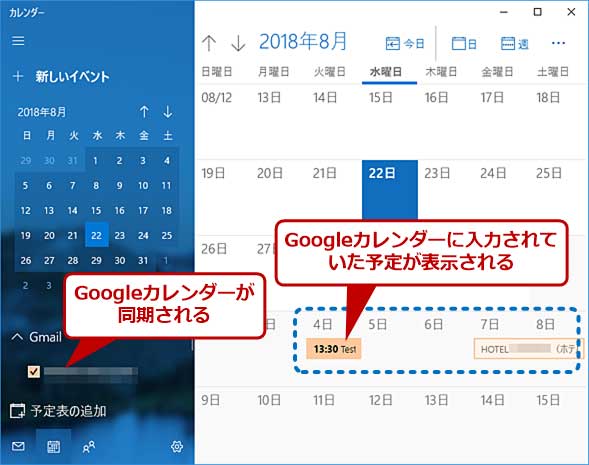
Windows 10のカレンダーアプリは、タスクバーにある通知エリアにあります。デフォルトでは、時計の横にある、小さいカレンダー아이콘をクリックすると、現在の月のカレンダーが表示されます。また、スタートメニューの「すべてのアプリ」にある「カレンダー」をクリックすることで、フルスクリーンのカレンダー画面を表示することもできます。
カレンダーアプリの基本的な操作
カレンダーアプリの基本的な操作として、下記のようなことができます。
grepコマンドを使いこなそう! Windowsでファイル検索を効率化- 日付の選択:カレンダー上で日付を選択すると、該当する日のスケジュールが表示されます。
- イベントの追加:新しいイベントを追加することができます。
- イベントの編集:既に追加されたイベントを編集することができます。
カレンダーアプリのカスタマイズ
カレンダーアプリのカスタマイズとして、下記のようなことができます。
- 背景画像の変更:カレンダーの背景画像を変更することができます。
- テーマの変更:カレンダーのテーマを変更することができます。
- 設定の変更:カレンダーの設定を変更することができます。
カレンダーアプリの便利な機能
カレンダーアプリには、下記のような便利な機能があります。
- リマインダー:イベントのリマインダーを設定することができます。
- 複数カレンダーの管理:複数のカレンダーを管理することができます。
- 共有機能:カレンダーを共有することができます。
Windowsカレンダーとは何ですか?
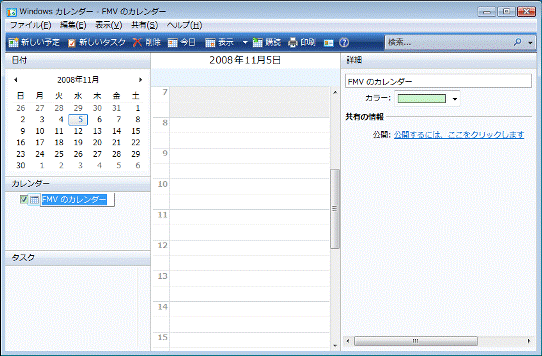
Windowsカレンダーとは、Windowsオペレーティングシステムに付属しているカレンダーアプリケーションです。このアプリケーションでは、日付、時刻、予定、メモなどを管理することができます。
MacのHDDをWindowsで読み書きする方法! データ共有をスムーズにWindowsカレンダーの主な機能
このアプリケーションには、以下のような主な機能があります。
- 予定の管理:予定を作成、編集、削除することができます。
- 日付の表示:月別、週別、日別のカレンダーを表示することができます。
- メモの管理:メモを作成、編集、削除することができます。
Windowsカレンダーの特徴
このアプリケーションには、以下のような特徴があります。
- シンプルなインターフェース:簡単かつ直感的なインターフェースで、誰でも使えるよう設計されています。
- 同期機能:他のMicrosoftアプリケーションやサービスとの同期をサポートしています。
- 無料:Windowsオペレーティングシステムに付属しているため、無料で使うことができます。
Windowsカレンダーの使い方
このアプリケーションの使い方は、以下の通りです。
- 起動:Windows searchで「カレンダー」を検索し、開きます。
- 予定の作成:新しい予定を作成するには、カレンダーに新しいイベントを作成します。
- 設定のカスタマイズ:設定画面から、カレンダーの表示や同期設定をカスタマイズすることができます。
Windowsのカレンダーを起動するには?
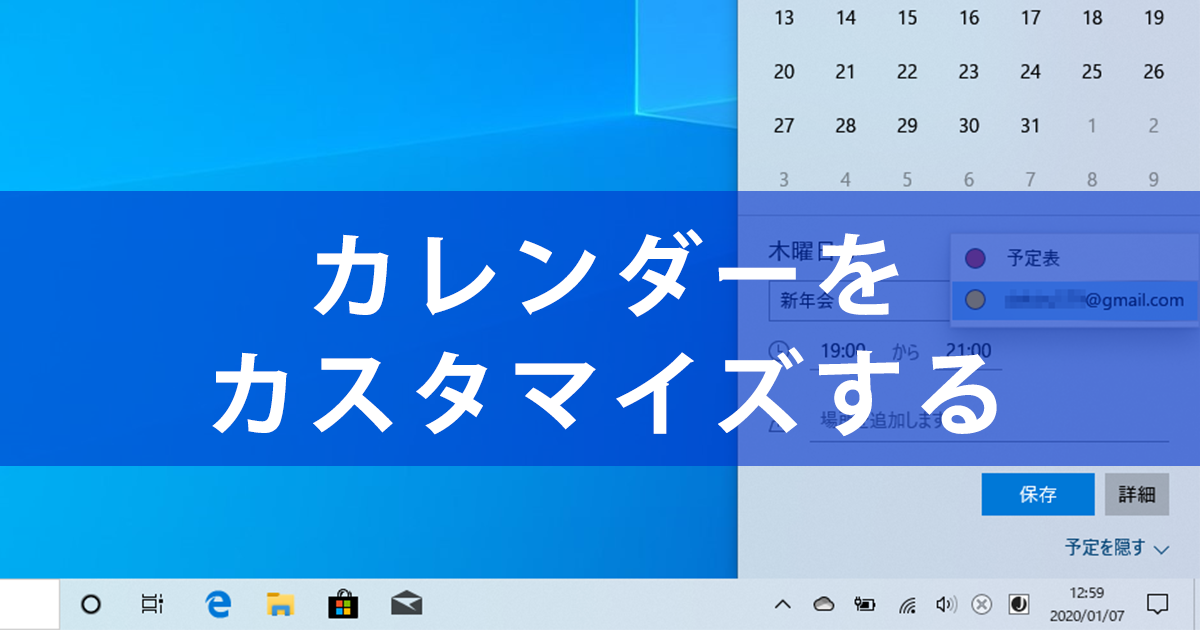
Windowsのカレンダーを起動するには、次の方法があります。
デスクトップから起動
Windowsのデスクトップからカレンダーを起動するには、タスクバーにある日付と時刻のアイコンをクリックします。すると、カレンダーがポップアップ表示されます。
スタートメニューから起動
Windowsのスタートメニューからカレンダーを起動するには、スタートボタンをクリックしてすべてのプログラムを選択し、Microsoft Windowsフォルダーの中にあるカレンダーをクリックします。
キーボードショートカット
Windowsのキーボードショートカットを使用してカレンダーを起動するには、Win + Dキーを押します。すると、デスクトップが表示され、カレンダーを起動することができます。
- Winキーを押して、スタートメニューを開きます。
- Dキーを押して、デスクトップを表示します。
<li 日付と時刻のアイコンをクリックして、カレンダーを起動します。
よくある質問
Calの基本的な使い方は何ですか?
CalはWindows標準のカレンダーアプリです。まず、スタートメニューからCalを検索し、アプリを立ち上げます。すると、月間カレンダーが表示されます。ここでは、日付をクリックすることで予定の追加や編集を行うことができます。また、左側のナビゲーションメニューから予定やタスクを管理することもできます。
Calでは予定を共有することはできますか?
Calでは、Microsoftアカウントを使用して予定を共有することができます。まず、Calの設定メニューからアカウントを選択し、Microsoftアカウントにログインします。すると、予定を共有するための共有リンクを生成することができます。このリンクを共有することにより、友人や家族と予定を共有することができます。
Calでは繰り返しの予定を設定することはできますか?
Calでは、繰り返しの予定を設定することができます。予定の追加或編集画面で、繰り返しボタンをクリックします。then、繰り返しのパターンを選択し、繰り返しの開始日と終了日を指定します。また、繰り返しの間隔を選択することもできます。Calでは、繰り返しの予定を自動的に生成してくれます。
Calではタスクの優先順位を設定することはできますか?
Calでは、タスクの優先順位を設定することができます。タスクの追加或編集画面で、優先順位ボタンをクリックします。then、高、中、低の三段階の優先順位を選択することができます。また、タスクの色分けやラベルを使用して、タスクの重要度やカテゴリを視覚的に分かるようにすることもできます。