電子署名にも対応! Windowsで自己証明書を作成する方法

Windowsで自己証明書を作成することは、電子署名や暗号化通信に対応できるようにするうえで非常に有効です。自己証明書を取得するには、認証局に申請し、費用を支払う必要がありますが、Windowsには自己証明書を作成する機能が搭載されています。本稿では、Windowsで自己証明書を作成する方法について詳しく解説します。電子署名や暗号化通信に必要な自己証明書を作成するためのお手伝いになることを目指します。
電子署名にも対応! Windowsで自己証明書を作成する方法
Windowsで自己証明書を作成することで、電子署名にも対応することができます。自己証明書とは、自己の身元を証明するためのデジタル証明書です。自己証明書を作成することで、電子ドキュメントや電子メールに署名することができます。
自己証明書とは何か
自己証明書は、自己の身元を証明するためのデジタル証明書です。自己証明書には、氏名、メールアドレス、公開鍵など、個人情報が含まれています。自己証明書を作成することで、電子ドキュメントや電子メールに署名することができます。
自己証明書の利点
自己証明書には、以下の利点があります。
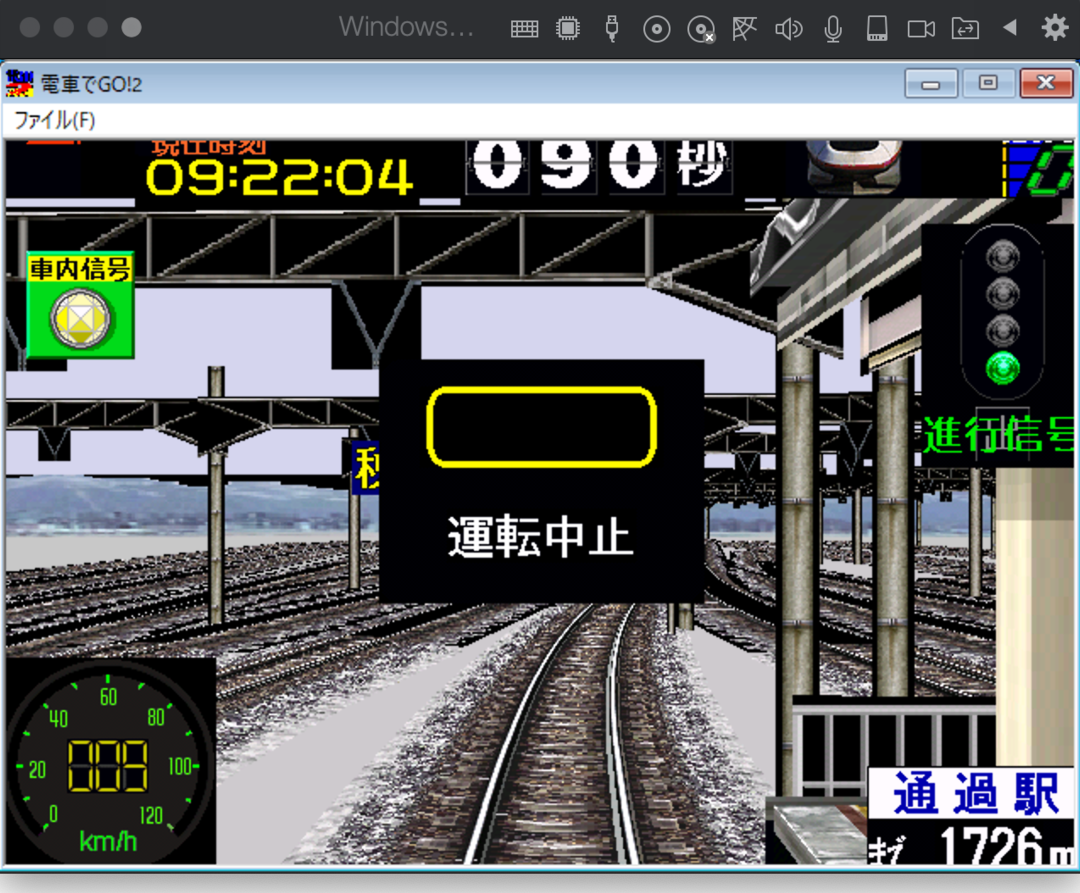
移動中も快適作業! 電車内でGO! Windows活用術| 利点 | 説明 |
|---|---|
| 安全性 | 電子ドキュメントや電子メールに署名することで、内容の改ざんを防ぐことができます。 |
| 便利性 | 自分自身で証明書を作成できるため、外部の認証局に頼る必要がありません。 |
| 費用対効果 | 外部の認証局に頼るよりも費用対効果の高い方法です。 |
自己証明書の作成手順
自己証明書を作成する手順は、以下の通りです。
| 手順 | 説明 |
|---|---|
| 1. 証明書の種類を選択 | 自己証明書の種類を選択します。例えば、電子署名用の証明書やSSL/TLS証明書などです。 |
| 2. キーペアを作成 | 公開鍵と秘密鍵のペアを作成します。 |
| 3. 証明書要求を生成 | 証明書要求を生成し、自己証明書に含める情報を設定します。 |
| 4. 証明書を発行 | 自己証明書を発行し、自己の身元を証明します。 |
自己証明書のインストール方法
自己証明書をインストールする方法は、以下の通りです。 Windowsに自己証明書をインストールするには、証明書マネージャーを使用します。証明書マネージャーでは、自己証明書をインストールした後、電子ドキュメントや電子メールに署名することができます。
自己証明書の活用方法
自己証明書を活用する方法は、以下の通りです。 自己証明書を活用することで、電子ドキュメントや電子メールに署名することができます。また、自己証明書を使用することで、安全性や便利性を高めることができます。
よくある質問
自己証明書を作成する理由は何ですか?
自己証明書を作成する理由はいくつかあります。電子署名を行うためには、自己証明書が必要不可欠です。また、Windowsには自己証明書を作成する機能が標準搭載されており、便利です。自己証明書を作成することで、情報セキュリティーを高めることができます。
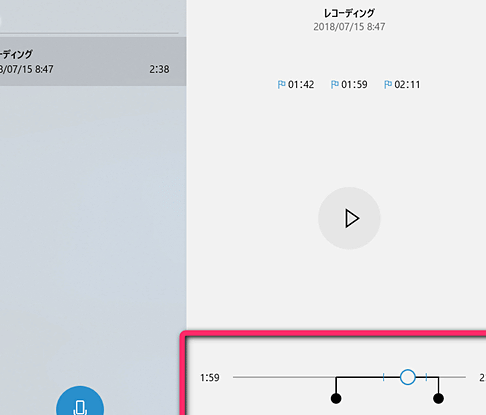
Windows標準機能で簡単! 音声の切り取り&編集方法自己証明書を作成するためには何が必要ですか?
自己証明書を作成するためには、証明書作成ツールが必要不可欠です。Microsoft社提供のIISや、OpenSSLなどのツールを使用することができます。また、パスワードや、証明書情報も準備する必要があります。
自己証明書を作成する手順は何ですか?
自己証明書を作成する手順は、証明書作成ツールを使用して、証明書情報を入力し、秘密鍵を生成することからはじまります。次に、証明書要求(CSR)を作成し、自己署名証明書を取得するために使用します。最後に、証明書をインポートし、そこに設定することで、自己証明書を完成します。
自己証明書の有効期限は何ですか?
自己証明書の有効期限は、証明書の有効期限設定によって異なります。通常は、1年或いは、2年の有効期限を設定することが多いです。しかし、証明書の更新を怠ると、情報セキュリティーが危険にさらされるおそれがあります。regonally、自己証明書の有効期限を確認し、更新を行うことを忘れないようにすることが大切です。
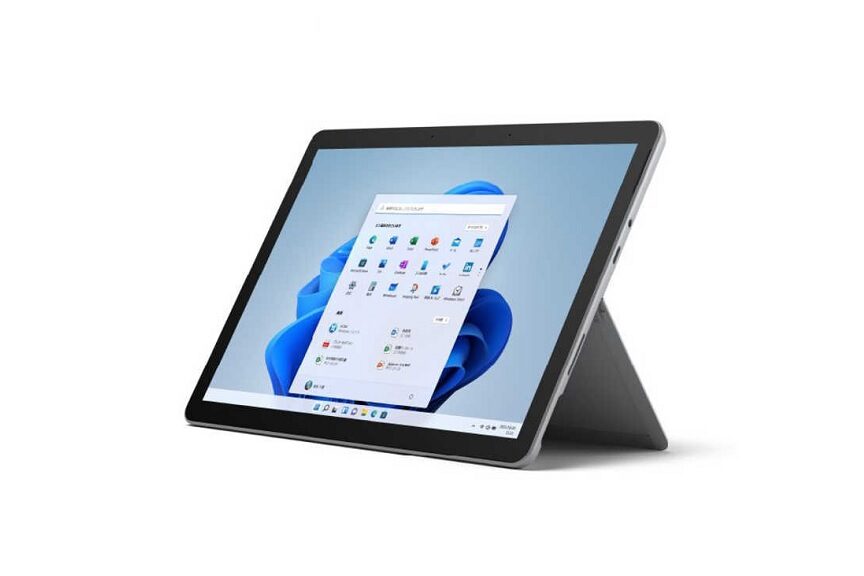
12インチタブレットでWindowsを快適に! おすすめモデル&活用術