ドラクエ10をWindowsで楽しもう! 環境設定から快適プレイ術まで
ドラクエ10のWindows版が発売されたことを受け、PCで人気のRPGをより快適にプレイする方法を探りたいと思っている方々のために、本稿では環境設定から快適プレイ術までを今一度観直すことで、ドラクエ10の新しい楽しみ方を提案します。Windows版独自の機能を활用して、ゲームの性能を最大限度まで引き出すため、本稿では様々な設定方法やテクニックを紹介します。ドラクエ10のWindows版をより楽しむためには、まず正しい環境設定から始めることが大切です。
ウィンドウズでのドラクエ10 corpo体験を実現するためのTips
本記事では、ドラクエ10をウィンドウズで快適にプレイするための環境設定やプレイ術について紹介します。ドラクエ10をウィンドウズでプレイする場合は、適切な環境設定を行うことでより快適にプレイすることができます。
①システム要件を満たすウィンドウズPCの選定
ドラクエ10をウィンドウズでプレイするためには、システム要件を満たすウィンドウズPCが必要です。Core i7以上のCPUや16GB以上のメモリーを持つPCを選定することが推奨されます。また、グラフィックボードもNVIDIA GeForce GTX 1060以上を推奨します。
| システム要件 | 推奨PC |
|---|---|
| CPU | Core i7以上 |
| メモリー | 16GB以上 |
| グラフィックボード | NVIDIA GeForce GTX 1060以上 |
②ウィンドウズの設定を適切にする
ウィンドウズの設定を適切にすることで、ドラクエ10をより快適にプレイすることができます。パフォーマンスの設定を行うことで、ゲームのパフォーマンスを向上させることができます。また、ディスプレイの設定も適切に行うことで、ゲームの画質を向上させることができます。
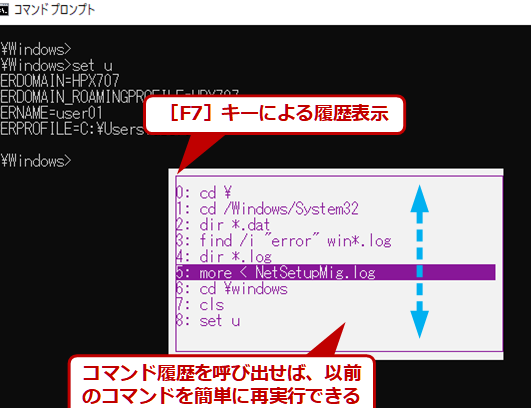
ファイル移動コマンドを使いこなそう! Windowsでのファイル操作が楽になる③ゲーム本体の設定をカスタマイズする
ゲーム本体の設定をカスタマイズすることで、ドラクエ10をより快適にプレイすることができます。グラフィックの設定を行うことで、ゲームのグラフィックをカスタマイズすることができます。また、サウンドの設定も適切に行うことで、ゲームのサウンドを向上させることができます。
④コントローラーを使用する
コントローラーを使用することで、ドラクエ10をより快適にプレイすることができます。ドライバーのインストールを行うことで、コントローラーを認識させることができます。また、ボタンの設定も適切に行うことで、ゲームをより快適にプレイすることができます。
⑤ネットワーク設定を適切にする
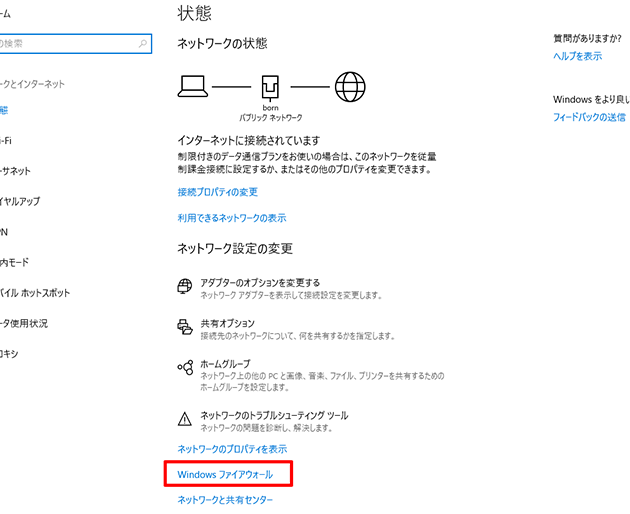
ネットワーク設定を適切にすることで、ドラクエ10のオンライン機能をより快適に使用することができます。ネットワークの設定を行うことで、ゲームのオンライン機能を向上させることができます。また、ポートの設定も適切に行うことで、ゲームのオンライン機能をより快適に使用することができます。
よくある質問
Windowsでドラクエ10を楽しむには何が必要ですか?
ドラクエ10をWindowsでプレイするには、互換性のあるハードウェアとソフトウェア環境が必要です。Windows 10以上のOSを搭載したPC、Intel Core i5以上のCPU、8GB以上のRAM、NVIDIA GeForce GTX 1060以上のグラフィックボードが推奨されます。また、ゲームをプレイするためのストレージも必要です。ゲームのインストールサイズは約30GB以上となります。
ポート開放って? Windowsでポートを確認&設定する方法グラフィック設定でパフォーマンスを向上させる方法はありますか?
グラフィック設定でパフォーマンスを向上させる方法はいくつかあります。-resolutionを下げることでフランマーを向上させることができます。また、shadowやreflectionなどのグラフィック 효과を抑えることで、パフォーマンスを向上させることができます。Frame Rateを固定することで、ゲームの動作を安定させることができます。
ドラクエ10を快適にプレイするための環境設定は何ですか?
ドラクエ10を快適にプレイするための環境設定として、フルスクリーンモードをオンにすることをお勧めします。また、マウスの感度を調整することで、ゲームの操作性を向上させることができます。サウンド設定も大切です。ゲームのサウンドを7.1chサラウンドに設定することで、ゲーム体験をより臨場感的にすることができます。
ドラクエ10のセーブデータはどこに保存されますか?
ドラクエ10のセーブデータは、PCのドキュメントフォルダーにある「Dragon Quest X」フォルダーに保存されます。また、ゲームのクラウドセーブ機能を使用することで、セーブデータをサーバーに保存することもできます。これにより、異なるPCでもゲームを続けることができます。
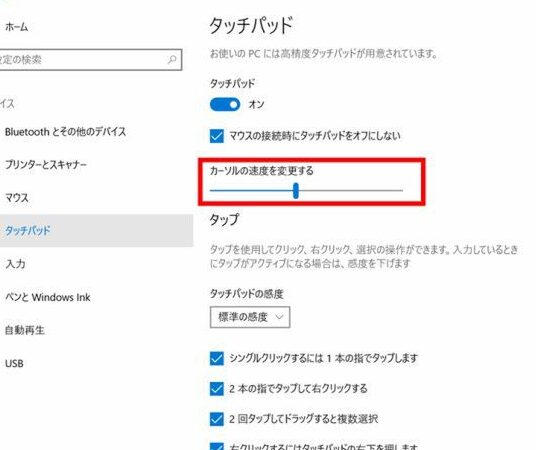
ゲームに最適! Windowsのマウス感度を調整する方法