Windowsで現在の日付を表示!echoコマンドの使い方
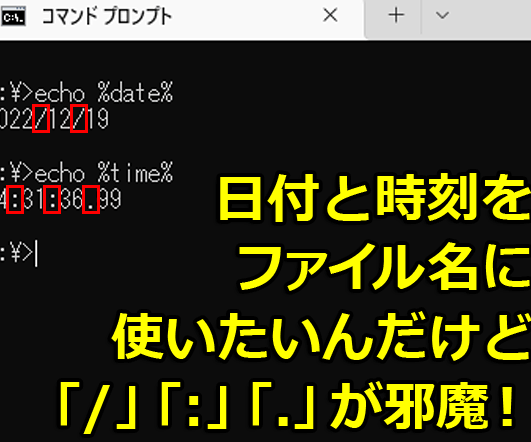
WindowsのコマンドプロンプトやPowerShellで現在の日付を表示したいと思ったことはありませんか。そんな時に役立つコマンドが「echo」です。今回は、「echo」コマンドを使用してWindowsで現在の日付を表示する方法を紹介します。_CMDERやGit Bashなどのエミュレータでは、LinuxやMacのbashと同じように現在の日付を表示するコマンドを使用することができますが、純粋なWindowsのコマンドプロンプトでは異なる方法を使用する必要があります。

Windowsで現在の日付を表示!echoコマンドの使い方
WindowsのコマンドプロンプトやPowerShellなどで現在の日付を表示する方法はいくつかありますが、echoコマンドを使用する方法は非常に簡単です。この方法では、コマンドプロンプトに「echo %date%」と入力するだけで現在の日付が表示されます。
echoコマンドとは
echoコマンドは、コマンドプロンプトやPowerShellで文字列を出力するためのコマンドです。echoコマンドに続けて文字列を指定すると、その文字列が出力されます。例えば、「echo Hello World」と入力すると、「Hello World」という文字列が出力されます。
%date%とは
%date%は、Windowsのシステム変数の一種です。この変数には、現在の日付が格納されています。コマンドプロンプトやPowerShellで「%date%」と入力すると、現在の日付が表示されます。
スタティックルート設定でWindowsネットワークを最適化!echo %date%の使い方
echo %date%を使用するためには、コマンドプロンプトやPowerShellを開き、「echo %date%」と入力します.Enterキーを押すと、現在の日付が表示されます。
出力例
| コマンド | 出力結果 |
|---|---|
| echo %date% | 2023年07月20日 |
他に現在の日付を表示する方法
date /tコマンドやGet-Dateコマンドなど、他に現在の日付を表示する方法もあります。これらのコマンドも、現在の日付を表示することができます。
Windowsで日付と時刻を表示するコマンドは?
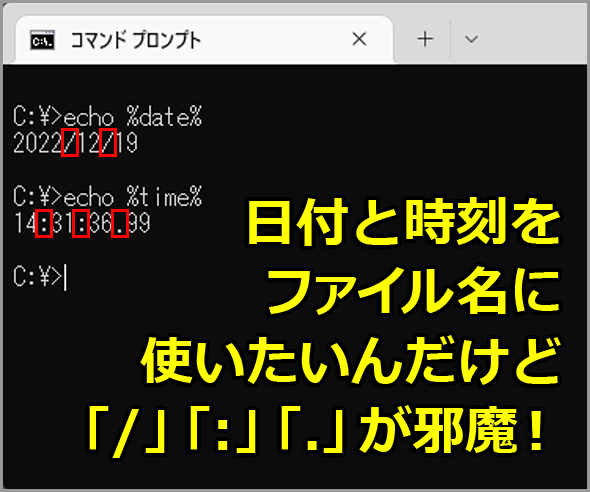
Windowsで日付と時刻を表示するコマンドは、`date /t`や`time /t`を使用します。これらのコマンドを使用することで、現在の日付と時刻を表示することができます。
セキュリティ強化! Windowsファイアウォールの設定方法をわかりやすく解説コマンドのオプション
`date /t`や`time /t`コマンドには、オプションを追加することで、より詳細な情報を表示することができます。例えば、`date /t /f:yyyy/MM/dd`と入力することで、日付を「YYYY/MM/DD」形式で表示することができます。
- `/f:yyyy/MM/dd`:日付を「YYYY/MM/DD」形式で表示
- `/f:HH:mm:ss`:時刻を「HH:MM:SS」形式で表示
- `/f:yyyy/MM/dd HH:mm:ss`:日付と時刻を「YYYY/MM/DD HH:MM:SS」形式で表示
PowerShellでの日付と時刻の表示
PowerShellを使用することで、より簡単に日付と時刻を表示することができます。Get-Dateコマンドレットを使用することで、現在の日付と時刻を表示することができます。
- `Get-Date`:現在の日付と時刻を表示
- `Get-Date -Format yyyy/MM/dd`:日付を「YYYY/MM/DD」形式で表示
- `Get-Date -Format HH:mm:ss`:時刻を「HH:MM:SS」形式で表示
日付と時刻の自動更新
Windowsのタスクスケジューラを使用することで、日付と時刻を自動的に更新することができます。schtasksコマンドを使用することで、指定された時間に日付と時刻を更新するタスクを作成することができます。
- `schtasks /create /tn UpdateDateTime /tr date /t`:指定された時間に日付と時刻を更新するタスクを作成
- `schtasks /run /tn UpdateDateTime`:作成されたタスクを実行
- `schtasks /delete /tn UpdateDateTime`:作成されたタスクを削除
Windowsのdateコマンドの表示形式は?
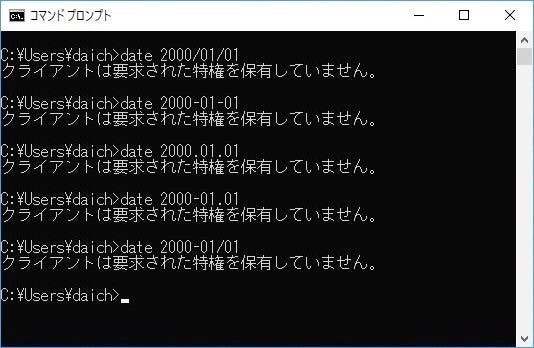
Windowsのdateコマンドの表示形式は、YYYY/MM/DD HH:MM:SSの形式で表示されます。
表示形式の指定
dateコマンドでは、/Tや/FOptionを指定することで、表示形式を変更することができます。
- /T Option: 時刻の表示形式を指定します。例えば、/T:Cでは、YYYY-MM-DD HH:MM:SSの形式で表示されます。
- /FOption: 曜日や時刻の表示形式を指定します。例えば、/F:yyyy/MM/dd HH:mm:ssでは、指定された形式で表示されます。
- 複数のOptionを指定することもできます。例えば、/T:C /F:yyyy/MM/dd HH:mm:ssでは、YYYY-MM-DD HH:MM:SSの形式で表示されます。
ロケールの影響
dateコマンドの表示形式は、システムのロケール設定によって影響を受けます。日本語ロケールの場合、YYYY/MM/DD HH:MM:SSの形式で表示されます。一方、英語ロケールの場合、MM/DD/YYYY HH:MM:SSの形式で表示されます。
_CMDの指定
dateコマンドでは、_CMDを指定することで、ersiveの表示形式を変更することができます。
ドラクエ10をWindowsで楽しもう! 環境設定から快適プレイ術まで- _CMDを指定しない場合: YYYY/MM/DD HH:MM:SSの形式で表示されます。
- _CMD=/C: specifies the century
- _CMD=/Y: specifies the year
今日の日付をコマンドで入力するには?
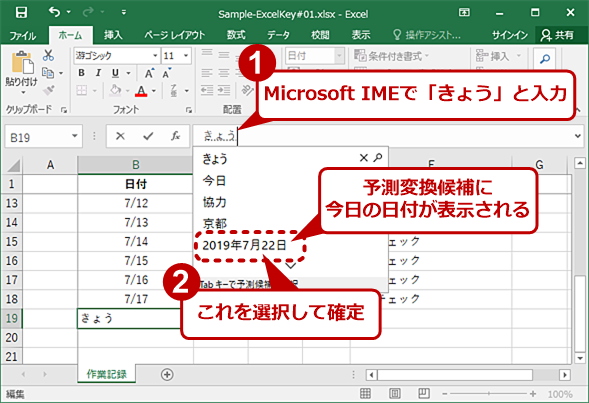
今日の日付をコマンドで入力するには、基本的には以下の方法があります。
dateコマンド
dateコマンドを使用する方法があります。このコマンドは、現在の日時を出力します。例えば、以下のコマンドを実行すると、現在の日付をYYYY-MM-DDの形式で出力します。
date +%Y-%m-%d
ファイル移動コマンドを使いこなそう! Windowsでのファイル操作が楽になるこのコマンドでは、`+`の後にフォーマット文字列を指定することができます。例えば、`+%Y-%m-%d`では、年(YYYY)、月(MM)、日の順序で日付を出力します。
기타 방법
他にも、今日の日付をコマンドで入力する方法があります。例えば、以下の方法で日付を入力することができます。
- bashの場合、 $DATE という変数に今日の日付を設定することができます。
- perlの場合、 `perl -e ‘print scalar localtime’` コマンドで今日の日付を出力することができます。
- pythonの場合、 `python -c ‘import datetime; print datetime.date.today()’` コマンドで今日の日付を出力することができます。
注意点
今日の日付をコマンドで入力する場合、注意する点がいくつかあります。
- ゾーンの設定をしないと、誤った日付が返る可能性があります。
- 日付のフォーマット文字列を指定する場合は、誤った指定をしないように注意します。
- その他のプログラムやコマンドでは、今日の日付を取得する方法が異なる場合があります。
コマンドdateで日付を表示するには?
dateコマンドは、現在の日付や時刻を表示するために使用します。基本的には、以下のコマンドを入力します。
`$ date`
このコマンドを実行すると、現在の日付と時刻が表示されます。
オプションの使用
dateコマンドには、様々なオプションを使用することができます。オプションを使用することで、日付や時刻の表示形式を変更することができます。以下は、主なオプションの例です。
- -u オプション:UTC(協定世界時)での日付と時刻を表示します。
- -R オプション:RFC 2822形式での日付と時刻を表示します。
- -Iminutes オプション:minutes単位での日付と時刻を表示します。
フォーマットの指定
dateコマンドでは、フォーマットを指定することができます。フォーマットを指定することで、日付や時刻の表示形式を変更することができます。以下は、主なフォーマットの例です。
- %Y:西暦(4桁)を表示します。
- %m:月(01-12)を表示します。
- %d:日(01-31)を表示します。
実際の例
以下は、dateコマンドの実際の例です。
`$ date +%Y/%m/%d %H:%M:%S`
このコマンドを実行すると、「2022/07/25 14:30:00」形式での日付と時刻が表示されます。
よくある質問
Windowsで現在の日付を表示するためにechoコマンドを使用する方法は?
echoコマンドを使用して、Windowsで現在の日付を表示する方法はいくつかあります。その中でもdate /tというコマンドを使用する方法が一般的です。このコマンドを使用すると、現在の日付と時刻が表示されます。また、%date%という変数を使用する方法もあります。この変数をechoコマンドに組み合わせることで、現在の日付を表示することができます。
echoコマンドの基本的な使い方は?
echoコマンドは、基本的に、指定された文字列を画面に出力するためのコマンドです。例えば、echo Hello Worldというコマンドを実行すると、画面に「Hello World」という文字列が出力されます。echoコマンドを使用することで、ユーザーにメッセージを表示したり、ログファイルに出力するなどの用途があります。
Windowsでechoコマンドを使用して現在の日付を表示するには何を指定する必要がある?
echoコマンドを使用して、Windowsで現在の日付を表示するには、%date%という変数を指定する必要があります。この変数は、Windowsの環境変数であり、現在の日付を保持しています。echo %date%というコマンドを実行すると、現在の日付が表示されます。また、日付のフォーマットを指定することもできます。例えば、echo %date:~0,4%%date:~5,2%%date:~8,2%というコマンドを実行すると、西暦4桁、月2桁、日2桁というフォーマットで現在の日付が表示されます。
echoコマンドとdateコマンドの違いは?
echoコマンドとdateコマンドは、両方とも現在の日付を表示するためのコマンドですが、使い方や出力結果が異なります。echoコマンドは、指定された文字列を画面に出力するためのコマンドであり、%date%という変数を使用することで現在の日付を表示することができます。一方、dateコマンドは、現在の日付と時刻を出力するためのコマンドであり、単体で使用することができます。date /tというコマンドを実行すると、現在の日付と時刻が表示されます。