セキュリティ強化! Windowsファイアウォールの設定方法をわかりやすく解説
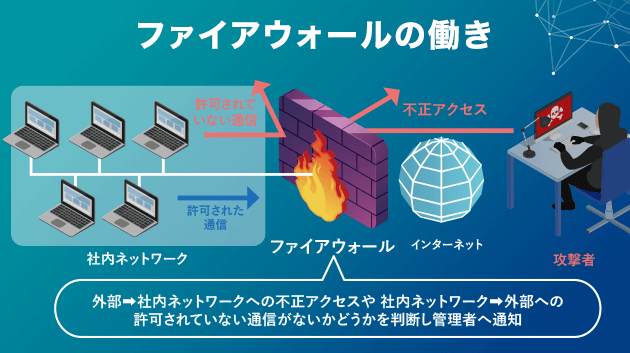
Windowsパソコンを安全に使用するためには、ファイアウォールの設定が非常に重要です。ウイルスやマルウェアの感染を防ぐために、パソコンの外部からの攻撃をブロックすることができます。ただし、ファイアウォールの設定方法がわかりにくいと、効果的なセキュリティ対策が取れないままになる可能性があります。この記事では、Windowsファイアウォールの設定方法をわかりやすく解説し、パソコンのセキュリティを強化するための具体的な対策を紹介します。
セキュリティ強化! Windowsファイアウォールの設定方法をわかりやすく解説
Windowsファイアウォールは、コンピューターをサイバー攻撃やマルウェアから守るための重要なセキュリティーツールです。ただし、設定方法がわからないと、適切なセキュリティーを確保できません。この記事では、Windowsファイアウォールの設定方法をわかりやすく解説します。
ファイアウォールの基本理論
セキュリティ強化のために、ファイアウォールの基本理論を理解することが重要です。ファイアウォールとは、インターネットやネットワーク上のアクセスを制御し、攻撃やマルウェアをブロックするためのソフトウェアやハードウェアのことです。Windowsファイアウォールは、Windows OSに標準搭載されているファイアウォールソフトウェアです。
タスクバーを使いこなして作業効率アップ! Windows 10の便利機能を紹介Windowsファイアウォールの有効化
Windowsファイアウォールを有効にするためには、次の手順を踏みます。
- スタートメニューから「Windows Defender セキュリティセンター」を開きます。
- 「ファイアウォールとネットワーク保護」をクリックします。
- 「ファイアウォールの有効化」をクリックします。
ファイアウォールの設定
ファイアウォールの設定には、次のような設定があります。
| 設定項目 | 説明 |
|---|---|
| インバウンドルール | インターネットやネットワーク上からのアクセスを制御します。 |
| アウトバウンドルール | コンピューターからインターネットやネットワーク上へのアクセスを制御します。 |
| 例外設定 | 特定のプログラムやポートに対するアクセスを許可します。 |
ファイアウォールのログ確認
ファイアウォールのログ確認は、セキュリティーを強化するために重要なステップです。ファイアウォールのログには、ブロックされたアクセスや許可されたアクセスが記録されます。
ファイアウォールのトラブルシューティング
ファイアウォールのトラブルシューティングには、次のような対処があります。
ドラクエ10をWindowsで楽しもう! 環境設定から快適プレイ術まで- ファイアウォールの設定を確認します。
- ログを確認し、ブロックされたアクセスを調べます。
- 問題のあるプログラムやポートを特定し、設定を調整します。
Windowsのファイアウォールの設定方法は?
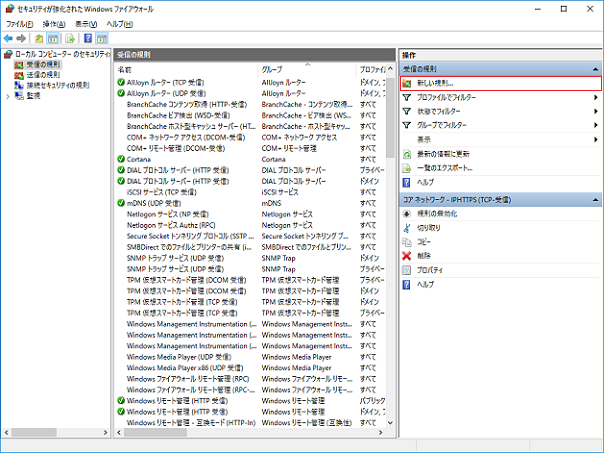
Windowsのファイアウォールの設定方法は、以下の手順で行います。
基本設定
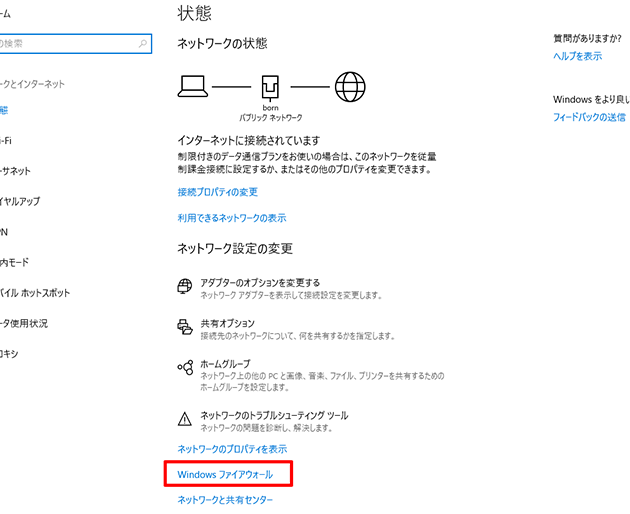
Windowsのファイアウォールの基本設定は、コントロールパネルから行います。コントロールパネルを開き、「システムとセキュリティ」をクリックし、「Windows Defender ファイアウォール」を選択します。そこでは、ファイアウォールの状態を確認したり、設定を変更したりすることができます。
プログラム許可の設定
ファイアウォールの設定では、特定のプログラムに対して許可やブロックを設定することができます。プログラム許可の設定には、以下の手順を踏みます。
ファイル移動コマンドを使いこなそう! Windowsでのファイル操作が楽になる- コントロールパネルを開き、「システムとセキュリティ」をクリックします。
- 「Windows Defender ファイアウォール」を選択し、「アドバンスド設定」をクリックします。
- 「プログラム許可」をクリックし、許可やブロックするプログラムを選択します。
例外設定
ファイアウォールの設定では、特定のポートやIPアドレスに対して例外を設定することができます。例外設定には、以下の手順を踏みます。
- コントロールパネルを開き、「システムとセキュリティ」をクリックします。
- 「Windows Defender ファイアウォール」を選択し、「アドバンスド設定」をクリックします。
- 「例外」をクリックし、例外を設定するポートやIPアドレスを選択します。
セキュリティが強化されたWindows ファイアウォールの開き方は?

==============================================
Windows ファイアウォールは、コンピューターのセキュリティを強化するために必要不可欠なソフトウェアです。以下は、セキュリティが強化されたWindows ファイアウォールの開き方です。
ポート開放って? Windowsでポートを確認&設定する方法ファイアウォールの有効化
Windows ファイアウォールを有効にするには、以下の手順を踏みます。
- コントロールパネルを開き、「システムとセキュリティ」を選択します。
- 「Windows Defender ファイアウォール」を選択し、「ファイアウォールをオンにする」をクリックします。
- ファイアウォールの設定画面で、「プライベートネットワーク」、「パブリックネットワーク」のどちらかを選択します。
ファイアウォールの設定
ファイアウォールの設定を行うには、以下の手順を踏みます。
- インバウンド ルールを作成することで、特定のポートやアプリケーションの通信を許可することができます。
- アウトバウンド ルールを作成することで、特定のポートやアプリケーションの通信をブロックすることができます。
- 例外を設定することで、特定のアプリケーションやポートをファイアウォールの規制対象から除外することができます。
ファイアウォールの監視
ファイアウォールの監視を行うには、以下の手順を踏みます。
- ファイアウォールのログを確認することで、ファイアウォールがブロックしたアクセスの記録を確認することができます。
- ファイアウォールのステータスを確認することで、ファイアウォールの状態を確認することができます。
- ファイアウォールの設定の変更を行うことで、ファイアウォールの設定を確認や更新することができます。
Windows ファイアウォールの仕組みは?
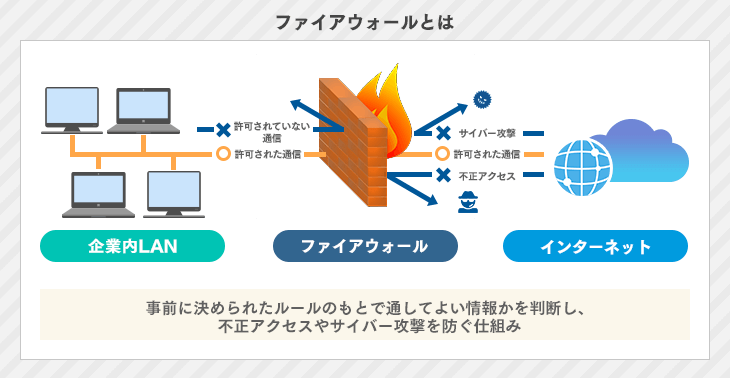
Windows ファイアウォールの仕組みは、コンピューターの通信を監視し、不正なアクセスをブロックするためのソフトウェアコンポーネントです。パケットフィルタリング技術を使用して、コンピューターが送受信するパケットを監視し、設定されたルールに基づいて許可や拒否を判断します。
ファイアウォールの機能
Windows ファイアウォールは、以下の機能を持っています。
- インバウンド通信の制御:コンピューターに対するインバウンド通信を監視し、許可や拒否を判断します。
- アウトバウンド通信の制御:コンピューターから送信されるアウトバウンド通信を監視し、許可や拒否を判断します。
- 状態 merchandising:コンピューターの状態を監視し、不正なアクセスを検出するために使用します。
ファイアウォールの設定
Windows ファイアウォールの設定は、以下の方法で行うことができます。
- コントロールパネルよりファイアウォールの設定を開き、ルールの追加や削除を行う。
- グループポリシーでファイアウォールの設定を適用する。
- PowerShell コマンドレットを使用してファイアウォールの設定を変更する。
ファイアウォールの優位性
Windows ファイアウォールには、以下のような優位性があります。
- 高画質なセキュリティ:ファイアウォールは、コンピューターのセキュリティを高めるために役立つ。
- 簡単な設定:ファイアウォールの設定は比較的簡単に行うことができます。
- 高機能な状態 merchandising:ファイアウォールの状態 merchandising 機能により、不正なアクセスを検出することができます。
ファイアーウォール設定とは何ですか?
ファイアーウォール設定とは、何ですか?
ファイアーウォール設定は、ネットワークセキュリティを目的として、特定の通信を許可または拒否するための設定です。この設定により、不正アクセスや、マルウェアの攻撃を防ぐことができます。
ファイアーウォールの種類
ファイアーウォールには、ハードウェアファイアーウォールとソフトウェアファイアーウォールの2種類があります。
- ハードウェアファイアーウォール:路由器やサーバーに組み込まれたハードウェア上で動作するファイアーウォールです。
- ソフトウェアファイアーウォール:コンピューター上にインストールされるソフトウェアとして動作するファイアーウォールです。
ファイアーウォールの設定方法
ファイアーウォールの設定方法は、ルールベースや状態ベースの2種類があります。
- ルールベース:特定のルールに基づいて通信を許可または拒否する設定方法です。
- 状態ベース:通信の状態に基づいて許可または拒否する設定方法です。
ファイアーウォール設定の重要性
ファイアーウォール設定は、セキュリティーリスクを低減するために非常に重要です。
- 不正アクセスの防止:ファイアーウォール設定により、不正アクセスを防ぐことができます。
- マルウェアの防止:ファイアーウォール設定により、マルウェアの攻撃を防ぐことができます。
- データの保護:ファイアーウォール設定により、データの盗みや改ざんを防ぐことができます。
よくある質問
Windowsファイアウォールを有効にする必要がある理由は何ですか?
Windowsファイアウォールは、不正アクセスやマルウェアによる攻撃からコンピューターを守るために必要不可欠なソフトウェアです。インターネットに接続する際、Windowsファイアウォールが有効になっていないと、サイバー攻撃のリスクが高まります。特に、パブリックネットワークを使用してインターネットに接続する場合は、ファイアウォールを有効にすることが非常に重要です。
Windowsファイアウォールの設定方法は簡単ですか?
はい、Windowsファイアウォールの設定方法は簡単です。Windowsの設定パネルからセキュリティとメンテナンスの項目にアクセスし、Windows Defender ファイアウォールの設定を行うことができます。また、ファイアウォールのルールの設定も行うことができます。この設定を行うことで、ネットワークの安全性を高めることができます。
Windowsファイアウォールとアンチウイルスソフトウェアはどのように相互作用しますか?
Windowsファイアウォールとアンチウイルスソフトウェアは、協力的な関係にあります。ファイアウォールは、ネットワーク経由の攻撃をブロックし、アンチウイルスソフトウェアは、マルウェアの検出と駆除を行います。両方を使用することで、コンピューターのセキュリティを高めることができます。
Windowsファイアウォールを有効にした後のパフォーマンスへの影響はありますか?
Windowsファイアウォールを有効にした後、パフォーマンスへの影響はほぼありません。ファイアウォールは、システムリソースを大量に消費しないように設計されています。また、設定によっては、ファイアウォールが特定のアプリケーションをブロックすることがあります。その場合、例外設定を行うことで、問題を解決することができます。