Dolby Atmos for HeadphonesをWindows 10で使う!

Windows 10において、音声再生の新しい潮流としてDolby Atmos for Headphonesが注目されています。この機能を活用することで、ヘッドフォンで映像作品を鑑賞する際の音声体験を大幅に向上させることができます。特に、ゲームや動画などのコンテンツで、臨場感のある音声を味わうことができるようになります。本稿では、Dolby Atmos for HeadphonesをWindows 10で正しく設定し、最大限りの音声体験を実現するためのガイドを紹介します。

Windows 10でDolby Atmos for Headphonesを最大限度に生かす方法
Dolby Atmos for Headphonesは、Windows 10上でヘッドフォンを使用して3D オーディオ体験を提供します。ただし、設定や環境によっては、期待どおりの音質が得られない場合があります。本稿では、Windows 10でDolby Atmos for Headphonesを最大限度に生かすための方法を紹介します。
システム要件
Dolby Atmos for Headphonesを使用するには、Windows 10の最新バージョンと互換性のあるヘッドフォンが必要です。システム要件は、以下の通りです。 | 要件 | 説明 | | — | — | | OS | Windows 10 Home、Pro、Enterprise | | ヘッドフォン | Dolby Atmos対応ヘッドフォン | | CPU | Intel Core i3以上 | | RAM | 4GB以上 |
設定方法
Dolby Atmos for Headphonesを設定するには、以下の手順を踏みます。 1. Windows 10の設定画面を開きます。 2. 「デバイス」を選択し、「ヘッドフォン」を探します。 3. 「ヘッドフォン」の設定画面で、「Dolby Atmos」を有効にします。 4. 「設定」を保存します。
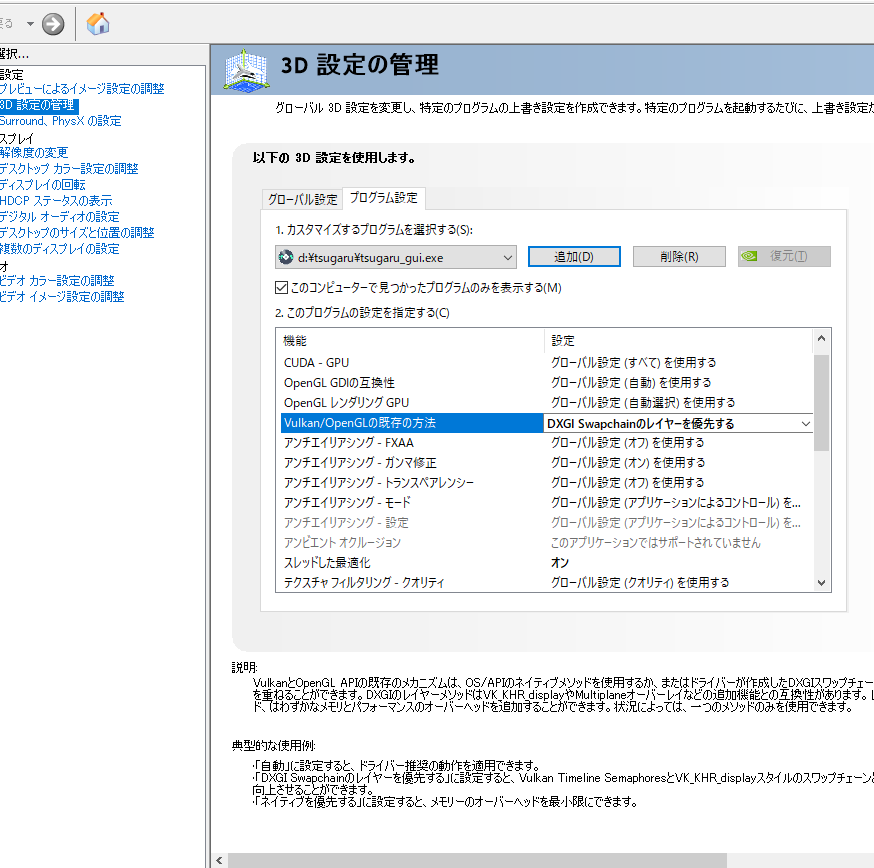
Dota 2のOpenGLサポートをWindowsで有効化!環境設定
Dolby Atmos for Headphonesを最大限度に生かすためには、環境設定も重要です。以下は、環境設定のポイントです。 部屋の音響設定:部屋の音響設定を適切に設定してください。 ヘッドフォンの調整:ヘッドフォンを適切に調整してください。
互換性のあるコンテンツ
Dolby Atmos for Headphonesでは、互換性のあるコンテンツをプレイ백することができます。以下は、互換性のあるコンテンツの例です。 Dolby Atmos対応映画 Dolby Atmos対応ゲーム Dolby Atmos対応音楽
トラブルシューティング
Dolby Atmos for Headphonesを使用中、問題が発生する場合があります。以下は、トラブルシューティングのポイントです。 ヘッドフォンの接続:ヘッドフォンが正しく接続されているかを確認してください。 システムのアップデート:システムを最新バージョンにアップデートしてください。
Dolby Atmosの設定はPCでどうすればいいですか?
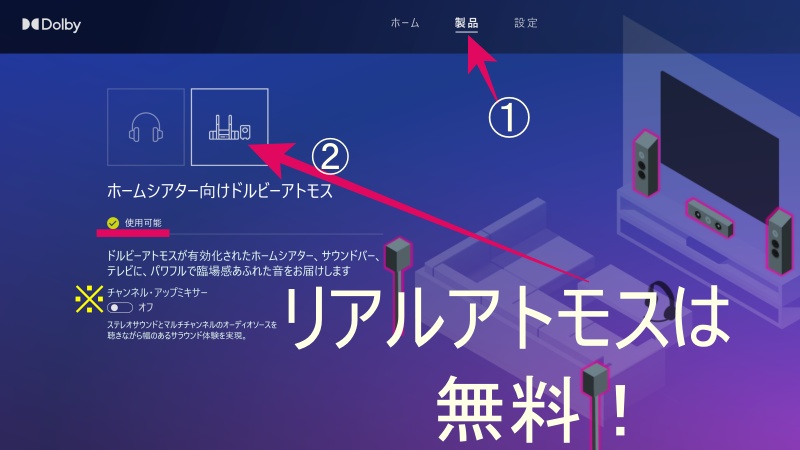
PCでDolby Atmosを設定するためには、音声ドライバーやサウンドカードの設定を適切に行う必要があります。
Dolby Atmos対応の音声ドライバーのインストール
Dolby Atmosをサポートする音声ドライバーをインストールする必要があります。以下は、一般的な手順です。
- sound cardの公式サイトから、Dolby Atmos対応のドライバーをダウンロードします。
- ダウンロードされたドライバーをインストールします。
- インストール後、音声設定でDolby Atmosを選択します。
サウンドカードの設定
サウンドカードの設定も重要です。以下は、一般的な手順です。
- サウンドカードの設定画面にアクセスします。
- そこで、Dolby Atmosを選択し、設定を保存します。
- 一部のサウンドカードでは、 Dolby Atmos Rendererの設定も必要です。
PCの音声設定の変更
PCの音声設定も変更する必要があります。以下は、一般的な手順です。
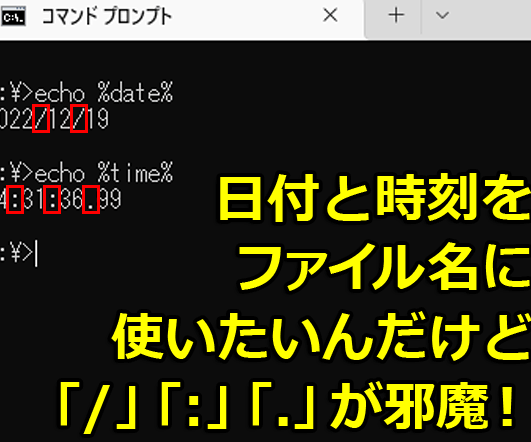
Windowsで現在の日付を表示!echoコマンドの使い方- 音声設定にアクセスします。
- そこで、Dolby Atmosを選択し、設定を保存します。
- また、一部のPCでは、音声形式を変更する必要があります。
Windows10でドルビーアトモスの設定はどうすればいいですか?
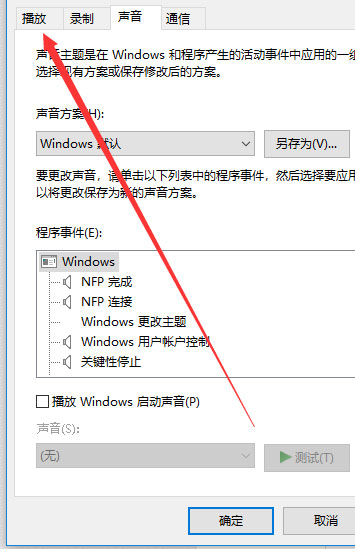
ドルビーアトモスは、Windows 10でサウンドの高品質を実現するための技術です。ドルビーアトモスの設定を行うことで、映画やゲームの音声をより臨場感を持って楽しめるようになります。
ドルビーアトモスの設定方法
ドルビーアトモスの設定を行うには、Windows 10の設定アプリケーションを開き、「デバイス」のタブを選択します。次に、「オーディオ」のタブを選択し、「サウンドの設定」をクリックします。「サウンドの設定」画面で、「ドルビーアトモス」を選択し、「設定」をクリックします。
- Windows 10の設定アプリケーションを開く
- 「デバイス」のタブを選択
- 「オーディオ」のタブを選択
- 「サウンドの設定」をクリック
- 「サウンドの設定」画面で「ドルビーアトモス」を選択
- 「設定」をクリック
ドルビーアトモスの各機能
ドルビーアトモスには、ドルビーアトモス音声、ドルビーアトモス・ヘッドトラッキング、ドルビーアトモス・ロウ・フrequenciesなどの機能があります。これらの機能を使用することで、音声をより臨場感を持って楽しめるようになります。
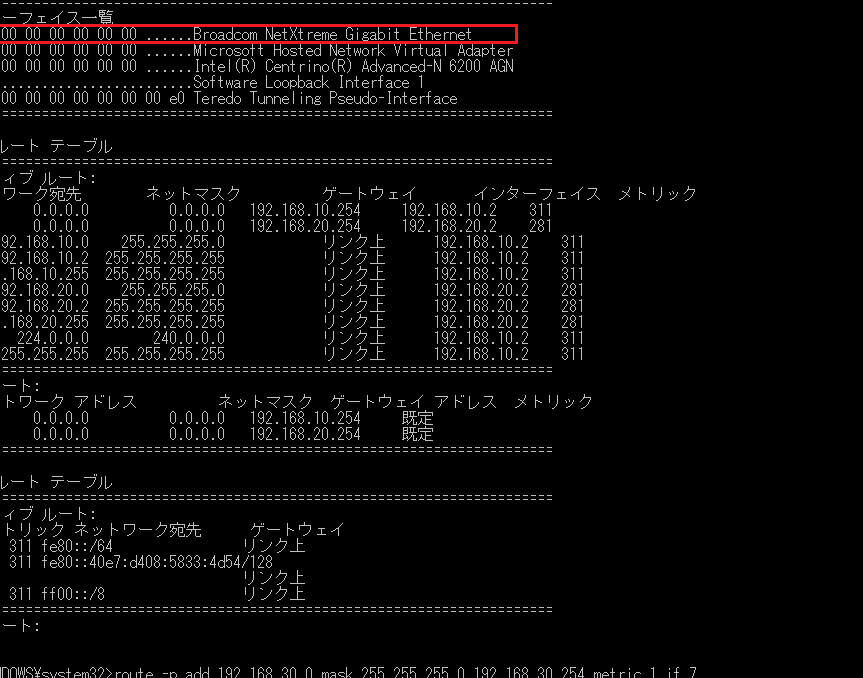
スタティックルート設定でWindowsネットワークを最適化!- ドルビーアトモス音声:高品質のサウンドを実現
- ドルビーアトモス・ヘッドトラッキング:ヘッドフォンの向きに応じてサウンドを調整
- ドルビーアトモス・ロウ・フrequencies:低音域のサウンドを強調
ドルビーアトモスのトラブルシューティング
ドルビーアトモスの設定を行っても、サウンドがうまく出ないなどのトラブルが発生する場合があります。そのような場合には、ドルビーアトモスの設定を確認するか、ドライバーの更新を行うことで解決することができます。
- ドルビーアトモスの設定を確認
- ドライバーの更新
- サウンドの設定を初期化
ドルビーアトモスに対応しているPCゲームは?

ドルビーアトモスに対応しているPCゲームは、3Dサウンドを体験することができるゲームソフトウェアです。ドルビーアトモスは、映画やゲームなどの音響技術_STANDARD_であり、PCゲームにおいても広く採用されています。
ドルビーアトモス対応ゲームの特徴
ドルビーアトモスに対応しているPCゲームには、以下のような特徴があります。
セキュリティ強化! Windowsファイアウォールの設定方法をわかりやすく解説- インマーシブサウンド体験:ドルビーアトモス対応ゲームでは、3Dサウンドを体験することができます。
- リアルな音響体験:ドルビーアトモスは、リアルな音響体験を提供します。
- lebih インベージョンの高さ:ドルビーアトモス対応ゲームでは、インベージョンの高さが高まります。
ドルビーアトモス対応ゲームの例
ドルビーアトモスに対応しているPCゲームの例として、以下のようなゲームがあります。
- フォールアウト4:ベセスダ・ソフトワークスのRPGゲーム。
- ทム・レイダー:スクエア・エニックスのアクション・アドベンチャー・ゲーム。
- DOOM:ベセスダ・ソフトワークスのFPSゲーム。
ドルビーアトモス対応ゲームのシステム要件
ドルビーアトモスに対応しているPCゲームをプレイするには、以下のようなシステム要件が必要です。
- Windows 10 以上のOS。
- ドルビーアトモス対応サウンドカード。
- DirectX 12 以上のグラフィックスドライバー。
Dolby Atmosを有効にするにはどうすればいいですか?
Dolby Atmosを有効にするためには、まず、Dolby Atmosに対応したデバイスやソフトウェアが必要です。以下は、Dolby Atmosを有効にするための手順です。
対応デバイスの準備
Dolby Atmosを有効にするためには、Dolby Atmosに対応したデバイスが必要です。以下は、Dolby Atmosに対応したデバイスの例です。
- 4Kテレビやプロジェクター
- サウンドバー
- AVレシーバー
設定の変更
Dolby Atmosを有効にするためには、設定の変更が必要です。以下は、設定の変更の手順です。
- テレビやAVレシーバーのメニューにアクセスします。
- 音声設定に移動し、Dolby Atmosを選択します。
- 設定を保存します。
コンテンツのチェック
Dolby Atmosを有効にするためには、Dolby Atmosに対応したコンテンツが必要です。以下は、Dolby Atmosに対応したコンテンツのチェックの方法です。
- マービーなどのストリーミングサービスで、Dolby Atmosに対応したコンテンツをチェックします。
- Blu-rayディスクや4K Ultra HD Blu-rayディスクを使用します。
- ゲームや音楽配信サービスで、Dolby Atmosに対応したコンテンツをチェックします。
よくある質問
Windows 10でDolby Atmos for Headphonesをインストールするにはどうすればいいのですか。
Windows 10でDolby Atmos for Headphonesをインストールするためには、まずは公式サイトからダウンロードする必要があります。Dolby Accessアプリケーションをインストールすることで、Dolby Atmos for Headphonesを体験することができます。また、購入した場合には、ライセンスコードを入力する必要があります。
Dolby Atmos for Headphonesを使用するには何が必要ですか。
Dolby Atmos for Headphonesを使用するために必要なものとして、対応ヘッドフォンが挙げられます。対応ヘッドフォンを使用することで、仮想的な3D音響体験を実現することができます。また、Windows 10以上のオペレーティングシステムを搭載したパソコンやタブレットが必要です。
Dolby Atmos for Headphonesでの音質はどのようになりますか。
Dolby Atmos for Headphonesでの音質は、高品質な3D音響体験を提供します。 Object-based audio技術を使用することで、音響が落ちincoming ticketsに配分されるため、より臨場感のある音響体験を実現することができます。また、ヘッドトラッキング技術を使用することで、ヘッドフォンの向きに応じて音響が変わるため、よりリアルな音響体験を実現することができます。
Dolby Atmos for Headphonesはゲームでも使用できますか。
はい、Dolby Atmos for Headphonesはゲームでも使用できます。対応ゲームでは、Dolby Atmos for Headphonesを使用することで、より臨場感のある音響体験を実現することができます。また、リアルタイム音響処理技術を使用することで、ゲーム中での音響をよりリアルに実現することができます。