Dota 2のOpenGLサポートをWindowsで有効化!
Dota 2のグラフィックパフォーマンスを向上させたいという願いは、多くのプレイヤーが持っています。そんな願いに応えるため、 Valve CorporationはDota 2にOpenGLサポートを追加しました。この機能を使うことで、ゲームのグラフィック性能が向上し、スムーズなゲームプレイを楽しむことができます。ただし、Windows上でこの機能を有効化するにはいくつかの手順を踏む必要があります。本稿では、Windows上でDota 2のOpenGLサポートを有効化するための 手順を紹介します。
Dotaicot2のOpenGLサポートをWindowsで有効化!
Dotaicot2のOpenGLサポートをWindowsで有効化するためには、数 홈페이지で説明する方法がありますが、実際にはうまくいかない場合もあります。この記事では、WindowsでDotaicot2のOpenGLサポートを有効化するための正しい手順を解説します。
システム要件
Dotaicot2のOpenGLサポートを有効化するためには、システム要件を満たす必要があります。Windows 10以上、DirectX 12をサポートするドライバーがインストールされている必要があります。また、OpenGL 3.3をサポートするグラフィックカードも必要です。
WindowsでDVD-RWを使う!書き込みと消去方法| システム要件 | 最低要件 |
|---|---|
| オペレーティングシステム | Windows 10以上 |
| グラフィックカード | OpenGL 3.3をサポート |
| ドライバー | DirectX 12をサポート |
設定の変更
Dotaicot2の設定を変更する必要があります。launch optionsに `-opengl` を追加することで、OpenGLサポートを有効化できます。また、video settingsでグラフィックカードの設定を変更する必要があります。
グラフィックカードの設定
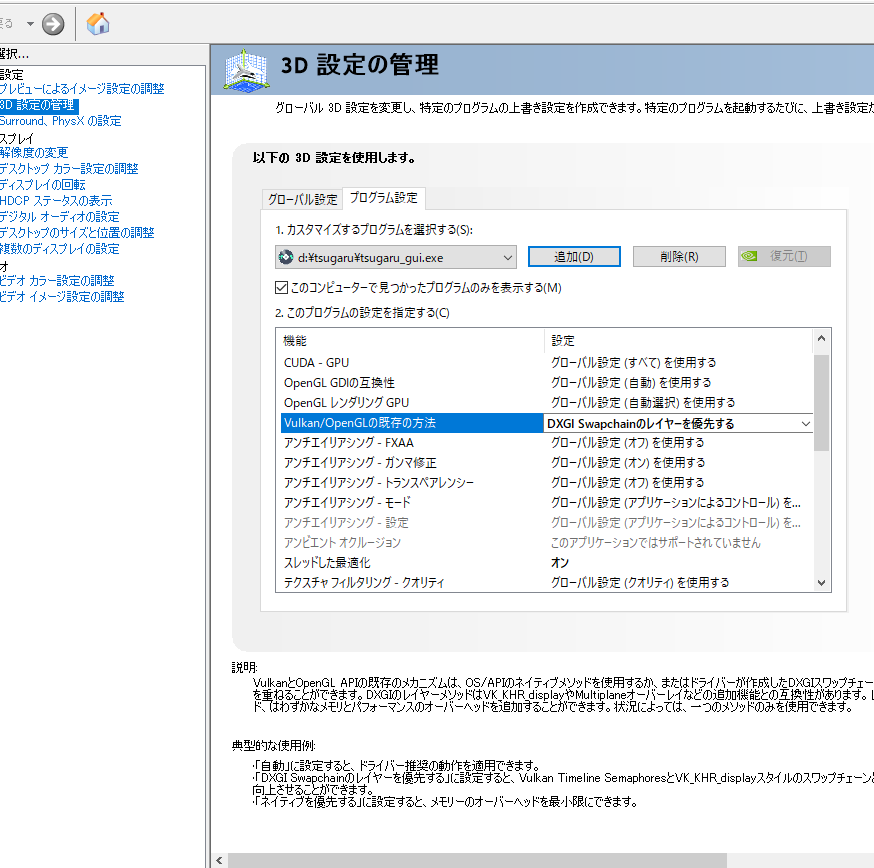
グラフィックカードの設定を変更する必要があります。NVIDIA Graphics DriverやAMD Graphics Driverでグラフィックカードの設定を変更する必要があります。
トラブルシューティング
トラブルシューティングは必要不可欠です。OpenGLエラーやグラフィックカードエラーが発生した場合は、設定を変更する必要があります。
パフォーマンスの改善
パフォーマンスの改善も重要です。フレームレートやグラフィックカードのパフォーマンスを改善することで、ゲームのパフォーマンスを向上させることができます。
Windowsで現在の日付を表示!echoコマンドの使い方よくある質問
Dota 2でOpenGLサポートを有効にする方法は?
Dota 2でOpenGLサポートを有効にするためには、Launch Optionsに特定のコマンドを追加する必要があります。具体的には、ゲームのプロパティー画面でLaunch Optionsを設定し、「-OpenGL」を追加します。これで、ゲームがOpenGLを使用して描画されるようになります。
OpenGLサポートが有効になると何が変わるの?
OpenGLサポートが有効になると、ゲームのパフォーマンスが向上します。特に、ゲーム内のグラフィックが demande している場合は、OpenGLサポートが有効になるとフレームレートが向上し、ゲームのスムーズさが改善します。また、ゲーム内のエフェクトもより美しく描画されるようになります。
OpenGLサポートを有効にするために必要なシステム要件は?
OpenGLサポートを有効にするために必要なシステム要件は、グラフィックカードがOpenGL 3.3以上に対応していることです。また、Windows 10以降のOSを使用している必要があります。また、ゲーム内のグラフィック設定も適切に設定する必要があります。
OpenGLサポートを有効にするとゲームがクラッシュする場合、どうすればいいの?
OpenGLサポートを有効にするとゲームがクラッシュする場合、まずゲームの設定を確認してみてください。特に、グラフィック設定やディスプレイ設定が適切に設定されているかどうかを確認してみてください。また、グラフィックカードのドライバーを最新版に更新することで、ゲームの相互性が改善される場合があります。
スタティックルート設定でWindowsネットワークを最適化!