
Windows メール移行:新しいPCにデータを移そう!

Windowsメールのデータを新しいPCに移すことは、困難な作業のように感じる人も多いと思います。しかし、実際には簡単な作業です。この記事では、Windowsメールのデータを新しいPCに移す手順をわかりやすく解説します。古いPCに溜まっているメールや連絡先、キャルAppointmentなどのデータを、新しいPCに移すことで、豊富な機能を持つ新しいPCをフルに活用することができます。移行することで、新しいPCでの生活をよりスマートにすることができます。
Windows メール移行の容易な手順
Windows メール移行は、新しいPCにデータを移す際に必要不可欠な作業です。この作業を行うことで、古いPCに保存されたメールデータを新しいPCに移すことができます。メール移行の手順は、複雑そうに見えるかもしれませんが、実際には簡単な作業です。
STEP1:メールアカウントの設定
まず、古いPCに設定されているメールアカウントの情報を把握する必要があります。この情報には、メールアドレス、パスワード、SMTPサーバー、POPサーバーなどが含まれます。これらの情報を把握することで、新しいPCにメールアカウントを設定することができます。メールアカウントの情報を把握することで、新しいPCでメールを送受信することができます。
Windows ロゴ:歴代デザインを振り返る!STEP2:メールデータのエクスポート
次に、古いPCに保存されたメールデータをエクスポートする必要があります。这には、メールクライアントソフトウェアを使用して、メールデータをエクスポートすることができます。メールクライアントソフトウェアには、Outlook、Windows Mail、Thunderbirdなどがあります。これらのソフトウェアを使用して、メールデータをエクスポートすることができます。
STEP3:新しいPCにメールデータをインポート
エクスポートされたメールデータを、新しいPCにインポートする必要があります。这には、新しいPCにインストールされたメールクライアントソフトウェアを使用して、メールデータをインポートすることができます。メールクライアントソフトウェアには、新しいPCにインストールされたOutlook、Windows Mail、Thunderbirdなどがあります。これらのソフトウェアを使用して、メールデータをインポートすることができます。
STEP4:メールアカウントの設定
最後に、新しいPCにメールアカウントを設定する必要があります。这には、メールアカウントの情報を使用して、新しいPCにメールアカウントを設定することができます。メールアカウントの情報には、メールアドレス、パスワード、SMTPサーバー、POPサーバーなどが含まれます。これらの情報を使用して、新しいPCにメールアカウントを設定することができます。
STEP5:メールの同期
新しいPCにメールアカウントを設定したら、メールの同期を行う必要があります。这には、新しいPCと古いPCのメールデータを同期することで、最新のメールデータを取得することができます。メールの同期を行うことで、新しいPCで最新のメールデータを取得することができます。
Windows ローカルディスク:種類と役割を理解しよう!| STEP | 作業内容 |
|---|---|
| STEP1 | メールアカウントの設定 |
| STEP2 | メールデータのエクスポート |
| STEP3 | 新しいPCにメールデータをインポート |
| STEP4 | メールアカウントの設定 |
| STEP5 | メールの同期 |
Outlookのメールを新しいパソコンに移動するにはどうしたらいいですか?
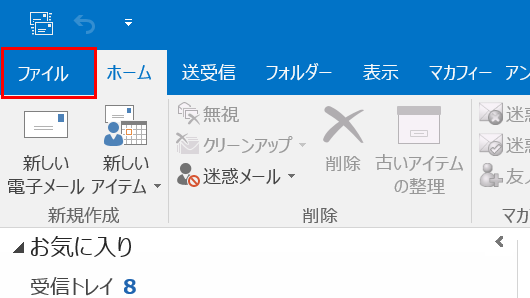
移行の準備
移行のためには、まず古いパソコンのOutlook設定をバックアップする必要があります。 PST ファイルをExportして、新しいパソコンに移行することができます。また、古いパソコンのOutlookの設定や规則も新しいパソコンに移行する必要があります。
メールの移行方法
新しいパソコンに移行する方法はいくつかあります。
- 新しいパソコンにOutlookをインストールし、古いパソコンのPST ファイルをImportする。
- 古いパソコンのOutlook設定を新しいパソコンに移行するための移行ツールを使用する。
- クラウドベースのメールサービスに移動し、古いパソコンのメールを新しいパソコンに同期する。
移行後の設定
移行後、Outlookの設定を新しいパソコンに適切に設定する必要があります。
Windows 仮想キーボード:使い方と設定方法!- 新しいパソコンのOutlookに古いパソコンのメールアカウントを設定する。
- OLD パソコンの規則やフォルダーを新しいパソコンに移行する。
- 新しいパソコンのOutlookにアドオンをインストールする。
古いPCから新しいPCにデータを移行するにはどうすればいいですか?
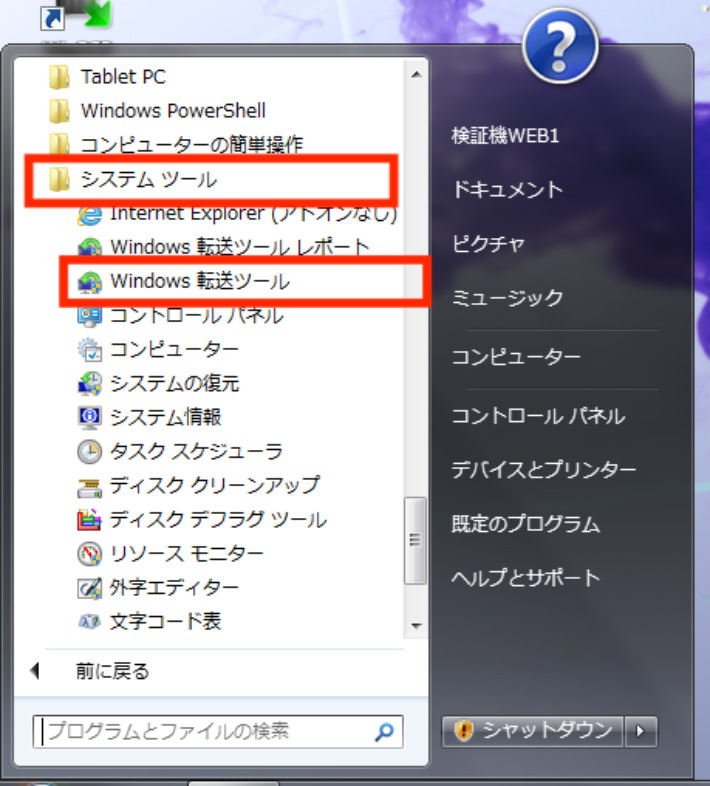
第一ステップ:古いPCのバックアップ
古いPCのデータを新しいPCに移行する前に、まず古いPCのバックアップを取る必要があります。この際、重要なファイルや設定情報を忘れることがないように注意しておく必要があります。具体的には、以下の手順を踏みます。
- 古いPCのデスクトップやドキュメントフォルダーにあるファイルを全てコピーして、外部ハードディスクやクラウドストレージに保存します。
- 古いPCのメールクライアントやブラウザーの設定情報をエクスポートして、外部ハードディスクやクラウドストレージに保存します。
- 古いPCのソフトウェアのライセンス情報やパスワードをメモしておきます。
第二ステップ:新しいPCの設定
新しいPCにデータを移行するために、新しいPCの設定を行う必要があります。この際、古いPCと同じ設定を行うことで、データの移行をスムーズに行うことができます。具体的には、以下の手順を踏みます。
- 新しいPCに古いPCと同じソフトウェアをインストールします。
- 新しいPCのメールクライアントやブラウザーの設定情報をインポートします。
- 新しいPCのパスワードを設定します。
第三ステップ:データの移行
最後に、新しいPCにデータを移行するために、古いPCから新しいPCにデータをコピーします。この際、ファイルの整理やファイルの名前の変更を行うことで、データの移行をスムーズに行うことができます。具体的には、以下の手順を踏みます。
Windows 固定キー:設定方法と使い方!- 古いPCから新しいPCにファイルをコピーします。
- 新しいPCでファイルの整理を行い、古いPCと同じ階層構造に整えます。
- 古いPCと新しいPCのファイル名を比較し、重複しているファイルを削除します。
Outlookのメールを全てエクスポートするにはどうしたらいいですか?
手動でのエクスポート
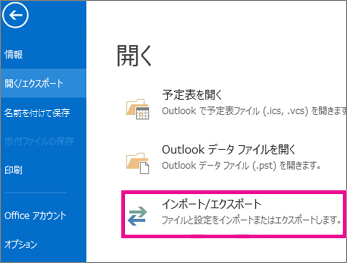
Outlookのメールを全てエクスポートするためには、手動でメールを選択してエクスポートすることができます。ファイル > インポートとエクスポートを選択し、エクスポートをクリックします。次に、エクスポートするメールを選択し、必要なフォーマット(例えば、PSTやEML)を選択します。
- Outlookを開き、ファイル > インポートとエクスポートを選択します。
- エクスポートするメールを選択し、必要なフォーマットを選択します。
- エクスポート先のフォルダーを選択し、エクスポートを実行します。
PowerShellを使用したエクスポート
PowerShellを使用してOutlookのメールをエクスポートすることもできます。PowerShellコマンドレットを使用して、Outlookのメールをエクスポートすることができます。Get-Mailboxコマンドレットを使用して、メールボックス全体のメールをエクスポートすることができます。
- PowerShellを開き、Get-Mailboxコマンドレットを使用して、メールボックス全体のメールを取得します。
- 取得したメールをエクスポートするフォーマットに変換します。
- エクスポート先のフォルダーを選択し、エクスポートを実行します。
第三者ツールを使用したエクスポート
第三者ツールを使用してOutlookのメールをエクスポートすることもできます。Outlookのメールをエクスポートするための多くのツールが存在します。Kernel for Outlook PST ViewerやSystools PST Converterなどのツールを使用して、Outlookのメールをエクスポートすることができます。
Windows 壁紙:おしゃれな画像でデスクトップをカスタマイズ!- 第三者ツールをダウンロードし、インストールします。
- ツールにOutlookのメールを読み込み、エクスポートするフォーマットを選択します。
- エクスポート先のフォルダーを選択し、エクスポートを実行します。
アウトルックのメールを移動するにはどうすればいいですか?
メールの移動の準備
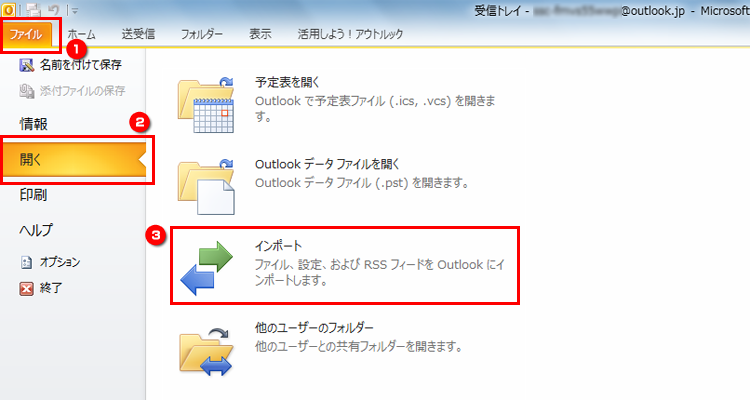
メールを移動する前に、メールのコピーを保持することが重要です。まず、Outlookの設定で、メールのコピーを保持するように設定しましょう。ファイルタブで、オプションをクリックし、メールの設定ウィンドウで、送受信タブを選択して、メールのコピーを保持チェックボックスをオンにします。
メールの移動の手順
メールを移動する手順は、以下の通りです。
- 移動したいメールを選択します。
- クリックしたメールの上に、マウスを置いて、ドラッグ&ドロップ操作で移動先のフォルダーに移動します。
- メールが移動先のフォルダーに移動したことを確認します。
メールの移動後の処理
メールを移動した後、移動前のフォルダーを削除する必要があります。削除ボタンをクリックして、移動前のフォルダーを削除します。また、移動後のフォルダーをOrganization化するために、フォルダーを整理ボタンをクリックして、フォルダーを整理します。
よくある質問
Windows メールの移行は本当に必要ですか?
Windows メールの移行は、古い PC から新しい PC に移行する際に必要不可欠な手順です。古い PC に残っているメールのデータは、新しい PC に移行しないと失われてしまいます。データを移行することで、新しい PC を使用する際にも古いメールのデータを引き続き利用することができます。特に、仕事や個人でのやり取りで大量のメールをやり取りしている場合、移行することで、新しい PC でスムーズに仕事や生活を続けることができます。
移行の手順は簡単ですか?
移行の手順は比較的簡単です。まず、新しい PC に Windows メールをインストールし、アカウント設定を行います。次に、古い PC のメールデータを Export し、新しい PC に Import します。最後に、新しい PC でメールを設定し、メールのデータを同期します。ただし、大量のメールデータを持つ場合や、複数のアカウントを持つ場合、移行の手順がちょっと複雑になる可能性があります。その場合は、専門家の助けを借りることをお勧めします。
移行中のデータは安全ですか?
移行中のデータは、基本的に安全です。Windows メールの移行では、暗号化された通信を使用してデータを移行します。これにより、第三者がデータを盗聴や改竄することができません。また、新しい PC にデータを移行する際には、パスワード認証を使用して、アカウントの所有者本人しかアクセスできないように設定することができます。
移行後のメールは問題なく利用できますか?
移行後のメールは、基本的に問題なく利用できます。移行されたメールデータは、新しい PC の Windows メールに完全に同期されます。これにより、新しい PC で古いメールのデータを引き続き利用することができます。また、新しい PC の機能を活用して、メールの管理や検索をよりスムーズに行うことができます。ただし、移行後のメール設定や同期の問題については、Windows メールのサポートを参照することをお勧めします。


