
Windows 並べて表示:複数のウィンドウを効率的に操作!

コンピューターを使用する上で、複数のウィンドウを同時に開いておくことは非常に 一般的です。しかしながら、そのままでは作業効率が低下してしまう場合もあります。そんな時、Windowsの「並べて表示」機能を活用することで、複数のウィンドウを効率的に操作することができます。这機能をうまく活用することで、作業効率を大幅に向上させることができます。本稿では、「並べて表示」機能の Charm とtipsを紹介し、複数のウィンドウを効率的に操作する方法をご紹介します。

ウィンドウの並べて表示:複数のウィンドウを効率的に操作!
ウィンドウの並べて表示とは、マルチウィンドウ環境で複数のウィンドウを一度に表示し、効率的に操作するための機能です。この機能を利用することで、作業の生産性を向上させることができます。
ウィンドウの並べて表示のメリット
ウィンドウの並べて表示を利用することで、以下のようなメリットがあります。
- 作業の生産性が向上する
- 複数のウィンドウを一度に表示できる
- ウィンドウの切り替えを省くことができる
ウィンドウの並べて表示の設定方法
ウィンドウの並べて表示を設定するためには、以下の手順を踏みます。
Windows 付箋:文字サイズを変更する方法!- タスクバーの空いている部分をクリックして、ウィンドウのタイトルバーをドラッグします。
- ドラッグされたウィンドウを、画面の左や右端に移動します。
- ウィンドウがサイズ変更されたら、並べて表示される状態になります。
ウィンドウの並べて表示の基本操作
ウィンドウの並べて表示を基本的に操作するためには、以下のような操作を学習する必要があります。
| 操作 | 説明 |
|---|---|
| ウィンドウのサイズ変更 | ウィンドウのサイズを変更することで、並べて表示されるウィンドウのサイズも変更されます。 |
| ウィンドウの移動 | ウィンドウを移動することで、並べて表示されるウィンドウの位置も変更されます。 |
| ウィンドウの最小化 | ウィンドウを最小化することで、画面上に表示されるスペースを節約できます。 |
ウィンドウの並べて表示の応用例
ウィンドウの並べて表示を応用することで、以下のようなシーンでも活用できます。
- 複数のドキュメントを一度に編集する
- 参照資料と作業ウィンドウを並べて表示する
- チャットやメール будутьウィンドウを並べて表示する
ウィンドウの並べて表示の注意点
ウィンドウの並べて表示を使用する際には、以下のような注意点を忘れないでください。
- ウィンドウのサイズを適切に設定する
- ウィンドウの位置を適切に設定する
- ウィンドウのタイトルバーを誤って操作しない
複数のウィンドウを並べて表示するにはどうすればいいですか?
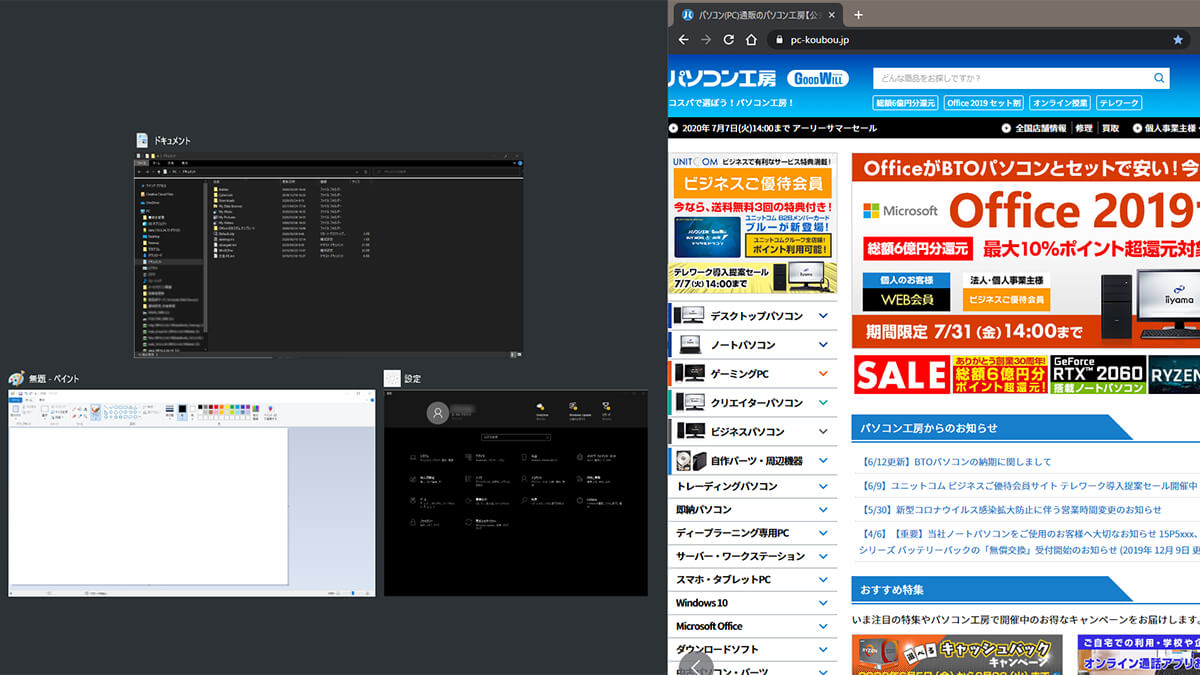
複数のウィンドウを並べて表示するためには、以下の方法があります。
ウィンドウのサイズを調整する
ウィンドウのサイズを調整することで、複数のウィンドウを並べて表示することができます。ウィンドウのサイズを適切に調整することで、複数のウィンドウを並べて表示することができます。
- ウィンドウのサイズを小さくすることで、複数のウィンドウを並べて表示することができます。
- ウィンドウのサイズを中央寄せにすることで、複数のウィンドウを並べて表示することができます。
- ウィンドウのサイズを固定にすることで、複数のウィンドウを並べて表示することができます。
タブブラウザを使用する
タブブラウザを使用することで、複数のウィンドウを並べて表示することができます。タブブラウザでは、複数のウィンドウを同時に開くことができます。
- タブブラウザでは、複数のウィンドウを同時に開くことができます。
- タブブラウザでは、ウィンドウを切り替えることができます。
- タブブラウザでは、ウィンドウを閉じることができます。
仮想デスクトップを使用する
仮想デスクトップを使用することで、複数のウィンドウを並べて表示することができます。仮想デスクトップでは、複数のウィンドウを同時に開くことができます。
Windows 便利ツール:おすすめ5選!- 仮想デスクトップでは、複数のウィンドウを同時に開くことができます。
- 仮想デスクトップでは、ウィンドウを切り替えることができます。
- 仮想デスクトップでは、ウィンドウを閉じることができます。
複数のウィンドウを選択するショートカットキーは?
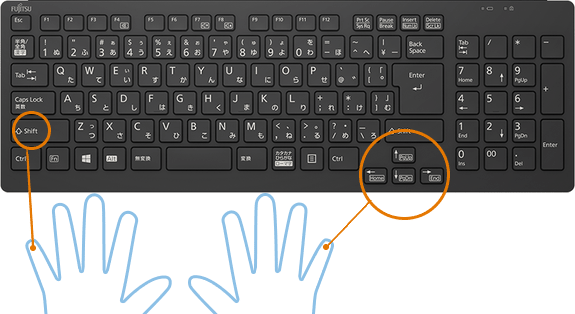
複数のウィンドウを選択するショートカットキーは、Ctrl + Shift + 右クリック です。このショートカットキーを使用することで、複数のウィンドウを選択して同時に操作することができます。
ショートカットキーの利点
このショートカットキーを使用することで、以下のような利点があります。
- 時間の節約:複数のウィンドウを選択するためにマウスを移動させる必要がなくなるため、時間を節約することができます。
- 作業効率の向上:同時に複数のウィンドウを操作することができるため、作業効率が向上します。
- ストレスの軽減:複数のウィンドウを選択するために必要なクリック回数が減少するため、ストレスを軽減することができます。
ショートカットキーの使い方
このショートカットキーを使用するには、以下の手順を踏みます。
Windows 全画面解除:ショートカットで簡単操作!- まず、Ctrl + Shift キーを押します。
- 次に、ウィンドウを選択するために右クリック を行います。
- 複数のウィンドウを選択するために、Ctrl + Shift キーを押したままウィンドウをクリックします。
ショートカットキーの注意点
このショートカットキーを使用するには、以下のような注意点があります。
- ウィンドウの種類:このショートカットキーは、すべてのウィンドウで機能するわけではありません。例えば、タスクバーに固定されたウィンドウでは機能しません。
- マウスの設定:このショートカットキーは、マウスの設定によって機能しない場合があります。
パソコンのウィンドウを並列表示するには?
パソコンのウィンドウを並列表示するには、タスクバーにフォーカスを当てるか、Windowsキー+Tabを押すことで、マルチウィンドウを表示することができます。また、Windowsキー+左矢印や右矢印を押すことで、ウィンドウを左や右に移動することができます。
ウィンドウのサイズ変更
ウィンドウのサイズを変更するには、マウスでウィンドウの角をドラッグするか、Windowsキー+上矢印や下矢印を押すことで、ウィンドウのサイズを変更することができます。
Windows 共有フォルダ:アクセス権限の設定方法!- マウスでウィンドウの角をドラッグ
- Windowsキー+上矢印
- Windowsキー+下矢印
ウィンドウの並べ替え
ウィンドウを並べ替えるには、タスクバーにフォーカスを当てるか、Windowsキー+Tabを押すことで、マルチウィンドウを表示することができます。ウィンドウの順序を変更するには、マウスでウィンドウをドラッグするか、Windowsキー+Shift+左右矢印を押すことで、ウィンドウの順序を変更することができます。
- タスクバーにフォーカス
- Windowsキー+Tab
- マウスでウィンドウをドラッグ
ウィンドウを最小化する
ウィンドウを最小化するには、ウィンドウのタイトルバーにある 最小化ボタンをクリックするか、Windowsキー+ダウン矢印を押すことで、ウィンドウを最小化することができます。
- 最小化ボタンをクリック
- Windowsキー+ダウン矢引
Windowsで複数のウィンドウを切り替えるには?
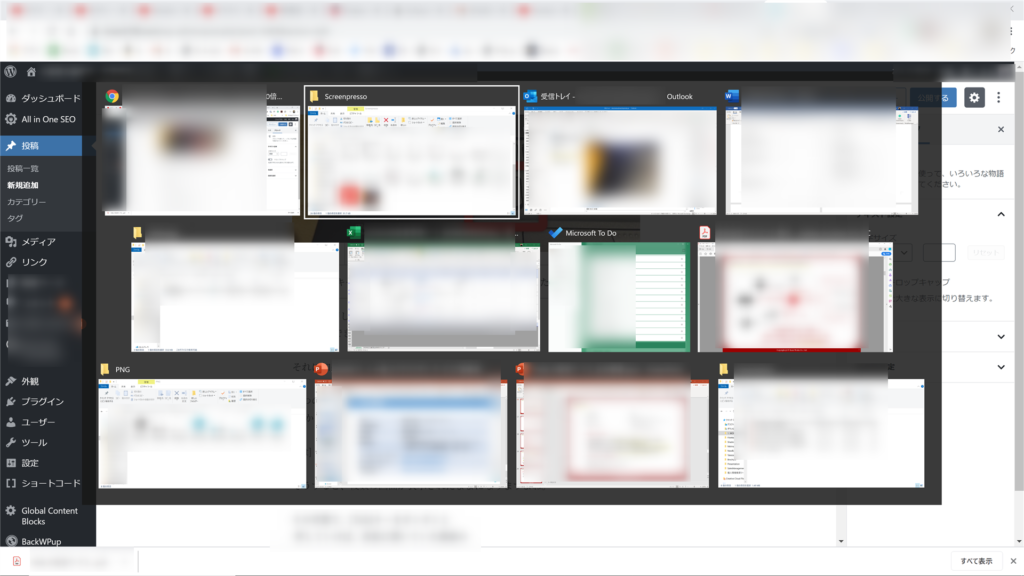
Windowsで複数のウィンドウを切り替えるには、タスクバーに並んでいるウィンドウをクリックするか、Windowsキー+数字キーを組み合わせて切り替えることができます。Windowsキー+数字キーでは、開いているウィンドウを数字で指定することができます。例えば、Windowsキー+1を押すと、左端のウィンドウがアクティブになります。
ウィンドウ切り替えのショートカット
ウィンドウ切り替えのショートカットは、Windowsキー+数字キー、Altキー+Tabキー、Ctrlキー+Tabキーなどがあります。これらのショートカットを使用することで、効率的にウィンドウを切り替えることができます。
- Windowsキー+数字キー:開いているウィンドウを数字で指定して切り替える
- Altキー+Tabキー:最近使用したウィンドウを切り替える
- Ctrlキー+Tabキー:タブ順にウィンドウを切り替える
マルチウィンドウ環境での利点
マルチウィンドウ環境では、複数のウィンドウを同時に開くことができます。これにより、複数のタスクを同時に進めることができます。複数のウィンドウを同時に開くことで、作業効率を向上させることができます。
ウィンドウのグループ化
ウィンドウをグループ化することで、複数のウィンドウをまとめて操作することができます。タスクバーに並んでいるウィンドウを右クリックして、「ウィンドウのグループ化」を選択することで、グループ化することができます。グループ化されたウィンドウをまとめて最小化や最大化することができます。
- ウィンドウをグループ化することで、複数のウィンドウをまとめて操作することができます
- グループ化されたウィンドウをまとめて最小化や最大化することができます
- グループ化されたウィンドウをまとめて閉じることができます
よくある質問
ウィンドウを並べて表示する目的は何ですか?
ウィンドウを並べて表示する目的は、複数のウィンドウを一度に操作することで作業の効率を上げることです。例えば、文書編集や画像編集などの作業では、複数のウィンドウを並べて開くと、切り替える必要がなくなり、作業速度が向上します。また、複数のウィンドウを並べて開くことで、参照する情報を同時に確認できるようになり、判断の参考にすると役立つ情報を尽くすことができます。
ウィンドウを並べて表示する方法は何ですか?
ウィンドウを並べて表示する方法はいくつかあります。まず、Windowsのタスクバーにあるウィンドウのボタンをクリックして、ウィンドウを並べて開くことができます。また、WindowsキーボードショートカットであるWin + 左/右矢印キーを使用して、ウィンドウを並べて開くこともできます。さらに、マウスを使用して、ウィンドウのタイトルバーをドラッグアンドドロップすることで、ウィンドウを並べて開くこともできます。
ウィンドウを並べて表示する利点は何ですか?
ウィンドウを並べて表示する利点はいくつかあります。まず、作業の効率が上がり、時間的余裕が生み出されます。また、複数のウィンドウを並べて開くことで、情報を同時に参照できるようになり、判断の参考に役立つ情報を尽くすことができます。さらに、ウィンドウを並べて表示することで、作業スペースを有効的に活用できるようになり、作業環境が改善されます。
ウィンドウを並べて表示するには何が必要ですか?
ウィンドウを並べて表示するには、WindowsのOSが必要です。また、マルチタスクに対応したハードウェアやソフトウェアが必要です。さらに、ウィンドウの並べ替えや画面領域の設定を行うための設定やソフトウェアが必要です。また、ウィンドウを並べて表示するには、ユーザーの操作スキルも必要です。


