iPhone画面をWindowsにミラーリングする方法
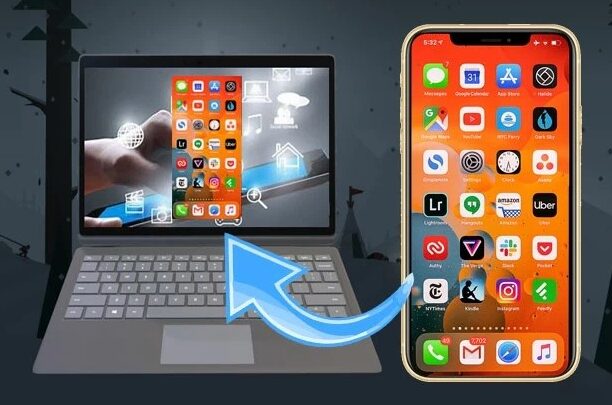
iPhoneの画面をパソコンにミラーリングすることで、プレゼンテーションやゲームなどの体験がより充実します。特に、Windowsユーザーの方々がiPhoneの画面をミラーリングする方法を知りたいというニーズがあると考えられます。本稿では、iPhoneの画面をWindowsにミラーリングするための方法を具体的に紹介します。無料のアプリケーションから有料のソフトウェアまで、さまざまな方法を比較検討し、最適な方法を探ります。
iPhone画面をWindowsにミラーリングする方法:ストレスフリーの生活を実現
iPhone画面をWindowsにミラーリングすることで、スマートフォンとパソコンの両方の画面を同時に使用できるようになり、生産性と効率を向上させることができます。また、プレゼンテーションやデモの際にも有効的に使用することができます。
ミラーリングのメリット:늘 새로운体験
ミラーリングすることで、スマートフォンとパソコンの両方の画面を同時に使用できるようになり、新しい体験を実現できます。例えば、スマートフォンで写真を撮影し、パソコンで編集することができます。また、プレゼンテーションの際には、スマートフォンに映像を表示し、パソコンで資料を参照することができます。
ミラーリングの方法:QUICKTIME PLAYERを使用
QUICKTIME PLAYERを使用することで、簡単にミラーリングすることができます。まず、QUICKTIME PLAYERをインストールし、iPhoneとパソコンを同じWi-Fiネットワークに接続します。次に、iPhoneの設定画面에서「ミラーリング」を選択し、QUICKTIME PLAYERを選択します。
JPEGファイルをWindowsでまとめる方法ミラーリングの方法:AirPlayを使用
AirPlayを使用することで、ミラーリングすることができます。まず、AirPlayをサポートしているデバイスを購入し、iPhoneとパソコンを同じWi-Fiネットワークに接続します。次に、iPhoneの設定画面で「AirPlay」を選択し、パソコンの名前を選択します。
ミラーリングの注意点:セキュリティーの確保
ミラーリングする際には、セキュリティーの確保を忘れないでください。特に、パソコン側では、ミラーリングするためのソフトウェアやアプリケーションをインストールする際には、信頼できるソースからダウンロードすることを推奨します。また、パスワードや暗証番号を設定することで、不正アクセスを防ぐことができます。
ミラーリングの応用:ビジネスや教育での活用
ミラーリングすることで、ビジネスや教育での生産性を向上させることができます。例えば、ビジネスでは、プレゼンテーションや会議でのコミュニケーションをスムーズにすることができます。また、教育では、授業でのデモや資料の共有を簡単にすることができます。
| ミラーリング方法 | QUICKTIME PLAYER | AirPlay |
|---|---|---|
| インストール | QUICKTIME PLAYERをインストール | AirPlayをサポートしているデバイスを購入 |
| 設定 | iPhoneの設定画面で「ミラーリング」を選択 | iPhoneの設定画面で「AirPlay」を選択 |
| セキュリティー | 信頼できるソースからダウンロード | パスワードや暗証番号を設定 |
QUICKTIME PLAYER、AirPlay、ミラーリング、セキュリティー
LinuxとWindowsでファイル共有する方法よくある質問
iPhoneの画面をWindowsにミラーリングすることができますか。
iOSデバイスの画面をWindowsパソコンにミラーリングすることは可能です。AirPlayやQuickTime Playerを使用することで、iPhoneの画面をWindowsパソコンにプロジェクションすることができます。また、サードパーティーのアプリケーションを使用することによってもミラーリングすることができます。
ミラーリングのためのソフトウェアは何ですか。
AirServerやReflectorなどのサードパーティーのアプリケーションを使用することで、iPhoneの画面をWindowsパソコンにミラーリングすることができます。また、QuickTime Playerを使用することもできます。どのソフトウェアを使用するかによって、ミラーリングの方法や機能が異なります。
ミラーリングの設定は難しいですか。
AirPlayやQuickTime Playerを使用することで、iPhoneの画面をWindowsパソコンにミラーリングする設定は比較的簡単です。また、サードパーティーのアプリケーションを使用する場合は、設定方法が異なりますが、基本的に簡単な設定でミラーリングすることができます。
ミラーリングする際の制限はありますか。
AirPlayやQuickTime Playerを使用することで、iPhoneの画面をWindowsパソコンにミラーリングする際には、Wi-Fi接続が必要です。また、サードパーティーのアプリケーションを使用する場合は、制限が異なりますが、基本的にインターネット接続が必要です。此外、ミラーリングする際には、画面の解像度やフレームレートが低下する場合があります。
LinuxからWindowsリモートデスクトップに接続する方法