iPhoneドライバーをWindows 10にダウンロード!接続とデータ転送
iPhoneのユーザーは多いですが、PCとのデータのやりとりができなかった場合は大きなストレスになります。そんな場合、Windows 10にiPhoneドライバーをインストールすれば、問題は解消します。这により、iPhoneとWindows 10との連携が強まり、データの転送や同期もスムーズに行えます。この記事では、Windows 10にiPhoneドライバーをダウンロードし、接続とデータ転送する方法をステップバイステップで紹介します。
Windows initState10にiPhoneドライバーをインストールする方法
Windows 10にiPhoneドライバーをインストールすることで、iPhoneをコンピューターに接続してデータの転送や同期を行うことができます。そのためには、正しいドライバーをインストールする必要があります。この記事では、Windows 10にiPhoneドライバーをインストールする方法をステップバイステップで紹介します。
必要なもの
iPhoneドライバーをインストールするために必要なものは、以下の通りです。
Pro ToolsをWindowsにダウンロード!プロ仕様の音楽制作ソフト- Windows 10をインストールしたコンピューター
- iPhoneデバイス
- USBケーブル
- インターネット接続
ドライバーのインストール方法
ドライバーのインストール方法は、以下の通りです。
- Windows 10のデバイスマネージャーを開きます。
- 「その他のデバイス」にある「Apple iPhone」という項目を見つけます。
- 右键クリックして、「ドライバーの更新」を選択します。
- 「自動的にドライバーを検索する」を選択します。
- ドライバーのインストールが完了します。
iPhoneの接続方法
iPhoneをコンピューターに接続する方法は、以下の通りです。
- USBケーブルを使用して、iPhoneをコンピューターに接続します。
- iTunesを開きます。
- iTunesがiPhoneを認識すると、画面にアイコンが表示されます。
- 必要な操作を行うことができます。
データ転送の方法
iPhoneからコンピューターへのデータ転送方法は、以下の通りです。
| 転送方法 | 説明 |
|---|---|
| iTunes | iTunesを使用して、音楽や映画を転送することができます。 |
| USB | USBケーブルを使用して、写真やドキュメントを転送することができます。 |
| Wi-Fi | Wi-Fiを使用して、写真やドキュメントを転送することができます。 |
注意事項
ドライバーのインストールやiPhoneの接続に関する注意事項は、以下の通りです。
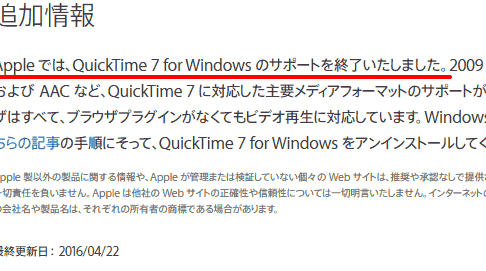
QuickTime 7 ProをWindowsにダウンロード!動画再生ソフト- 正しいドライバーをインストールする必要があります。
- iPhoneをコンピューターに接続する際は、USBケーブルを使用する必要があります。
- データ転送中は、電池の残量を確認する必要があります。
iPhoneからWindowsパソコンにデータを移動するにはどうすればいいですか?
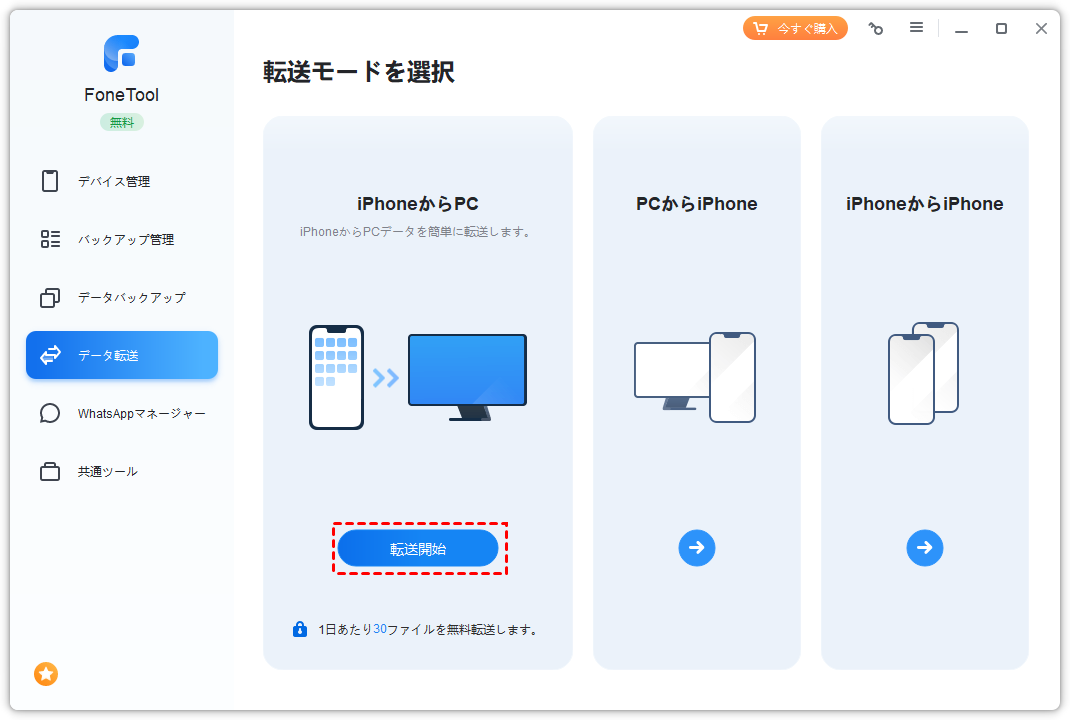
iCloudを使用してデータを同期
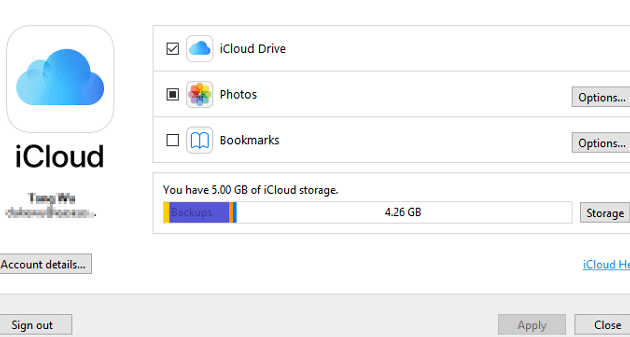
ICloudを使用することで、iPhoneとWindowsパソコンでデータを同期することができます。iCloudにログインすると、写真、連絡先、カレンダー、メモ、メールなどを同期することができます。また、iCloud Driveを使用することで、ファイルを同期することもできます。
iTunesを使用してデータを移行
iTunesを使用することで、iPhoneのデータをWindowsパソコンに移行することができます。iTunesにiPhoneを接続し、バックアップを作成すると、データを移行することができます。また、復元機能を使用することで、Windowsパソコン上にデータを復元することもできます。
Third-party toolsを使用してデータを移行
Third-party toolsを使用することで、iPhoneのデータをWindowsパソコンに移行することができます。ShareitやAnyTransなどのツールを使用することで、データを移行することができます。これらのツールは、PCとスマートフォンの間でファイルを転送することができます。
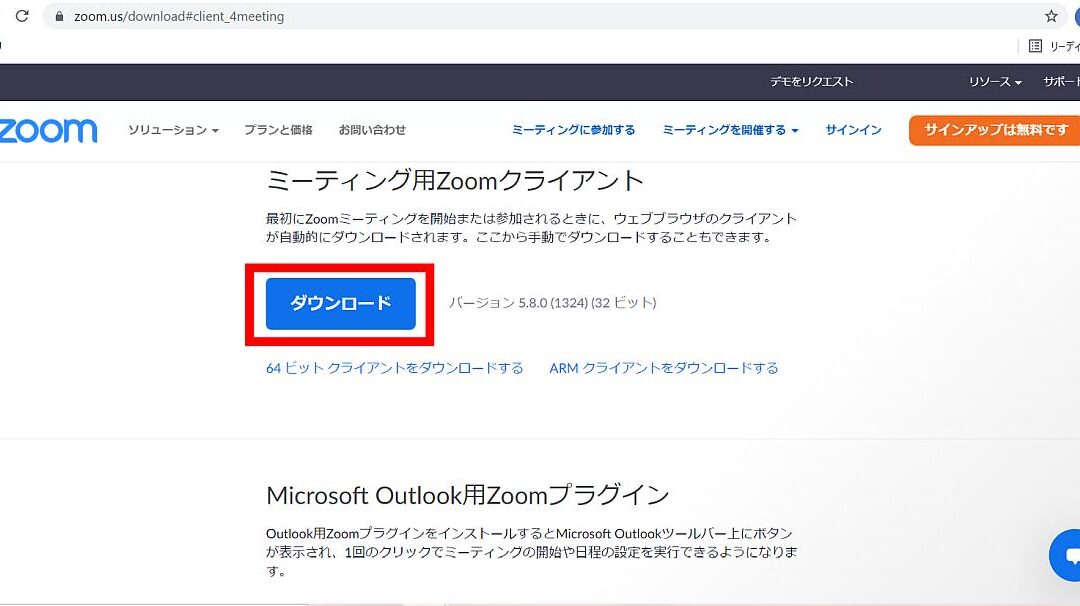
ZoomデスクトップアプリをWindowsにダウンロード!オンライン会議- iCloudを使用してデータを同期
- iTunesを使用してデータを移行
- Third-party toolsを使用してデータを移行
iPhoneをPCに接続してファイルを転送するにはどうすればいいですか?
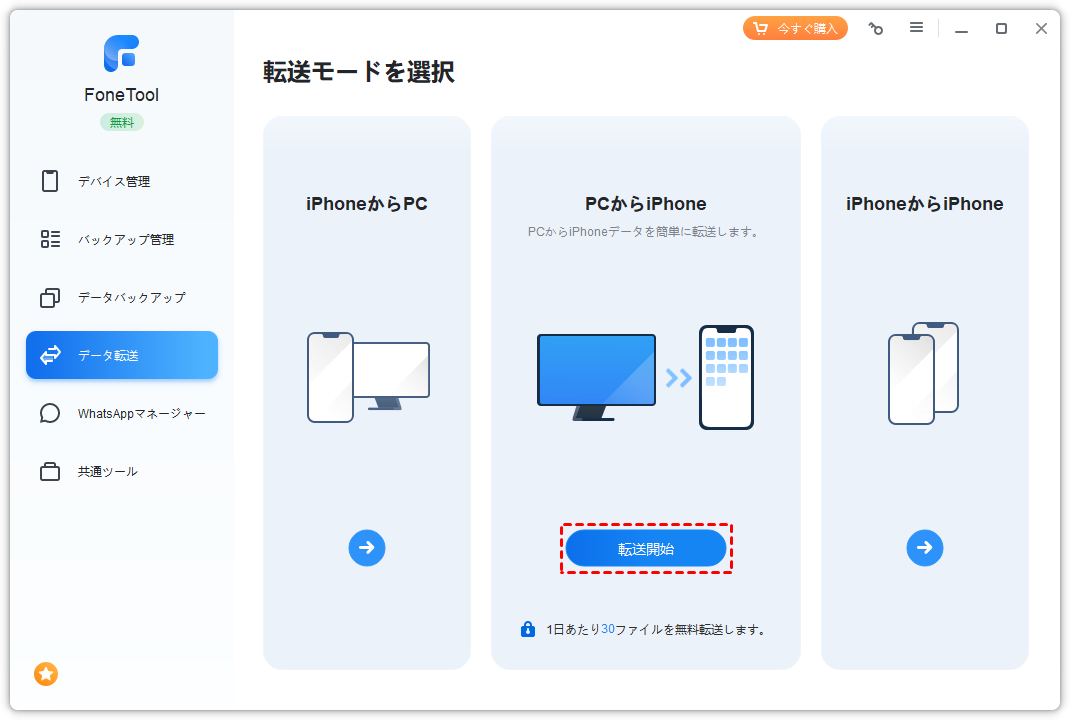
iPhoneとPCの接続方法
iPhoneとPCを接続するためには、USBケーブルを使用します。 iPhoneのライトニングポートにUSBケーブルを接続し、PCのUSBポートに接続します。 接続後、PCに自動的にドライバーがインストールされます。
ファイル転送ソフトウェアの選択
ファイルを転送するためには、iTunesや赤外線を使用する方法があります。 しかし、これらの方法ではファイルの選択や転送速度に制限があります。 そのため、第三者提供のファイル転送ソフトウェアを使用することをお勧めします。 例えば、SHAREitやFileMasterなどを使用することができます。
ファイル転送の手順
以下は、ファイル転送ソフトウェアを使用してiPhoneとPC間でファイルを転送する手順です。
DS AudioでWindowsの音質を向上!高音質再生ソフト- iPhoneとPCを接続します。
- ファイル転送ソフトウェアを起動します。
- iPhoneのファイルを選択し、PCに転送します。
- 転送が完了したら、ファイルを確認します。
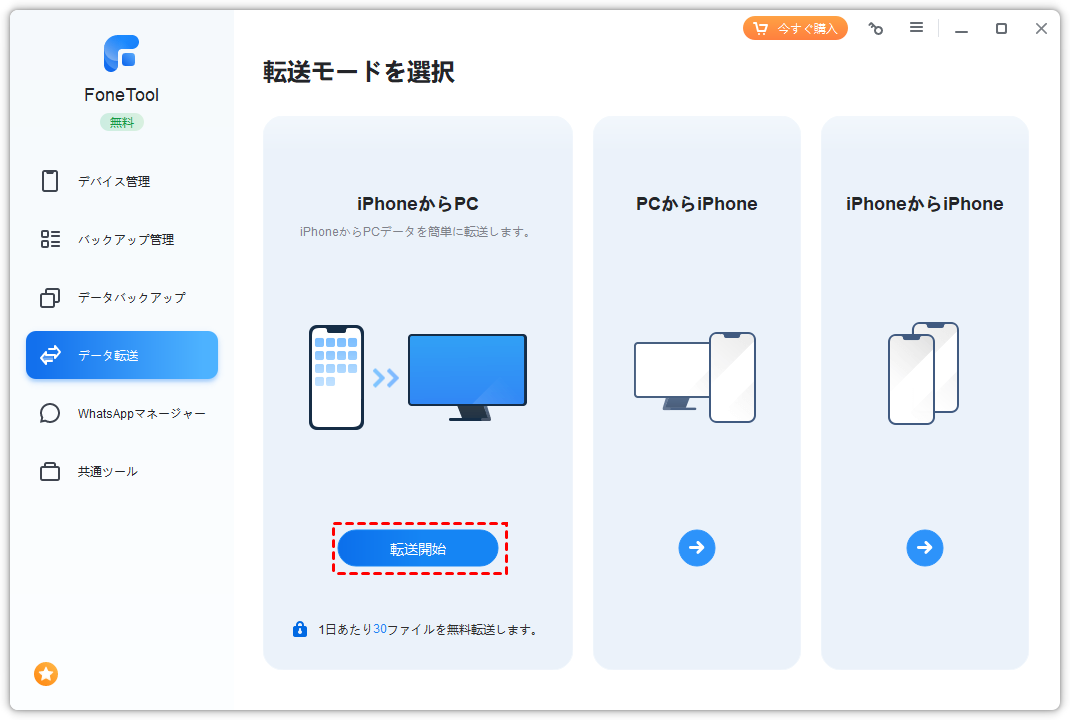
iPhoneのデータをPCに取り込む方法は?

iPhoneのデータをPCに取り込む方法は、複数あります。
iTunesを使用する方法
iTunesを使用することで、iPhoneのデータをPCに取り込むことができます。iTunesは、Apple社が提供する音楽や動画の管理ツールです。PCにiTunesをインストールし、iPhoneをUSBケーブルで接続することで、データを同期することができます。具体的には、以下の手順を踏みます。
- iTunesをPCにインストールする
- iPhoneをPCに接続する
- iTunesで同期する
iCloudを使用する方法
iCloudを使用することで、iPhoneのデータをPCに取り込むことができます。iCloudは、Apple社が提供するクラウドストレージサービスです。iPhoneにiCloudを設定し、PCでもiCloudにアクセスすることで、データを同期することができます。具体的には、以下の手順を踏みます。
DSM (Deployment Image Servicing and Management) をWindows 10で活用!- iCloudにアカウントを作成する
- iPhoneでiCloudを設定する
- PCでiCloudにアクセスする
第三者アプリを使用する方法
第三者アプリを使用することで、iPhoneのデータをPCに取り込むことができます。多くの第三者アプリが存在し、使用するアプリによって手順が異なります。例えば、Dr.Foneというアプリでは、以下の手順を踏みます。
- Dr.FoneをPCにインストールする
- iPhoneをPCに接続する
- Dr.Foneでデータを同期する
iPhoneのファイルアプリからパソコンにファイルを送るには?
iPhoneのファイルアプリからパソコンにファイルを送るには、以下のような方法があります。
iCloudを使用してファイルを送る
iCloudを使用して、iPhoneのファイルアプリからパソコンにファイルを送ることができます。iCloud Driveにファイルをアップロードし、パソコンでiCloudウェブサイトにアクセスしてファイルをダウンロードすることができます。以下はその手順です。
- iCloud Driveにファイルをアップロードする
- パソコンでiCloudウェブサイトにアクセスする
- アップロードしたファイルをダウンロードする
AirDropを使用してファイルを送る
AirDropを使用して、iPhoneのファイルアプリからパソコンにファイルを送ることができます。AirDropは、近くにあるAppleデバイス同士でファイルを共有するための機能です。以下はその手順です。
- AirDropを有効にする
- ファイルアプリで共有ボタンをタップする
- パソコンでAirDropを受け入れる
USBケーブルを使用してファイルを送る
USBケーブルを使用して、iPhoneのファイルアプリからパソコンにファイルを送ることができます。FinderやiTunesを使用して、iPhoneに接続されたパソコンからファイルを転送することができます。以下はその手順です。
- iPhoneをパソコンに接続する
- FinderやiTunesでiPhoneを選択する
- ファイルを選択して転送する
よくある質問
Windows 10にiPhoneドライバーをインストールする方法は?
iPhoneドライバーをWindows 10にインストールするためには、まずiTunesをインストールする必要があります。iTunesは、Appleの公式サイトからダウンロードできます。ダウンロード後、インストールceduresに従ってインストールを完了させてください。次に、 iPhoneをWindows 10に接続し、USBドライバーをインストールする必要があります。ドライバーのインストールが完了したら、iPhoneとWindows 10の接続が正常に機能するようになります。
iPhoneとWindows 10の接続に必要なドライバーは何ですか?
iPhoneとWindows 10の接続に必要なドライバーは、Apple Mobile Device USB Driverです。这は、iTunesをインストールする際に一緒にインストールされるドライバーです。このドライバーをインストールすることで、iPhoneとWindows 10の接続が正常に機能するようになります。場合によっては、USBドライバーのインストールも必要になる可能性があります。
iPhoneのデータをWindows 10に転送する方法は?
iPhoneのデータをWindows 10に転送するためには、いくつかの方法があります。iTunesを使用して、iPhoneの音楽や写真などを転送することができます。また、File Explorerを使用して、iPhoneのファイルをWindows 10に転送することもできます。更に、Cloudサービスを使用して、iPhoneのデータをWindows 10に転送することもできます。
iPhoneドライバーのインストールに失敗した場合の対処方法は?
iPhoneドライバーのインストールに失敗した場合、まずはインストールproceduresを再度確認してください。iTunesのインストールを再度行い、ドライバーのインストールをやり直すことが必要になる可能性があります。また、USBドライバーのインストールに問題がある場合は、USBドライバーを再度インストールする必要があります。場合によっては、Windows 10の設定やセキュリティソフトウェアの設定を確認する必要があります。