Net-SNMPをWindowsにインストールする方法
ネットワーク管理者 ApiResponseの監視や、ocationsの状態確認に欠かせないSNMP(Simple Network Management Protocol)は、Windows環境でも ツールやアプリケーションで活用できます。そんなSNMPをWindowsにインストールする手順について、Net-SNMPという優れたオープンソースの実装を使用して、ステップバイステップで解説します。Net-SNMPのインストール方法をマスターすることで、Windows環境でのネットワーク監視や管理をより効率的に行うことができます。
Net-SNMPをWindowsにインストールする方法
Net-SNMPは、SNMP(Simple Network Management Protocol)を実現するためのオープンソースのソフトウェアです。WindowsにNet-SNMPをインストールすることで、ネットワーク機器の監視や管理をより効率的に行うことができます。
Net-SNMPのダウンロード
Net-SNMPをインストールするためにはまず、公式サイトから最新版をダウンロードする必要があります。公式サイトからWindows用のインストーラーをダウンロードし、保存するディレクトリーに展開してください。
OBD2診断ソフトで車の状態をチェック! Windows対応ソフトを紹介| OS | ダウンロードURL |
|---|---|
| Windows 10/8.1/7 | https://net-snmp.org/download.html |
インストーラーの実行
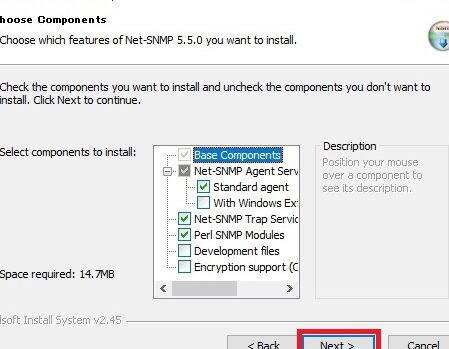
ダウンロードしたインストーラーを実行し、インストールウィザードに従ってインストールを進めます。インストールディレクトリーを指定し、インストールオプションを選択してください。
SNMPエージェントの設定
Net-SNMPをインストールしたら、SNMPエージェントの設定を行う必要があります。snmpd.confファイルを編集し、SNMPエージェントのパラメーターを設定してください。
SNMPエージェントの起動
SNMPエージェントを起動するには、サービスマネージャーにアクセスし、Net-SNMPサービスを起動する必要があります。サービスマネージャーからNet-SNMPサービスを探し、起動状態を確認してください。
SNMPクライアントの設定
最後に、SNMPクライアントを設定します。snmpコマンドを使用して、SNMPクライアントを設定し、ネットワーク機器の監視を開始することができます。snmpwalkコマンドやsnmpgetコマンドを使用して、ネットワーク機器の状態を監視することができます。
Perfect ViewerをWindowsで使う方法! 電子書籍を快適に読もうWindowsでSNMPをインストールするにはどうすればいいですか?
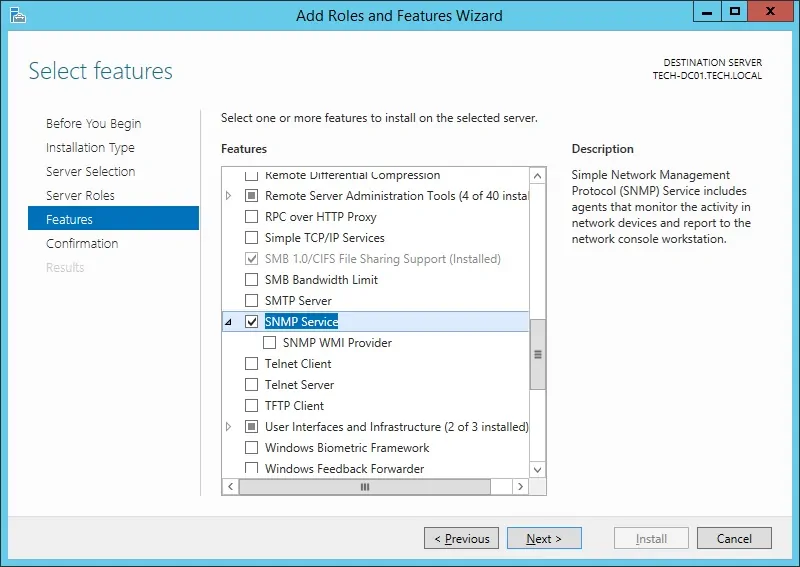
WindowsでSNMP(Simple Network Management Protocol)をインストールするには、以下の手順に従ってください。
ステップ1:WindowsのSNMPサービスをインストール
WindowsのSNMPサービスをインストールするには、「コントロールパネル」を開き、「プログラムと機能」に移動して、「Windowsの機能の有効化または無効化」をクリックします。次に、「SNMPサービス」を探し、チェックボックスにチェックを入れて、「OK」をクリックします。
- 「コントロールパネル」を開く
- 「プログラムと機能」に移動する
- 「Windowsの機能の有効化または無効化」をクリックする
- 「SNMPサービス」を探す
- チェックボックスにチェックを入れる
- 「OK」をクリックする
ステップ2:SNMPサービスを構成する
SNMPサービスを構成するには、「サービス」_snap-inを使用して、「SNMPサービス」のプロパティを設定します。設定する項目には、「コミュニティ名」、「トラップ受信」、「SNMP Agent」などがあります。
PostfixをWindowsにインストールする方法- 「サービス」_snap-inを開く
- 「SNMPサービス」のプロパティを開く
- 「コミュニティ名」を設定する
- 「トラップ受信」を設定する
- 「SNMP Agent」を設定する
ステップ3:SNMPクライアントソフトウェアをインストール
SNMPクライアントソフトウェアをインストールするには、「_SNMPクライアントソフトウェア」をダウンロードしてインストールします。SNMPクライアントソフトウェアには、「SNMP Manager」や「iReasoning MIB.browser」などがあります。
- 「SNMPクライアントソフトウェア」をダウンロードする
- 「SNMPクライアントソフトウェア」をインストールする
- 「SNMP Manager」を選択する
- 「iReasoning MIB.browser」を選択する
WindowsでSNMPが動作しているか確認する方法は?
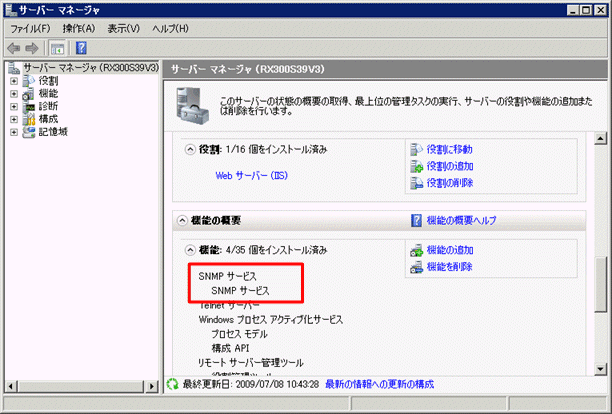
Sniper ソフトウェアを使用して確認
Sniper ソフトウェアを使用して、Windows において SNMP が動作しているか確認することができます。Sniper は、ネットワーク管理ツールであり、SNMP クライアントとして機能します。Sniper を使用して、SNMP サーバーに接続し、MIB オブジェクトの値を取得することができます。
- Sniper ソフトウェアをダウンロードし、インストールします。
- Sniper を起動し、SNMP サーバーの IP アドレスやポート番号などを設定します。
- Sniper を使用して、MIB オブジェクトの値を取得し、SNMP が動作しているか確認します。
Windowsのコマンドプロンプトを使用して確認
Windows のコマンドプロンプトを使用して、SNMP が動作しているか確認することができます。snmp コマンドを使用して、SNMP サーバーに接続し、MIB オブジェクトの値を取得することができます。
pyenvでWindowsにPython環境を構築する方法- コマンドプロンプトを開き、snmp コマンドを実行します。
- SNMP サーバーの IP アドレスやポート番号などを設定します。
- snmp コマンドを使用して、MIB オブジェクトの値を取得し、SNMP が動作しているか確認します。
Windowsのエベントビューアーを使用して確認
Windows のエベントビューアーを使用して、SNMP が動作しているか確認することができます。エベントビューアー を使用して、SNMP 関連のイベントを確認し、SNMP が動作しているか確認します。
- エベントビューアーを開き、Windows ログ を選択します。
- SNMP 関連のイベントを検索し、SNMP が動作しているか確認します。
- SNMP 関連のイベントが存在しない場合は、SNMP が動作していない可能性があります。
WindowsでSNMOをインストールするにはどうしたらいいですか?
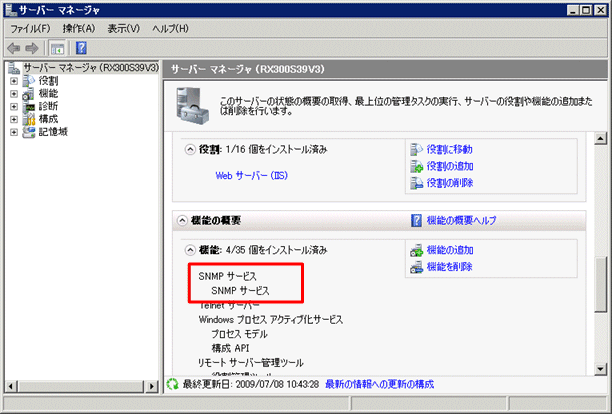
前提条件
SNMOをインストールするためには、Windows 10以上のオペレーティングシステムが必要です。また、.NET Framework 4.7.2以上がインストールされている必要があります。
インストール方法
以下は、SNMOをインストールする手順です。
QuickLookをWindowsに導入! ファイルの中身をプレビュー表示- SNMOのインストーラーを公式サイトからダウンロードします。
- ダウンロードしたインストーラーを実行し、インストールウィザードに従ってインストールを進めます。
- インストールが完了したら、システムの再起動を実行してください。
トラブルシューティング
SNMOのインストールに失敗した場合は、以下を確認してください。
- インストールログを確認して、エラーメッセージを確認します。
- .NET Frameworkのバージョンを確認し、最新バージョンに更新します。
- システムの設定を確認し、SNMOがインストールされるための環境設定を確認します。
WindowsでSNMPトラップを送信するにはどうすればいいですか?

SNMPトラップとは何ですか?
SNMPトラップは、ネットワーク機器が異常状態にあることを通知するために送信するメッセージです。Simple Network Management Protocol(SNMP)を使用して、エージェントがマネージャーに異常状態を通知します。Windowsでは、SNMPトラップを送信するためのツールや設定が用意されています。
WindowsでSNMPトラップを送信するための設定
WindowsでSNMPトラップを送信するためには、以下の設定が必要です。
- SNMPサービスのインストール:WindowsにSNMPサービスをインストールする必要があります。
- SNMPトラップの設定:SNMPトラップを送信するための設定を行う必要があります。
- マネージャーの設定:マネージャーには、SNMPトラップを受信するための設定を行う必要があります。
WindowsでSNMPトラップを送信するためのツール
WindowsでSNMPトラップを送信するためのツールとして、以下のようなものがあります。
- Windows SNMP:Windowsに標準搭載されているSNMPツールです。
- SNMP Informant:SNMPトラップを送信するための商用ツールです。
- Net-SNMP:Open SourceのSNMPツールです。
よくある質問
Net-SNMPをWindowsにインストールする理由は何ですか?
Net-SNMPをWindowsにインストールする理由はいくつかあります。SNMP(Simple Network Management Protocol)は、ネットワーク機器の状態を監視や制御するためのプロトコルです。Net-SNMPは、このプロトコルの実装の一つで、Windows上でも動作するように設計されています。ネットワーク管理者やシステム管理者にとって、Net-SNMPをインストールすることで、Windowsマシンでのネットワークの監視や制御をより効率的に行うことができます。
Net-SNMPをWindowsにインストールする手順は何ですか?
Net-SNMPをWindowsにインストールする手順は、以下の通りです。ダウンロード段階では、公式サイトから最新のバージョンのインストーラーをダウンロードします。インストール段階では、ダウンロードしたインストーラーを実行し、指示に従ってインストールを進めます。設定段階では、Net-SNMPの設定ファイルを編集し、必要なパラメーターを設定します。最後に、テスト段階では、Net-SNMPの動作を確認します。
Net-SNMPをWindowsにインストールする際の注意点は何ですか?
Net-SNMPをWindowsにインストールする際には、注意する点がいくつかあります。権限については、Net-SNMPをインストールする際には管理者権限が必要です。ファイアウォールについては、Net-SNMPが使用するポート番号を許可する必要があります。また、互換性についても、Net-SNMPが動作するWindowsバージョンを確認する必要があります。
Net-SNMPをWindowsにインストールした後、どういうことができますか?
Net-SNMPをWindowsにインストールした後、ネットワークの監視や制御を行うことができます。snmpgetコマンドやsnmpwalkコマンドを使用することで、ネットワーク機器の状態を取得することができます。また、MIB(Management Information Base)を使用することで、ネットワーク機器の設定を変更することもできます。更に、カスタムなアプリケーションを開発することもできます。