Windows Server 2016でAVMAキーを有効化する方法

Windows Server 2016のライセンス管理において、AVMAキーの活用は非常に重要です。AVMAキーを有効化することで、VDI環境やクラウド環境における仮想マシンのライセンス管理を大幅に向上させることができます。しかし、AVMAキーの有効化方法については、わかりづらいという声も聞こえてきます。本稿では、Windows Server 2016でAVMAキーを有効化するためのステップバイステップのガイドを提供します。
Windows Server 2016でAVMAキーを有効化する方法
Windows Server 2016では、AVMA(Automatic Virtual Machine Activation)キーの有効化方法が用意されています。AVMAキーを有効化することで、仮想マシン上的でのWindows Server 2016のライセンス認証を自動化することができます。この方法は、特に大規模な仮想マシンの展開や運用に際して非常に便利です。
AVMAキーの有効化のメリット
AVMAキーを有効化することで、以下のようなメリットがあります。自動ライセンス認証により、仮想マシンの設置や運用にかかる時間的・人的コストを削減することができます。また、簡単なライセンス管理により、ライセンスの不正使用や期限切れを防ぐことができます。
AVMAキーの有効化の条件
AVMAキーを有効化するためには、以下のような条件を満たす必要があります。Windows Server 2016 Datacenter Editionをインストールしている仮想マシン、KMSサーバーの設定、AVMAキーの取得などです。
Windows 10でビープ音を鳴らす方法!設定とカスタマイズAVMAキーの有効化の手順
AVMAキーの有効化手順は以下の通りです。
| ステップ | 操作 |
|---|---|
| 1 | KMSサーバーの設定 |
| 2 | AVMAキーの取得 |
| 3 | 仮想マシンの設定 |
| 4 | AVMAキーの有効化 |
AVMAキーの有効化後の運用
AVMAキーの有効化後は、仮想マシンのライセンス認証が自動化されるため、運用負荷が軽減されます。また、ライセンスの自動更新機能により、ライセンスの更新や期限切れの心配をされません。
AVMAキーのトラブルシューティング
AVMAキーの有効化中にトラブルが発生した場合は、エラーメッセージを確認し、KMSサーバーの状態やAVMAキーの取得状況をチェックしてください。また、MicrosoftのサポートconvertViewに問い合わせることもできます。
Windows Server 2016でリモートデスクトップ接続を許可するにはどうすればいいですか?

Windows Server 2016でリモートデスクトップ接続を許可するためには、以下の手順を踏みます。
手順1:Remote Desktopサービスを有効にする
Remote Desktopサービスを有効にするには、Server Managerを開き、「Remote Desktop」を検索します。検索結果から「Remote Desktop」をクリックし、「Enable Remote Desktop」をクリックします。
手順2:リモートデスクトップ接続の設定
リモートデスクトップ接続の設定を行うには、System Propertiesを開き、「Remote」タブを開きます。「Allow remote connections to this computer」にチェックを入れて、OKをクリックします。
- Remote Desktop Connectionを許可する
- Remote Desktop Protocol(RDP)のポート番号を指定する
- Network Level Authentication(NLA)を要求する
手順3:ファイアウォールの設定
ファイアウォールの設定を行うには、Windows Defender Firewallを開き、「Inbound Rules」タブを開きます。「New Rule」をクリックし、RDPの規則を作成します。
Windows 10の起動設定をカスタマイズ!Boot Settingsの使い方- RDPの規則を作成する
- ProtocolとしてTCPを指定する
- Local Portとして3389を指定する
Windowsserverのライセンスキーの入力方法は?

Windowsserverのライセンスキーの入力方法は、以下の手順で行います。
事前確認
事前に、 Windowsserver のライセンスキーが必要かどうか確認する必要があります。Windowsserver のインストール時に、プロンプトでライセンスキーの入力を求められた場合、以下の手順で入力する必要があります。
ライセンスキーの入力方法
ライセンスキーの入力方法は、以下の手順で行います。
BSH4AMB03BK/NをWindowsで使う!Bluetoothアダプタの設定方法- Windowsserver のインストールウィザードで、ライセンスキーの入力を求められたら、キーを入力します。
- produit key を使用して、 Windowsserver をアクティベートします。
- 키を入力したら、 OK ボタンをクリックします。
トラブルシューティング
ライセンスキーの入力中に、エラーメッセージが表示された場合、以下の対処を取ります。
- キーの入力ミスがある場合、キーを再入力します。
- Windowsserver のインストールウィザードをやり直す必要があります。
- サポートサイトやドキュメントを参照して、トラブルシューティングを行います。
Windowsのライセンスキーの入力コマンドは?
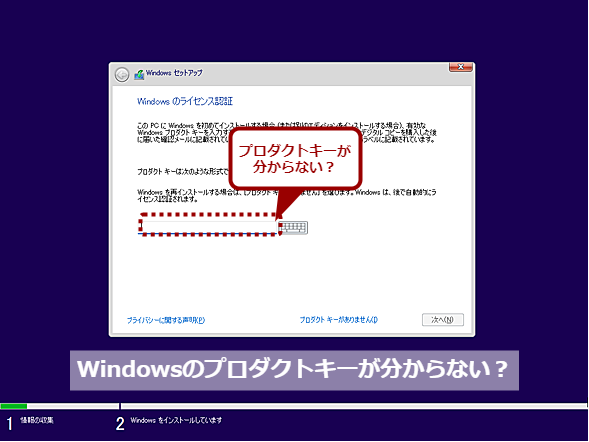
Windowsのライセンスキーの入力コマンドは、`slmgr.vbs` コマンドを使用して、Windowsの製品キーを入力することができます。`slmgr.vbs` コマンドは、Windowsのライセンスマネージャーであり、製品キーの入力、ライセンスの状態の確認、ライセンスの更新を行うことができます。
基本的なコマンド
`slmgr.vbs` コマンドには、以下のような基本的なオプションがあります。
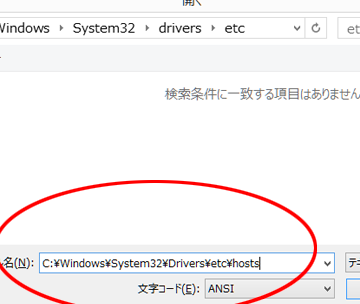
C:\Windows\System32\drivers\etcフォルダの役割と編集方法- `/ipk`: 製品キーを入力します。
- `/ato`: 製品キーのaktivierungを実行します。
- `/dli`: ライセンスの状態を確認します。
製品キーの入力例
製品キーの入力例を以下に示します。
- `slmgr.vbs /ipk XXXXX-XXXXX-XXXXX-XXXXX-XXXXX`: 製品キーを入力します。
- `slmgr.vbs /ato`: 製品キーのaktivierungを実行します。
トラブルシューティング
`slmgr.vbs` コマンドを使用して、ライセンスに関するトラブルシューティングを行うことができます。
- `slmgr.vbs /dli`: ライセンスの状態を確認します。
- `slmgr.vbs /upk`: 製品キーのアンインストールを行います。
- `slmgr.vbs /rilc`: ライセンスのキャッシュをクリアします。
Windows Serverのプロダクトキーを確認する方法は?
Windows Serverのプロダクトキーを確認する方法は、何種類かあります。
Command Promptを使用する方法
Command Promptを使用して、Windows Serverのプロダクトキーを確認することができます。wmicコマンドを使用して、プロダクトキーを表示します。具体的には、以下の手順を踏みます。
- Command Promptを起動します。
- wmic path softwarelicenservice get OA3xOriginalProductKeyと入力し、Enterキーを押します。
- プロダクトキーの情報が表示されます。
PowerShellを使用する方法
PowerShellを使用して、Windows Serverのプロダクトキーを確認することができます。Get-WmiObjectコマンドレットを使用して、プロダクトキーを表示します。具体的には、以下の手順を踏みます。
- PowerShellを起動します。
- (Get-WmiObject -Query ‘SELECT FROM SoftwareLicensingService’).OA3xOriginalProductKeyと入力し、Enterキーを押します。
- プロダクトキーの情報が表示されます。
システム情報ツールを使用する方法
システム情報ツールを使用して、Windows Serverのプロダクトキーを確認することができます。SYSTEMINFOコマンドを使用して、プロダクトキーを表示します。具体的には、以下の手順を踏みます。
- Command Promptを起動します。
- SYSTEMINFOと入力し、Enterキーを押します。
- システム情報が表示されます。プロダクトキーの情報は、OS情報セクションにあります。
よくある質問
Windows Server 2016でAVMAキーを有効化する為、何が必要ですか。
Windows Server 2016でAVMAキーを有効化する為には、AVMA KEYとHYPER-Vのライセンスが必要です。また、Windows Server 2016 Datacenter Edition以上のエディションでなければなりません。また、AVMA KEYは、Microsoft AzureやMicrosoft Imagine等のプラットフォームから取得することができます。
Windows Server 2016でAVMAキーを有効化する手順は何ですか。
Windows Server 2016でAVMAキーを有効化する手順は、まずWindows PowerShellを起動して、slmgr.vbsコマンドを使用してAVMA KEYを入力します。次に、HypervisorにAVMA KEYを適用する為にEnable-VMResourceコマンドを使用します。最後に、Restart-Computerコマンドを使用してサーバーを再起動し、AVMA KEYが有効化されることを確認します。
AVMAキーを有効化する利点は何ですか。
AVMAキーを有効化する利点は、自動仮想マシンアクティベーションによって、仮想マシンを簡単に作成および管理することができます。また、ライセンスコストを削減することができます。さらに、仮想マシンのセキュリティを強化することができます。
AVMAキーを有効化する際の注意点は何ですか。
AVMAキーを有効化する際の注意点は、AVMA KEYは有効期限があるため、期限切れにならないように注意する必要があります。また、HYPER-Vの設定ミスでAVMA KEYが有効化されない場合があるため、設定を正しく行う必要があります。さらに、Microsoftのライセンスポリシーに準拠する必要があります。