
Windows 7でチェックディスクを実行する方法! ハードディスクのエラーをチェック

Windows7のユーザーは頻繁にハードディスクのエラーに遭遇する場合があります。那횡 Nhữngエラーには、突然のシャットダウンやファイルのloss、パフォーマンスの低下など、 mấy种類の問題を引き起こすことがあります。このような問題からパソコンを守るために、チェックディスクという非常に有効なツールがあります。この記事では、Windows7でチェックディスクを実行する方法をわかりやすく紹介します。
Windows 7でチェックディスクを実行する方法! ハードディスクのエラーをチェック
Windows 7では、チェックディスクというツールを使用してハードディスクのエラーをチェックすることができます。チェックディスクを実行することで、ハードディスク内の不良セクターやファイルシステムのエラーを検出・修復することができます。
チェックディスクの実行方法
チェックディスクを実行するためには、以下の手順を踏みます。 1. コンピューターを再起動して、Windows 7ロゴが表示される前にF8キーを押します。 2. 「Advanced Boot Options」画面에서「Repair Your Computer」を選択します。 3. 「System Recovery Options」画面で「Command Prompt」を選択します。 4. コマンドプロンプトに「chkdsk C: /f」と入力し、エンターを押します。 注意:チェックディスクを実行するには、 Administrator権限が必要です。
Windows 7のライセンス認証を回避する方法はある?チェックディスクの옵션
チェックディスクには、各種の옵ションがあります。以下は、主な옵ションです。
| 옵ション | 説明 |
|---|---|
| /f | ファイルシステムのエラーを修復します。 |
| /r | 不良セクターを検出・修復します。 |
| /x | ドライブを取り外し、チェックディスクを実行します。 |
チェックディスクの実行結果
チェックディスクを実行すると、結果として以下のようなメッセージが表示されます。 「 Windows has checked the file system and found no problems.」(ファイルシステムに問題がありません) 「 Windows has made corrections to the file system.」(ファイルシステムのエラーを修復しました) 「 Windows has detected a bad sector and repaired it.」(不良セクターを検出・修復しました)
チェックディスクの利点
チェックディスクを実行することで、ハードディスクのエラーを検出・修復することができます。また、ファイルの破損やデータ損失の防止にも役立ちます。
チェックディスクの注意点
チェックディスクを実行する際には、以下の点に注意しておく必要があります。 チェックディスクを実行中に、ハードディスクの書き換えや削除を行わないように注意しておく必要があります。 チェックディスクを実行する前に、データのバックアップを取りおくことをお勧めします。
Windows 7のリcovery ディスクを作成する方法! トラブルに備えようWindows7でDiskチェックをするには?
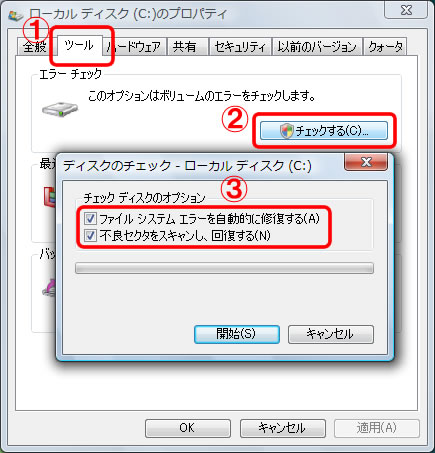
Windows7でDiskチェックをするには、 motivoのコマンドプロンプトやチェックディスク(chkdsk)ツールを使用します。
chkdskコマンドの使用方法
chkdskコマンドは、ファイルシステムのエラーをチェックして修復するツールです。chkdskコマンドを使用するには、まずコマンドプロンプトを起動します。次に、chkdskコマンドに続いて、チェックするドライブの文字を指定します。
- コマンドプロンプトを起動します。
- chkdsk C:(Cドライブをチェックする場合)と入力します。
- Enterキーを押します。
エラーチェックの詳細設定
chkdskコマンドには、エラーチェックの詳細設定ができます。/fオプションを使用することで、エラーを自動的に修復することができます。/rオプションを使用することで、_BADClsusters_の領域をチェックすることができます。
管理者権限を手に入れろ!Windows administrator パスワード 解読- chkdsk C: /f(Cドライブをチェックしエラーを自動的に修復する場合)
- chkdsk C: /r(Cドライブをチェックし_BADClsusters_の領域をチェックする場合)
- chkdsk C: /f /r(Cドライブをチェックしエラーを自動的に修復し_BADClsusters_の領域をチェックする場合)
グラフィカルインターフェースの使用方法
Windows7には、chkdskコマンドとは別に、グラフィカルインターフェースのディスクチェックツールもあります。コンピューターフォルダーでドライブを右クリックし、プロパティーを選択します。次に、ツールタブでチェックボタンをクリックします。
- コンピューター フォルダーでドライブを右クリックします。
- プロパティーを選択します。
- ツールタブでチェックボタンをクリックします。
エラーチェックでHDDを修復するにはどうすればいいですか?
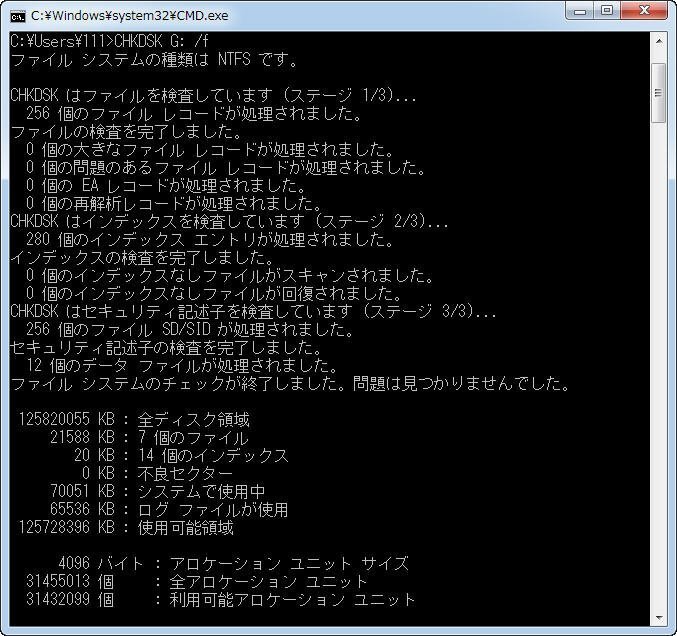
エラーチェックは、HDD内のエラーを検出して修復するための手段です。エラーチェックを使用してHDDを修復するためには、以下の手順を踏みます。
エラーチェックの種類
エラーチェックには、チェックディスク(chkdisk)やスキャンディスク(scandisk)などの種類があります。これらのツールを使用して、HDD内のエラーを検出して修復することができます。
繋がらないイライラ解消!Windows Bluetooth が 無効 です を解決エラーチェックの手順
エラーチェックの手順は、以下のようになります。
注意事項
エラーチェックを行う場合には、以下の点に注意しておく必要があります。
ローカルディスクのエラーチェックはどうやって行うの?
チェックの目的
ローカルディスクのエラーチェックは、データの安全性や信頼性を確保するために行われます。エラーチェックを行うことで、ディスク内のエラーを検出して修復することができます。具体的には、バッドセクタやスリンクなどのエラーを検出して対処することができます。
空き容量不足解消!Windows C ドライブ 容量 確保術チェックの方法
ローカルディスクのエラーチェックには、以下のような方法があります。
- chkdskコマンドを使用する方法:chkdskコマンドを使用して、ディスク内のエラーを検出して修復することができます。
- S.M.A.R.T.技術を使用する方法:S.M.A.R.T.技術を使用して、ディスクの健康状態を監視し、エラーを検出して対処することができます。
- ディスクユーティリティを使用する方法:ディスクユーティリティを使用して、ディスク内のエラーを検出して修復することができます。
注意点
ローカルディスクのエラーチェックを行う際には、以下のような注意点があります。
- データをバックアップすること:エラーチェックを行う前に、重要なデータをバックアップしておく必要があります。
- エラーチェックの頻度を決定すること:エラーチェックの頻度を決定し、定期的にエラーチェックを行う必要があります。
- エラーチェックの結果を確認すること:エラーチェックの結果を確認し、エラーを修復する必要があります。</limaktan
ハードディスクのエラーを修復するコマンドは?
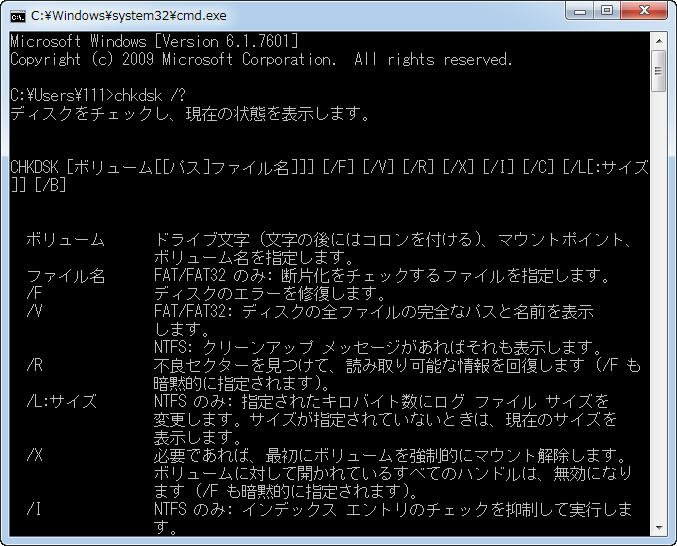
ハードディスクのエラーを修復するコマンドは、chkdskやfsckなどのファイルシステムチェックツールや、hdparmやsmartctlなどのハードディスク診断ツールを使用します。
chkdskコマンドの使用
chkdskコマンドは、Windowsオペレーティングシステムに標準搭載されているコマンドであり、ハードディスクのエラーを検出して修復します。chkdskコマンドを使用するには、コマンドプロンプトで以下のコマンドを入力します。
- chkdsk C:
- chkdsk C: /f
- chkdsk C: /r
chkdsk C:では、Cドライブのエラーを検出します。chkdsk C: /fでは、Cドライブのエラーを検出して修復します。chkdsk C: /rでは、Cドライブのエラーを検出して修復し、バッドセクタを検出します。
fsckコマンドの使用
fsckコマンドは、Linuxオペレーティングシステムに標準搭載されているコマンドであり、ハードディスクのエラーを検出して修復します。fsckコマンドを使用するには、ターミナルで以下のコマンドを入力します。
- fsck /dev/sda1
- fsck -f /dev/sda1
- fsck -y /dev/sda1
fsck /dev/sda1では、/dev/sda1のエラーを検出します。fsck -f /dev/sda1では、/dev/sda1のエラーを検出して修復します。fsck -y /dev/sda1では、/dev/sda1のエラーを検出して修復し、すべてのエラーを自動的に修復します。
hdparmコマンドの使用
hdparmコマンドは、ハードディスクのパフォーマンスを向上させるために使用されるコマンドであり、ハードディスクのエラーも検出できます。hdparmコマンドを使用するには、ターミナルで以下のコマンドを入力します。
- hdparm -C /dev/sda
- hdparm -v /dev/sda
- hdparm -t /dev/sda
hdparm -C /dev/sdaでは、/dev/sdaのキャッシュの状態を確認します。hdparm -v /dev/sdaでは、/dev/sdaの詳細な情報を確認します。hdparm -t /dev/sdaでは、/dev/sdaのベンチマークテストを実行します。
よくある質問
Windows 7でチェックディスクを実行する方法は何ですか?
Windows 7では、チェックディスクを実行する方法はいくつかあります。コマンドプロンプトからチェックディスクを実行する方法や、マイコンピューターのプロパティからチェックディスクを実行する方法などがあります。まず、スタートメニューからコマンドプロンプトを起動し、chkdskというコマンドを入力して実行します。これにより、ハードディスクのエラーをチェックし、修復することができます。
チェックディスクを実行する必要性は何ですか?
チェックディスクを実行する必要性はいくつかあります。ハードディスクのエラーやシステムの不具合をチェックし、修復することが大切です。また、ハードディスクのパフォーマンスを向上させるためにもチェックディスクを実行する必要があります。特に、ハードディスクが eski やバグなどのエラーを起こす場合には、チェックディスクを実行することで問題を解決することができます。
チェックディスクを実行する時間はどのくらいですか?
チェックディスクを実行する時間は、ハードディスクの容量やエラーの程度によって異なります。小さいハードディスクの場合は短時間でチェックディスクを実行することができますが、大きいハードディスクの場合は長時間がかかります。また、エラーの程度が深刻な場合は、チェックディスクを複数回来実行する必要があります。
チェックディスクを実行する際の注意点は何ですか?
チェックディスクを実行する際の注意点はいくつかあります。重要なデータをバックアップすることを忘れないでください。また、チェックディスクを実行する際には電源の断続を避ける必要があります。電源の断続により、ハードディスクが破損するおそれがあります。さらに、チェックディスクを実行する際には系統の安定を確保する必要があります。


