
Windows 7のリcovery ディスクを作成する方法! トラブルに備えよう

Windows 7をご使用のお客さまには、パソコンのトラブル時に大いに役立つ存在として、リカバリー・ディスクがあります。その名の通り、このディスクを用いることで、システムのクラッシュやウイルスの感染など、様々なトラブルを乗り越えることができます。しかしながら、なぜかにこのディスクを作成するのか、またどのように作成するのか、という疑問を持っている方も多いと思います。本稿では、Windows 7のリカバリー・ディスクを作成する方法を、わかりやすく解説します。
Windows 7のリコバリー・ディスクを作成する方法! トラブルに備えよう
Windows 7のリコバリー・ディスクを作成することで、システムのトラブルやクラッシュ시에備えることができます。この方法を使えば、データの損失を最小限度におさえることができます。
リコバリー・ディスクの作成に必要なもの
リコバリー・ディスクを作成するには、以下のものが必要です。 Windows 7のインストール・ディスク 空のCD、DVD、あるいはUSBメモリー コンピューターに接続されたドライブ
管理者権限を手に入れろ!Windows administrator パスワード 解読| 必要なもの | 説明 |
|---|---|
| Windows 7のインストール・ディスク | Windows 7をインストールするために必要なディスク |
| 空のCD、DVD、あるいはUSBメモリー | リコバリー・ディスクを作成するための空のメディア |
| コンピューターに接続されたドライブ | リコバリー・ディスクを作成するために必要なドライブ |
リコバリー・ディスクの作成手順
以下は、リコバリー・ディスクの作成手順です。 1. コンピューターにWindows 7のインストール・ディスクを挿入します。 2. スタート menuから、「 Backup and Restore」(バックアップと復元)を選択します。 3. 「Create a system repair disc」(システム・リペア・ディスクの作成)を選択します。 4. 空のCD、DVD、あるいはUSBメモリーを選択します。 5. 「Create disc」(ディスクの作成)をクリックします。
リコバリー・ディスクの使用方法
リコバリー・ディスクを使用することで、システムのトラブルやクラッシュ시에備えることができます。以下は、リコバリー・ディスクの使用方法です。 1. コンピューターにリコバリー・ディスクを挿入します。 2. コンピューターを再起動します。 3. BIOS設定で、CD、DVD、あるいはUSBメモリーを最優先順位に設定します。 4. コンピューターがリコバリー・ディスクから起動します。
リコバリー・ディスクの注意点
リコバリー・ディスクを作成する際には、以下の点に注意してください。 リコバリー・ディスクは、システムのトラブルやクラッシュ시에のみ使用してください。 リコバリー・ディスクを作成するには、 Windows 7のインストール・ディスクが必要です。 リコバリー・ディスクは、 VirusやMalwareに感染する可能性があります。
リコバリー・ディスクのメリット
リコバリー・ディスクを作成することで、以下のようなメリットがあります。 システムのトラブルやクラッシュ시에備えることができます。 データの損失を最小限度におさえることができます。 コンピューターのパフォーマンスを改善することができます。
繋がらないイライラ解消!Windows Bluetooth が 無効 です を解決Windows7でリカバリーディスクを作成する方法は?
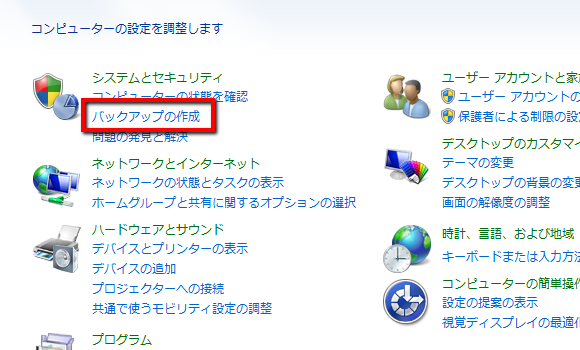
リカバリーディスクは、Windows7のインストールディスクが壊れた場合や、システムがクラッシュした場合に使用するディスクです。以下は、Windows7でリカバリーディスクを作成する方法です。
必要なもの
Ricaバリーディスクを作成するには、以下のものが必要です。
- 空のCDやDVD
- Windows7のインストールディスク
- パソコン
作成方法
Ricaバリーディスクを作成するには、以下の手順に従います。
空き容量不足解消!Windows C ドライブ 容量 確保術- パソコンにWindows7のインストールディスクを挿入します。
- スタートメニューから、「すべてのプログラム」をクリックし、「Windowsツール」を選択します。
- 「バックアップと復元」をクリックし、「システムイメージの作成」を選択します。
- 「システムイメージの作成」ウィンドウで、「次」をクリックします。
- 「媒体の選択」ウィンドウで、「CDあるいはDVD」を選択します。
- 空のCDやDVDを選択し、「次」をクリックします。
- 「確認」ウィンドウで、「作成」をクリックします。
注意点
Ricaバリーディスクを作成する際には、以下の点に注意してください。
- 空のCDやDVDを使用する必要があります。
- リカバリーディスクを作成するためには、パソコンに充分な空き容量が必要です。
- リカバリーディスクは、重要なデータをバックアップするためにも使用できます。
Windows7のリカバリー方法は?
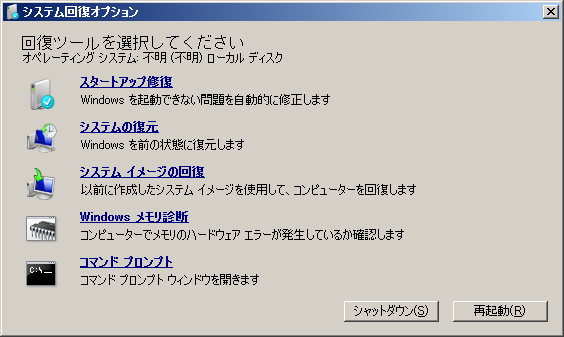
Windows7のリカバリー方法はいくつかあります。まず、システムイメージバックアップを使用して、ハードディスクがダメージを受けた場合に使用することができます。次に、システムの復元を使用して、Windowsの設定やドライバーを元に戻すことができます。最後に、CommandPromptを使用して、システムファイルを復元することができます。
システムイメージバックアップでのリカバリー
システムイメージバックアップを使用するには、まずバックアップを作成する必要があります。以下の手順でバックアップを作成できます。
ショートカット復活!Windows D 効か ない 問題を解決- スタートメニューから「バックアップと復元」を開きます。
- 「システムイメージバックアップの作成」をクリックします。
- バックアップの保存場所を選択し、「次へ」をクリックします。
- バックアップの範囲を選択し、「次へ」をクリックします。
- バックアップ作成を開始します。
バックアップが作成されたら、ハードディスクがダメージを受けた場合には、バックアップからシステムを復元することができます。
システムの復元でのリカバリー
システムの復元を使用するには、まずシステムの復元ポイントを作成する必要があります。以下の手順で復元ポイントを作成できます。
- スタートメニューから「システムのプロパティ」を開きます。
- 「システムの保護」をクリックします。
- 「システムの復元ポイントを作成」をクリックします。
- 復元ポイントの名前を入力し、「作成」をクリックします。
復元ポイントが作成されたら、システムの設定やドライバーを元に戻すことができます。
Command Promptでのリカバリー
Command Promptを使用するには、まずWindowsインストールディスクを使用して、Command Promptにアクセスする必要があります。以下の手順でシステムファイルを復元できます。
(重い?) Windows Defender Advanced Threat Protection の影響と対策- Windowsインストールディスクを挿入します。
- コンピューターを再起動し、BIOS設定でCD/DVDドライブを優先順位に設定します。
- Command Promptにアクセスし、「chkdsk」コマンドを実行します。
- システムファイルを復元するために、「sfc」コマンドを実行します。
Command Promptを使用することで、システムファイルを復元することができます。
Windows7を完全に初期化するにはどうすればいいですか?
バックアップの作成
完全に初期化する前には、重要なデータをバックアップすることをお勧めします。ドキュメント、画像、動画、音楽などのファイルを外部ハードディスクやクラウドストレージに保存しておきます。
インストールメディアの作成
Windows7のインストールメディアを作成することで、完全に初期化後の再インストールが可能になります。
- Microsoftの公式サイトからWindows7のISOファイルをダウンロード
- ダウンロードされたISOファイルをUSBメモリーにburnする
- 作成されたインストールメディアを使用してWindows7を再インストール
初期化の手順
以下は、Windows7を完全に初期化する手順です。
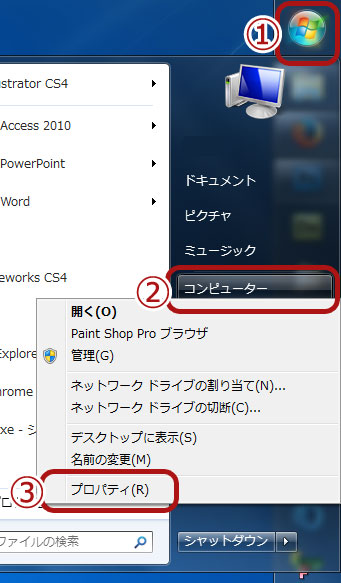
- スタートメニューから「コンピュータ」を選択
- 「システムのプロパティ」をクリック
- 「システムの保護」をクリック
- 「システムイメージの作成」をクリック
- 「ファイルの削除」をクリック
- 確認画面で「OK」をクリック
Windows7のリカバリーディスクの容量は?
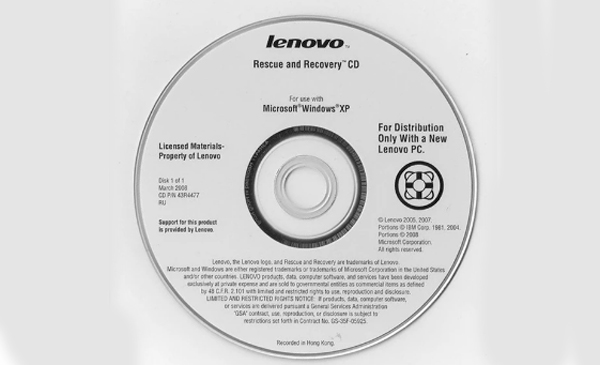
Windows7のリカバリーディスクの容量は、32ビット版で約3.5GB、64ビット版で約4.5GBです。
リカバリーディスクの内容
Windows7のリカバリーディスクには、システム復元やPCの設定変更に必要なツールやドライバーが含まれています。具体的には、以下のような内容が含まれています。
- システム復元ツール
- ドライバー
- システムの設定変更ツール
リカバリーディスクの作成方法
Windows7のリカバリーディスクを作成するには、バックアップと復元センターから作成することができます。作成するには、USBメモリーやCD/DVDドライブが必要です。
- バックアップと復元センターを開く
- 「システムの画像を作成する」をクリック
- 作成する媒体を選択
リカバリーディスクの使用方法
Windows7のリカバリーディスクを使用するには、BIOS設定で起動順序を変更して、リカバリーディスクから起動する必要があります。次に、システム復元やドライバーの復元を行うことができます。
- BIOS設定で起動順序を変更
- リカバリーディスクから起動
- システム復元やドライバーの復元を行う
よくある質問
Windows 7のリカバリー・ディスクを作成する必要性はどこにあるのですか?
Windows 7のリカバリー・ディスクを作成することは、トラブルやシステム・クラッシュの際に、ベッドの下にある救命ボートのような存在です。システムがダウンした場合、リカバリー・ディスクにより、簡単にシステム・データを復元することができます。また、マルウェアやウイルスによる攻撃を受けた場合、リカバリー・ディスクを使用することで、システムを安全に復元することができます。
Windows 7のリカバリー・ディスクを作成する方法はいくつかありますか?
Windows 7のリカバリー・ディスクを作成する方法はいくつかあります。「スタート」メニューから「システムとセキュリティ」を選択し、「バックアップと復元」を選択する方法や、「コントロール・パネル」から「システムとセキュリティ」を選択し、「バックアップと復元」を選択する方法などがあります。また、「Media Creation Tool」というツールを使用する方法もあります。
Windows 7のリカバリー・ディスクを作成するために必要なものは何ですか?
Windows 7のリカバリー・ディスクを作成するために必要なものはいくつかあります。まず、空のDVDメディアやUSBメモリーが必要です。また、インターネット・コネクションが必要です。さらに、Windows 7のインストール・メディアも必要です。また、システムのバックアップが必要です。
Windows 7のリカバリー・ディスクを作成する際の注意点はどこにあるのですか?
Windows 7のリカバリー・ディスクを作成する際の注意点はいくつかあります。まず、リカバリー・ディスクを作成する前に、システムのバックアップを取ることを忘れないでください。また、リカバリー・ディスクを安全な場所に保管することを忘れないでください。さらに、リカバリー・ディスクを作成する際には、システムの設定を変更しないように注意してください。


