
セキュリティソフトを変更したい!Windows Defender アン インストール 方法

Windows Defenderは、Windows に予めインストールされているセキュリティソフトウェアですが、機能や性能に不満がある場合は、他のセキュリティソフトウェアに変更を考えることがあります。その際、Windows Defender のアンインストール方法を知っておくことが大切です。本稿では、Windows Defender のアンインストール方法を詳しく紹介し、自宅や職場でのパソコンのセキュリティ強化に役立つ情報を提供します。
セキュリティソフトを変更したい!Windows Defender アン インストール 方法とは?
Windows Defender は、Microsoft が提供する無料のセキュリティソフトウェアです。ですが、このソフトウェアをアン インストールしたいと考える人は多くいます。理由はいくつかあります。例えば、他のセキュリティソフトウェアに切り替えたり、パフォーマンスの低下を回避したりするためなどです。この記事では、Windows Defender アン インストール 方法を具体的に説明します。
Windows Defender とは何ですか?
Windows Defender は、マルウェアやウイルスを検出・削除するためのソフトウェアです。Windows 8 以降では、標準搭載されていました。ですが、ユーザーが異なるセキュリティソフトウェアを使用する場合、Windows Defender は自動的に非アクティブになります。
【解決策】Windows 10で0xc0000005エラーが発生!Windows Defender アン インストール の理由は何ですか?
Windows Defender アン インストール の理由はいくつかあります。例えば、以下のような場合があります。 パフォーマンスの低下:Windows Defender がシステムリソースを占有し、パフォーマンスが低下する場合があるため。 重複する機能:他のセキュリティソフトウェアに重複する機能があり、必要ないと考える場合。 不要なソフトウェア:不要なソフトウェアとして、アン インストールしたいと考える場合。
Windows Defender アン インストール 方法
Windows Defender アン インストール 方法はいくつかあります。以下はその一例です。
| 方法 | 手順 |
|---|---|
| 方法 1 | コントロール パネル > プログラムと機能 > Windows Defender を選択し、アン インストールをクリック |
| 方法 2 | タスク マネージャー > スタートアップ > Windows Defender を無効にする |
| 方法 3 | レジストリ エディターで Windows Defender 関連の設定を変更 |
Windows Defender アン インストール の注意点
Windows Defender アン インストール の注意点はいくつかあります。例えば、以下のような場合があります。 セキュリティーの低下:Windows Defender をアン インストールすると、システムのセキュリティーが低下する場合があるため、他のセキュリティソフトウェアを使用する必要があります。 システムの安定性:Windows Defender がシステムの安定性に影響を与える場合があるため、アン インストール前に十分に注意する必要があります。
Windows Defender アン インストール 後の対策
Windows Defender アン インストール 後の対策はいくつかあります。例えば、以下のような場合があります。 他のセキュリティソフトウェアのインストール:Windows Defender アン インストール 後は、他のセキュリティソフトウェアをインストールする必要があります。 システムの監視:Windows Defender アン インストール 後は、システムの監視を継続する必要があります。
Windowsでbz2ファイルを解凍する方法!Windows Defenderをアンインストールする方法は?
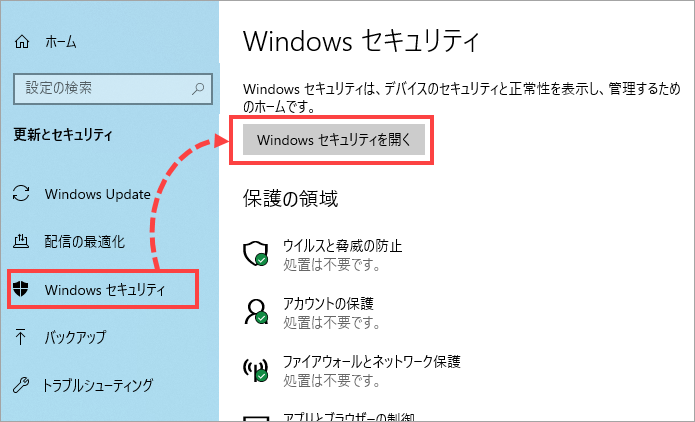
Windows Defenderのアンインストールの必要性
Windows Defenderは、ウイルスやマルウェアの検出と削除を行うMicrosoft社のセキュリティソフトウェアです。ただし、誤検知やパフォーマンスの低下などの問題が発生する場合があるため、アンインストールする必要がある場合があります。また、他のセキュリティソフトウェアを使用する場合、競合することがあるため、アンインストールする必要がある場合もあります。
Windows Defenderのアンインストール手順
Windows Defenderをアンインストールするためには、以下の手順を踏みます。
- スタートメニューから「コントロールパネル」を開き、「プログラムと機能」を選択します。
- 「プログラムと機能」画面で、「Windows Defender」を探し、選択します。
- 「アンインストール」ボタンをクリックして、アンインストールを開始します。
この手順でWindows Defenderをアンインストールすることができます。
DirectXをWindows 10にインストールする方法Windows Defenderのアンインストール後の注意点
Windows Defenderをアンインストールした後には、セキュリティソフトウェアの再インストールやウイルススキャンの実行が必要になる場合があります。また、アンインストール後の問題解析やトラブルシューティングを行うため、イベントビューアーのログを確認する必要がある場合もあります。
セキュリティソフトをアンインストールして変更するには?
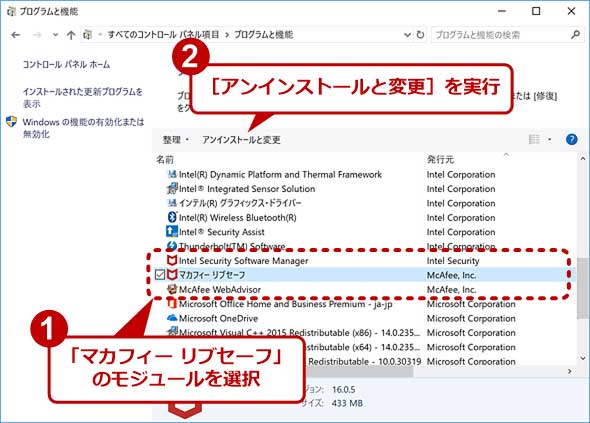
まず、セキュリティソフトをアンインストールする前に、バックアップを取ることをお勧めします。アンインストール後、設定やデータが削除される場合があるため、重要なデータのバックアップを取る必要があります。
アンインストールの方法
セキュリティソフトをアンインストールする方法は、ソフトウェアの種類によって異なります。
WindowsでGPUメモリを解放する方法!ゲームのパフォーマンス向上- コントロールパネルからアンインストールする方法:コントロールパネルを開き、「プログラムの追加と削除」や「プログラムと機能」を選択し、セキュリティソフトを選択してアンインストールボタンをクリックします。
- ソフトウェアのアンインストール機能を使用する方法:ソフトウェア自体に搭載されたアンインストール機能を使用して、セキュリティソフトをアンインストールします。
- 専門的なツールを使用する方法:専門的なツールを使用して、セキュリティソフトをアンインストールします。
変更するための準備
セキュリティソフトを変更するためには、新しいセキュリティソフトを選択する必要があります。新しいセキュリティソフトを選択する際には、機能や価格を比較して、自分のニーズに合ったソフトウェアを選択する必要があります。
- 新しいセキュリティソフトの機能を確認する:新しいセキュリティソフトが提供する機能を確認し、自分のニーズに合った機能を選択する必要があります。
- 新しいセキュリティソフトの価格を比較する:新しいセキュリティソフトの価格を比較し、自分の予算に合ったソフトウェアを選択する必要があります。
- 評判やレビューを確認する:新しいセキュリティソフトの評判やレビューを確認し、信頼できるソフトウェアを選択する必要があります。
注意点
セキュリティソフトをアンインストールして変更する際には、 sécurité を確保する必要があります。アンインストール後、ウイルスやマルウェアが感染する場合があるため、最新のウイルス定義を適用する必要があります。
- 最新のウイルス定義を適用する:アンインストール後、新しいセキュリティソフトに最新のウイルス定義を適用する必要があります。
- システムの.Scanを実行する:アンインストール後、システムのスキャンを実行して、ウイルスやマルウェアを検出する必要があります。
- パスワードを変更する:アンインストール後、パスワードを変更して、securityを確保する必要があります。
Windows 11でWindows Defenderを無効化するには?
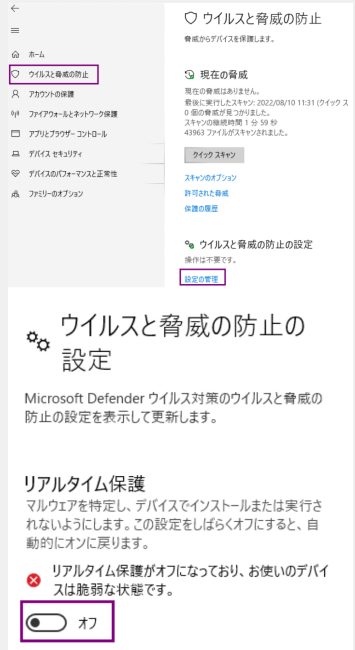
Windows 11でWindows Defenderを無効化するには、以下の手順で行うことができます。
iCloudがWindowsにダウンロードできない時の対処法レジストリを編集する方法
レジストリを編集することで、Windows Defenderを無効化することができます。以下の手順で行うことができます。
- Windowsキー + Rを押し、regeditと入力してレジストリエディターを開きます。
- HKEY_LOCAL_MACHINESOFTWAREPoliciesMicrosoftWindows Defenderに移動し、DisableAntiSpywareという名称のDWORD値を作成します。
- 値を0x1に設定し、レジストリエディターを閉じます。
グループポリシーを使用する方法
グループポリシーを使用することで、Windows Defenderを無効化することができます。以下の手順で行うことができます。
- Windowsキー + Rを押し、gpedit.mscと入力してグループポリシーエディターを開きます。
- コンピューターの構成 > 管理템플ート > Windowsponents > Windows Defenderに移動します。
- Windows Defenderを無効にするというポリシーを有効にし、グループポリシーエディターを閉じます。
Windows PowerShellを使用する方法
Windows PowerShellを使用することで、Windows Defenderを無効化することができます。以下の手順で行うことができます。
- Windowsキー + Xを押し、Windows PowerShell (管理者)を選択します。
- Set-MpPreference -DisableRealtimeMonitoring $trueというコマンドを実行します。
- Windows PowerShellを閉じます。
Windows Defenderをどのように変更しますか?
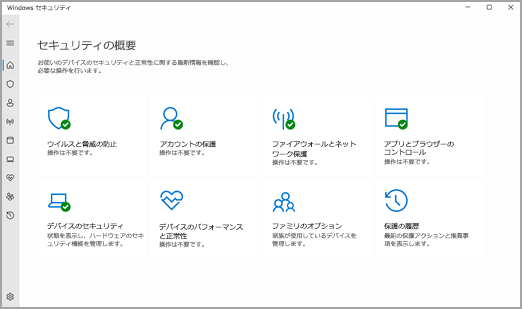
Windows Defenderの設定変更
Windows Defenderの設定を変更するためには、Windowsの設定アプリケーションからアクセスする必要があります。設定アプリケーションを開き、「更新とセキュリティ」カテゴリに移動します。そこで「Windows Defender」をクリックし、設定変更画面にアクセスします。
スキャンの設定変更
スキャンの設定を変更するためには、Windows Defenderの設定画面で「スキャン設定」タブを選択します。
- スキャンの頻度:スキャンの頻度を変更することができます。
- スキャンの範囲:スキャンの範囲を変更することができます。
- スキャンの深さ:スキャンの深さを変更することができます。
これらの設定を変更することで、スキャンの結果を最適化することができます。
検出パターンの更新
検出パターンの更新を行うためには、Windows Defenderの設定画面で「更新」タブを選択します。
- 自動更新:自動更新を有効にすることができます。
- 手動更新:手動的に更新することができます。
- 更新ログ:更新ログを確認することができます。
これらの設定を変更することで、最新の検出パターンを適用することができます。
よくある質問
Windows Defender をアンインストールする必要があるのですか?
Windows Defender は、Windows の一部としてインストールされているため、単純にアンインストールすることはできません。ただし、セキュリティソフト を変更する理由は様々です。例えば、他の セキュリティソフト を使用したい、パフォーマンスに問題があるなどです。そのため、Windows Defender をアンインストールする方法を探す必要があります。
Windows Defender のアンインストール方法は安全ですか?
Windows Defender のアンインストールは、安全 な作業ではありません。Windows Defender は、マルウェア や ウイルス からパソコンを守るための重要なセキュリティソフト です。そのため、アンインストールするとパソコンが脆弱 になる危険があります。ただし、他の セキュリティソフト をインストールすることでこの危険を回避することができます。
Windows Defender をアンインストールした後、何が起きますか?
Windows Defender をeyseアンインストールすると、パソコンのセキュリティ が低下します。このため、マルウェア や ウイルス による攻撃を受ける危険があります。ただし、この危険を避けるためには、他の セキュリティソフト をインストールすることが必要です。また、アンインストール後のパソコンのパフォーマンス も変化する可能性があります。
Windows Defender をアンインストールする代わりに、他のセキュリティソフトで置き換えることができますか?
はい、Windows Defender をアンインストールする代わりに、他の セキュリティソフト で置き換えることができます。例えば、ノートン アンテーバイラス や マカフィー アンチウイルス などをインストールすることができます。この場合、パソコンのセキュリティ は維持されます。また、新しい セキュリティソフト ではより高性能のセキュリティ が提供される可能性があります。


