
iCloudがWindowsにダウンロードできない時の対処法

iCloudをWindowsにダウンロードできない場合、多くの要因が考えられます。この記事では、iCloudのダウンロードができない際に試せる解決策をいくつかご紹介します。ネットワーク接続の確認、Windowsの互換性、セキュリティソフトとの干渉など、様々な原因と対策について解説します。iCloudを快適にご利用いただくためのトラブルシューティング方法を、わかりやすくご説明します。
iCloudがWindowsにダウンロードできない時の対処法
1. インターネット接続を確認する
iCloudはインターネット接続を必要とするため、接続が不安定または切断されているとダウンロードが失敗する可能性があります。以下の点を確認してください。
- インターネット接続が確立されているかを確認します。Wi-Fiまたはイーサネットケーブルで接続されている場合は、接続が安定していることを確認してください。モバイルデータを使用している場合は、信号が強く、データ通信が可能なことを確認してください。
- ルーターやモデムを再起動することで、接続が回復する場合があります。
- 他のデバイスでインターネット接続が正常に機能するか確認します。他のデバイスでインターネットに接続できない場合は、インターネットプロバイダーに連絡して問題を解決する必要があります。
2. iCloud for Windowsが最新バージョンであることを確認する
古いバージョンのiCloud for Windowsは、最新のバージョンのWindowsやiCloudとの互換性に問題がある場合があります。最新バージョンにアップデートすることで、ダウンロードエラーが解決する場合があります。
iCloudにWindowsからログインする方法- Microsoft StoreでiCloud for Windowsを検索します。
- 最新バージョンがインストールされている場合は、「更新」ボタンが表示されます。更新ボタンをクリックして最新バージョンにアップデートしてください。
- 最新バージョンがインストールされていない場合は、「入手」ボタンが表示されます。入手ボタンをクリックして最新バージョンをダウンロードしてインストールしてください。
3. iCloud for Windowsを再起動する
iCloud for Windowsが正常に動作していない場合、再起動することで問題が解決する場合があります。
- タスクバーの通知領域にあるiCloud for Windowsアイコンを右クリックします。
- 「終了」をクリックしてiCloud for Windowsを終了します。
- 数秒待ってから、再びiCloud for Windowsを起動します。
4. Windowsを再起動する
Windowsの再起動により、一時的なエラーが解消され、iCloud for Windowsが正常に動作するようになる場合があります。
- 「スタート」ボタンをクリックします。
- 「電源」をクリックします。
- 「再起動」をクリックします。
5. Apple IDのパスワードを確認する
iCloudにサインインする際に、パスワードが正しく入力されていることを確認してください。パスワードが間違っていると、ダウンロードが失敗する可能性があります。
- iCloud for Windowsを開き、「サインイン」ボタンをクリックします。
- Apple IDとパスワードを入力し、「サインイン」をクリックします。
- パスワードが正しく入力されていることを確認し、「サインイン」をクリックします。
WindowsでiCloudのファイルをどうやってダウンロードする?
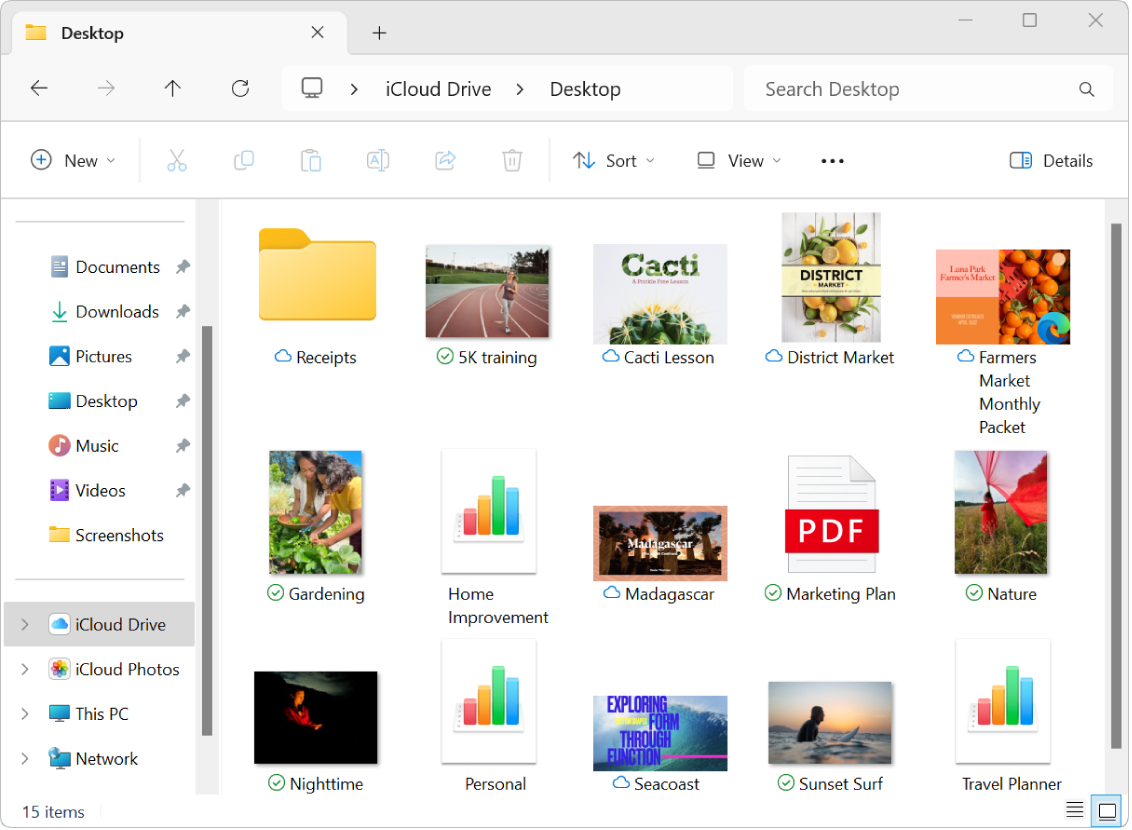
WindowsでiCloudのファイルをダウンロードする方法
WindowsでiCloudのファイルをダウンロードするには、次の手順に従います。
1. iCloud for Windowsをダウンロードしてインストールします。 iCloud for Windowsは、Microsoft Storeから無料でダウンロードできます。
2. iCloud for Windowsを起動し、Apple IDでサインインします。 サインインすると、iCloud Drive、写真、メール、連絡先、カレンダーなどのiCloudサービスにアクセスできます。
3. iCloud Driveを開きます。 iCloud Driveは、iCloud for Windowsのウィンドウに表示されます。
4. ダウンロードしたいファイルを選択します。 ファイルを選択したら、右クリックして「ダウンロード」をクリックします。
5. ファイルの保存先を選択します。 ファイルを保存する場所を選択し、「保存」をクリックします。
iCloud DriveをWindowsで利用する
iCloud Driveは、Windows PCとiOSデバイスの間でファイルを同期するためのクラウドストレージサービスです。 iCloud Driveを使用すると、Windows PCでiCloud Driveのフォルダにファイルを保存したり、iOSデバイスでiCloud Driveのフォルダからファイルにアクセスしたりできます。
Windows 10でMemory Managementエラーを解決する方法1. iCloud Driveのフォルダは、Windowsの「ファイルエクスプローラー」に表示されます。 フォルダの名前は「iCloud Drive」です。
2. iCloud Driveのフォルダにファイルを保存すると、そのファイルはすべてのiOSデバイスに同期されます。
3. iCloud Driveのフォルダからファイルにアクセスすると、そのファイルはWindows PCにダウンロードされます。
iCloud for Windowsのその他の機能
iCloud for Windowsは、iCloud Drive以外にも、いくつかの機能を提供しています。
1. 写真: iCloud for Windowsは、写真をWindows PCとiOSデバイス間で同期することができます。
2. メール: iCloud for Windowsは、iCloudメールアカウントをWindows PCで設定することができます。
3. 連絡先: iCloud for Windowsは、連絡先をWindows PCとiOSデバイス間で同期することができます。
4. カレンダー: iCloud for Windowsは、カレンダーをWindows PCとiOSデバイス間で同期することができます。
5. ブックマーク: iCloud for Windowsは、SafariのブックマークをWindows PCとiOSデバイス間で同期することができます。
iCloud Driveの容量
iCloud Driveの容量は、Apple IDのプランによって異なります。無料のApple IDでは、5GBのiCloud Drive容量が提供されます。より多くの容量が必要な場合は、有料のプランにアップグレードすることができます。
nkfコマンドをWindowsで使う方法!文字コード変換1. 無料プラン: 5GB
2. 50GBプラン: 月額$0.99
3. 200GBプラン: 月額$2.99
4. 2TBプラン: 月額$9.99
iCloud Driveの注意点
iCloud Driveを使用する際には、いくつかの注意点があります。
1. iCloud Driveは、インターネットに接続されている場合にのみ使用できます。 インターネットに接続されていない場合は、iCloud Driveのファイルにアクセスできません。
2. iCloud Driveは、すべてのファイルタイプを同期できるわけではありません。 一部のファイルタイプは、iCloud Driveで同期できません。
3. iCloud Driveは、すべてのiOSデバイスで動作するわけではありません。 一部のiOSデバイスは、iCloud Driveをサポートしていません。
4. iCloud Driveは、すべてのWindows PCで動作するわけではありません。 一部のWindows PCは、iCloud Driveをサポートしていません。
iCloudからパソコンにデータをダウンロードするにはどうすればいいですか?
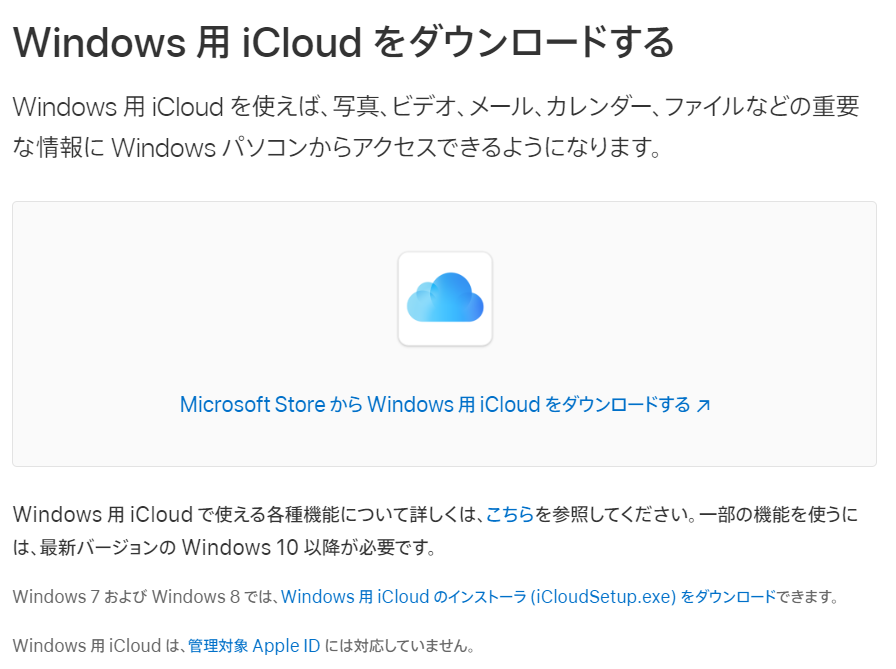
iCloud からパソコンにデータをダウンロードする方法
iCloud からパソコンにデータをダウンロードするには、いくつかの方法があります。
- iCloud.com を使用してダウンロードする : iCloud.com にアクセスし、サインインして、ダウンロードしたいファイルを選択してダウンロードします。この方法は、写真、ビデオ、ドキュメントなどのファイルをダウンロードするのに便利です。
- iCloud ドライブを使用する : iCloud ドライブは、Mac や Windows パソコンにインストールできるアプリケーションです。iCloud ドライブを使用すると、iCloud に保存されているファイルにアクセスしたり、ダウンロードしたりすることができます。この方法は、複数のファイルを一括でダウンロードしたり、ファイルを同期したりするのに便利です。
- AirDrop を使用してダウンロードする : AirDrop は、Mac や iOS デバイス間でファイルを転送できる機能です。AirDrop を使用して、iCloud に保存されているファイルをパソコンにダウンロードすることもできます。この方法は、写真やビデオなどのファイルをすばやくダウンロードするのに便利です。
- メールでファイルを送信する : iCloud からパソコンにファイルをダウンロードする別の方法として、メールを使用してファイルを自分自身に送信することができます。この方法は、ファイルのサイズが小さい場合に便利です。
- 外部ストレージデバイスを使用する : iCloud に保存されているファイルを、USB メモリや外付けハードディスクなどの外部ストレージデバイスにダウンロードすることもできます。この方法は、複数のファイルを一括でダウンロードしたり、ファイルをバックアップしたりするのに便利です。
iCloud からパソコンにデータをダウンロードする際の注意点
iCloud からパソコンにデータをダウンロードする際には、いくつかの注意点があります。
- インターネット接続が安定していることを確認してください。 データをダウンロードする際には、安定したインターネット接続が必要です。接続が不安定な場合は、ダウンロードが途中で停止したり、ファイルが破損したりする可能性があります。
- ダウンロードするファイルのサイズを確認してください。 ファイルのサイズが大きい場合は、ダウンロードに時間がかかる場合があります。また、ダウンロードするファイルのサイズが大きすぎると、インターネット接続が不安定になる可能性があります。
- ダウンロードしたファイルの保存場所を確認してください。 ダウンロードしたファイルがどこに保存されているのかを確認してください。ファイルを見つけることができない場合は、ダウンロードしたファイルがどこにあるのかを確認するために、コンピューターの検索機能を使用することができます。
iCloud からパソコンにデータをダウンロードするメリット
iCloud からパソコンにデータをダウンロードすることには、いくつかのメリットがあります。
- いつでもどこでもデータにアクセスできる。 iCloud にデータを保存しておけば、いつでもどこでもデータにアクセスすることができます。これは、外出先で仕事をする必要がある場合や、複数のデバイスを使用する場合に便利です。
- データを安全に保管できる。 iCloud は、データの安全性を確保するための機能を備えています。これは、データが紛失したり、破損したりするリスクを軽減するのに役立ちます。
- データを簡単に共有できる。 iCloud を使用すると、データの共有が簡単になります。これは、友人や家族とデータを共有する場合に便利です。
iCloud からパソコンにデータをダウンロードするデメリット
iCloud からパソコンにデータをダウンロードすることには、いくつかのデメリットがあります。
- インターネット接続が必要。 iCloud にデータを保存したり、ダウンロードしたりするには、インターネット接続が必要です。これは、インターネット接続が不安定な場合や、インターネット接続ができない場所に居る場合に不便です。
- ストレージ容量が限られている。 iCloud の無料ストレージ容量は限られています。ストレージ容量を超えた場合は、追加のストレージ容量を購入する必要があります。
- セキュリティリスクがある。 iCloud は、データの安全性を確保するための機能を備えていますが、セキュリティリスクがゼロではありません。データのセキュリティを確保するために、パスワードを定期的に変更したり、二要素認証を有効にするなど、セキュリティ対策を講じる必要があります。
iCloud からパソコンにデータをダウンロードする際のトラブルシューティング
iCloud からパソコンにデータをダウンロードする際に、トラブルが発生することがあります。トラブルが発生した場合は、以下の手順に従ってトラブルシューティングを行ってください。
- インターネット接続を確認してください。 インターネット接続が不安定な場合は、データをダウンロードすることができません。インターネット接続が安定していることを確認してください。
- iCloud のアカウントにサインインしていることを確認してください。 iCloud のアカウントにサインインしていない場合は、データをダウンロードすることができません。iCloud のアカウントにサインインしていることを確認してください。
- iCloud のサーバーの状態を確認してください。 iCloud のサーバーがダウンしている場合は、データをダウンロードすることができません。iCloud のサーバーの状態を確認してください。
- iCloud ドライブのアプリケーションを再起動してください。 iCloud ドライブのアプリケーションが正常に動作していない場合は、アプリケーションを再起動してみてください。
- パソコンを再起動してください。 パソコンが正常に動作していない場合は、パソコンを再起動してみてください。
iCloudのデータをPCに移行するにはどうすればいいですか?
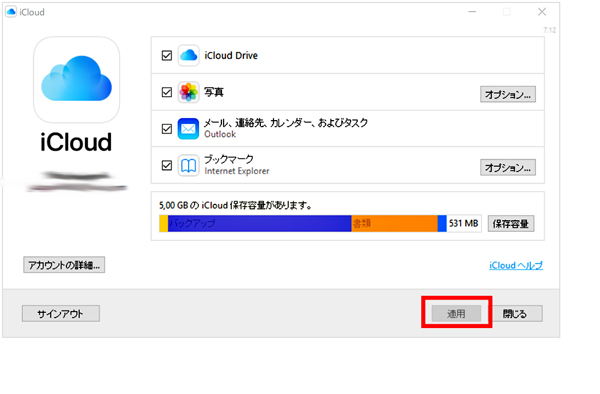
iCloud のデータを PC に移行する方法
iCloud のデータを PC に移行するには、いくつかの方法があります。
方法 1: iCloud Drive を使用
iCloud Drive は、iCloud に保存されているファイルにアクセスするためのクラウドストレージサービスです。
PC で iCloud Drive にアクセスするには、iCloud for Windows をダウンロードしてインストールします。
iCloud for Windows をインストールしたら、iCloud Drive フォルダが開きます。
このフォルダに保存されているファイルは、PC からアクセスできます。
方法 2: iCloud.com を使用
iCloud.com は、ウェブブラウザから iCloud のデータにアクセスできるウェブサイトです。
iCloud.com にアクセスするには、Apple ID とパスワードでサインインします。
iCloud.com では、iCloud Drive、写真、メール、連絡先など、さまざまなデータにアクセスできます。
データをダウンロードして、PC に保存します。
方法 3: iTunes を使用
iTunes は、Apple デバイスのデータを管理するためのソフトウェアです。
iTunes を使用して、iCloud のバックアップからデータを復元できます。
iTunes を開き、デバイスを接続します。
「バックアップを復元」をクリックして、iCloud のバックアップからデータを復元します。
iCloud のデータを PC に移行する際の注意点
iCloud のデータを PC に移行する際には、以下の点に注意が必要です。
データのサイズ: iCloud のデータのサイズが大きい場合、移行に時間がかかる場合があります。
インターネット接続: データの移行には、安定したインターネット接続が必要です。
データのセキュリティ: iCloud のデータは、Apple のセキュリティシステムによって保護されています。データを PC に移行する際には、セキュリティ対策を講じてください。
iCloud のデータを PC に移行する方法の比較
iCloud のデータを PC に移行する方法は、それぞれ長所と短所があります。
iCloud Drive: 最も一般的な方法で、簡単にファイルにアクセスできます。ただし、フォルダ全体を移行するには、手動でコピーする必要があります。
iCloud.com: どのデバイスからでもアクセスできます。ただし、一部のデータはダウンロードできない場合があります。
iTunes: iCloud のバックアップを復元できるため、データを完全に移行できます。ただし、iTunes の使用には、Apple デバイスが必要です。
iCloud のデータを PC に移行する際のトラブルシューティング
iCloud のデータを PC に移行する際に、問題が発生することがあります。
iCloud for Windows がインストールできない: インストールできない場合は、システム要件を確認してください。
iCloud Drive にアクセスできない: アクセスできない場合は、iCloud アカウントのパスワードを確認してください。
データがダウンロードできない: ダウンロードできない場合は、インターネット接続を確認してください。
iCloud のデータを PC に移行する際の推奨事項
iCloud のデータを PC に移行する際には、以下のことをお勧めします。
データのバックアップ: データを移行する前に、PC にデータをバックアップします。
インターネット接続の安定化: データの移行には、安定したインターネット接続が必要です。
セキュリティ対策: データの移行には、セキュリティ対策を講じてください。
iCloud のデータを確認: 移行する前に、iCloud のデータを確認してください。
iCloud for Windowsで写真をどうやってダウンロードする?
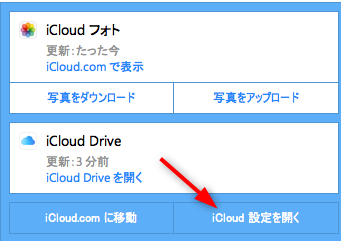
iCloud for Windows で写真をダウンロードする方法
iCloud for Windows を使用して写真をダウンロードするには、次の手順に従います。
- iCloud for Windows を開き、「写真」を選択します。
- ダウンロードしたい写真を選択し、「ダウンロード」ボタンをクリックします。
- 写真の保存先を選択し、「保存」をクリックします。
iCloud for Windows での写真のダウンロード場所
iCloud for Windows からダウンロードした写真は、デフォルトで 「ピクチャ」 フォルダーに保存されます。
- ダウンロード先のフォルダーを変更するには、iCloud for Windows の設定で 「写真」 タブを開き、「ダウンロード場所」 を変更します。
iCloud for Windows での写真の同期
iCloud for Windows を使用して、写真ライブラリを同期することができます。同期することで、iCloud に保存されている写真が Windows PC と同期されます。
- 写真を同期するには、iCloud for Windows の設定で 「写真」 タブを開き、「写真ライブラリを同期」 を有効にします。
iCloud for Windows での写真の容量
iCloud for Windows で使用できるストレージ容量は、iCloud のプランによって異なります。
- ストレージ容量を増やすには、iCloud のウェブサイトでプランを変更します。
iCloud for Windows での写真のセキュリティ
iCloud for Windows で写真は、iCloud のセキュリティ機能によって保護されます。iCloud のセキュリティ機能により、写真は不正アクセスから保護されます。
- iCloud のセキュリティ機能の詳細については、iCloud のウェブサイトをご覧ください。
よくある質問
iCloudをWindowsにダウンロードできない時の対処法:よくある質問
iCloudをWindowsにダウンロードできない場合、さまざまな原因が考えられます。以下に、よくある質問とその対処法をご紹介します。
なぜiCloudをWindowsにダウンロードできないのですか?
iCloudをWindowsにダウンロードできない原因はいくつか考えられます。たとえば、インターネット接続が不安定である場合や、Windowsのバージョンが古すぎる場合、システムの空き容量が不足している場合などが考えられます。また、セキュリティソフトがiCloudのダウンロードを妨げている可能性もあります。
iCloudをダウンロードするために、どのような確認作業が必要ですか?
iCloudをダウンロードするために、以下の確認作業を行うことをお勧めします。
- インターネット接続が安定しているかを確認する
- Windowsのバージョンが最新であることを確認する
- システムの空き容量が十分にあることを確認する
- セキュリティソフトがiCloudのダウンロードを妨げていないかを確認する
iCloudのダウンロード中にエラーが発生した場合は、どうすればよいですか?
iCloudのダウンロード中にエラーが発生した場合は、以下の対処法を試してみてください。
- インターネット接続を再確認し、安定した接続状況であることを確認する
- Windowsを再起動する
- セキュリティソフトを一時的に無効にする
- iCloudのダウンロードを再度試す
iCloudのダウンロードが完了しても、正常に動作しない場合は、どうすればよいですか?
iCloudのダウンロードが完了しても、正常に動作しない場合は、以下の対処法を試してみてください。
- iCloudを再インストールする
- Windowsの更新プログラムをインストールする
- Appleのサポートに問い合わせる


