Windows 10でMemory Managementエラーを解決する方法

Windows 10は、多くのユーザーにとって信頼性の高いオペレーティングシステムですが、メモリ管理エラーが発生することがあります。このエラーは、システムのパフォーマンスを低下させ、クラッシュやフリーズを引き起こす可能性があります。この記事では、Windows 10でメモリ管理エラーを解決するための手順を段階的に説明します。トラブルシューティングツールから、メモリ関連のドライバの更新、そしてさらにはシステムのクリーンインストールまで、様々な方法を紹介します。このガイドを読めば、Windows 10のメモリ管理エラーを解決し、システムの安定性を回復できるようになります。
Windows 10のメモリ管理エラーを解決する方法
メモリ管理エラーの原因の特定
Windows 10でメモリ管理エラーが発生する原因はいくつかあります。最も一般的な原因には、次のものがあります。
- ハードウェアの故障: メモリモジュール自体に問題がある場合、メモリ管理エラーが発生する可能性があります。
- ソフトウェアの競合: 特定のプログラムがメモリにアクセスしようとしたときに競合が発生し、エラーが発生する可能性があります。
- ウイルスやマルウェア: ウイルスやマルウェアがシステムに感染すると、メモリ管理エラーを引き起こす可能性があります。
- システムファイルの破損: システムファイルが破損すると、メモリ管理が正しく行われず、エラーが発生する可能性があります。
- メモリ不足: システムに十分なメモリがない場合、メモリ管理エラーが発生する可能性があります。
メモリ管理エラーのトラブルシューティング
メモリ管理エラーを解決するために、次のトラブルシューティング手順を実行できます。
nkfコマンドをWindowsで使う方法!文字コード変換- コンピュータを再起動する: 最初に、コンピュータを再起動して問題が解決するかどうかを確認します。
- メモリテストを実行する: メモリモジュールに問題がないかを確認するために、メモリテストを実行します。Windows 10には、メモリ診断ツールが組み込まれています。
- 最新のドライバをインストールする: デバイスのドライバが最新かどうかを確認します。古いドライバは、メモリ管理エラーを引き起こす可能性があります。
- ウイルススキャンを実行する: システムにウイルスやマルウェアが感染していないか確認します。
- 不要なプログラムをアンインストールする: 不要なプログラムをアンインストールすると、メモリ使用量を減らすことができます。
システムファイルの修復
システムファイルの破損がメモリ管理エラーの原因である場合は、システムファイルチェッカー(SFC)ツールを使用して、破損したシステムファイルを修復できます。
- コマンドプロンプトを管理者として開く: [スタート] メニューで「cmd」と入力し、右クリックして[管理者として実行] を選択します。
- sfc /scannow コマンドを実行する: コマンドプロンプトで、「sfc /scannow」と入力してEnterキーを押します。
- スキャンが完了するまで待ちます: スキャンが完了すると、結果がコマンドプロンプトに表示されます。
メモリ不足の対処
メモリ不足が原因である場合は、次の方法で対処できます。
- 不要なプログラムを閉じる: 不要なプログラムを閉じて、メモリ使用量を減らすことができます。
- 仮想メモリを増やす: 仮想メモリを増やすことで、メモリ不足を解消できます。
- メモリをアップグレードする: システムに十分なメモリがない場合は、メモリをアップグレードする必要があります。
Windows 10の更新を確認する
最新のWindows 10の更新がリリースされている場合は、更新プログラムをインストールします。更新プログラムには、メモリ管理の改善が含まれている場合があります。
OGVファイルをWindows Media Playerで再生する方法メモリーマネジメントとは何ですか?

メモリ管理とは何ですか?
メモリ管理は、コンピューターシステムがメモリ(RAM)を効率的かつ効果的に使用できるようにするためのプロセスです。これは、プログラムやプロセスがメモリにどのように割り当てられ、アクセスされ、解放されるかを制御します。メモリ管理の主な目標は、次のとおりです。
- プログラムが互いに干渉しないようにメモリを管理します。 プログラムが互いにメモリにアクセスして他のプログラムのデータやコードを変更してしまうのを防ぎます。
- メモリの利用を最大限に引き出します。 プログラムに必要なメモリを割り当て、不要になったメモリを解放することで、メモリを無駄遣いを防ぎます。
- パフォーマンスを向上させます。 メモリへのアクセス速度を向上させることで、プログラムの全体的なパフォーマンスを向上させます。
メモリ管理の仕組み
メモリ管理は、オペレーティングシステムによって実行されます。オペレーティングシステムは、メモリを小さなブロックに分割し、これらのブロックをプログラムやプロセスに割り当てます。オペレーティングシステムはまた、プログラムがメモリにアクセスしようとするときに、メモリアクセスを管理し、メモリが解放されるときに、メモリの空きスペースを追跡します。
- メモリ割り当て:オペレーティングシステムは、プログラムがメモリを必要とするときに、空いているメモリブロックを割り当てます。
- メモリアクセス:プログラムがメモリにアクセスするときに、オペレーティングシステムはアクセスを許可し、メモリアドレスを提供します。
- メモリ解放:プログラムがメモリを必要としなくなると、オペレーティングシステムはメモリを解放し、他のプログラムで使用できるようにします。
メモリ管理の種類
メモリ管理には、いくつかの種類があります。最も一般的な種類は、次のとおりです。
不 suspicious activity を発見!Windows Defender ログ 解析入門- ページング:プログラムをページと呼ばれる小さなメモリブロックに分割し、これらのページをハードディスクに保存します。プログラムがページを必要とするときに、オペレーティングシステムはハードディスクからページを読み込み、メモリにロードします。
- セグメンテーション:プログラムをセグメントと呼ばれる論理的なブロックに分割します。各セグメントには、独自のアドレス空間があり、プログラムは独自のセグメントにアクセスできます。
- 仮想メモリ:ハードディスクをメモリの一部として使用することで、実際よりも多くのメモリをプログラムに割り当てることができます。
メモリ管理の重要性
メモリ管理は、コンピューターシステムにとって非常に重要です。メモリ管理は、次のことを実現します。
- プログラムの安定性と信頼性の向上
- 複数プログラムの同時実行
- メモリの効率的な利用
- システムパフォーマンスの向上
メモリ管理の課題
メモリ管理には、いくつかの課題があります。
- メモリ断片化:メモリが小さな断片に分割され、大きなプログラムを割り当てることが困難になる場合があります。
- メモリリーク:プログラムが不要になったメモリを解放しないため、メモリが使い果たされる場合があります。
- メモリ競合:複数のプログラムが同じメモリブロックにアクセスしようとした場合、競合が発生する可能性があります。
Video_memory_management_internalエラーの原因は?
ビデオメモリ管理内部エラーの原因
ビデオメモリ管理内部エラーは、グラフィックカードがビデオメモリを適切に管理できなくなったときに発生するエラーです。これは、さまざまな要因によって発生する可能性があります。
SQL Server Windows認証でログインできない!?原因と解決策ビデオメモリ管理内部エラーの原因
- グラフィックカードの故障: グラフィックカード自体に問題がある場合、ビデオメモリを管理できなくなる可能性があります。これは、グラフィックカードのチップセット、メモリチップ、またはその他のコンポーネントに故障が発生したときに発生する可能性があります。
- ビデオメモリ不足: グラフィックカードがビデオメモリをすべて使い切った場合、ビデオメモリ管理内部エラーが発生する可能性があります。これは、ゲームやその他のグラフィック集約的なアプリケーションを実行しているときに発生する可能性があります。
- ドライバーの問題: グラフィックカードのドライバーが古い、破損している、または互換性がない場合、ビデオメモリ管理内部エラーが発生する可能性があります。
- マザーボードの問題: マザーボードに問題がある場合、グラフィックカードがビデオメモリにアクセスできなくなる可能性があります。これは、マザーボード上のスロットに問題があるか、マザーボードのチップセットに問題があるときに発生する可能性があります。
- 過熱: グラフィックカードが過熱すると、ビデオメモリ管理内部エラーが発生する可能性があります。これは、グラフィックカードのファンが故障しているか、システムの冷却が不十分なときに発生する可能性があります。
ビデオメモリ管理内部エラーの症状
- グラフィックアーチファクト: 画面にランダムな色やパターンが表示されます。
- 画面フリーズ: 画面がフリーズして応答しなくなります。
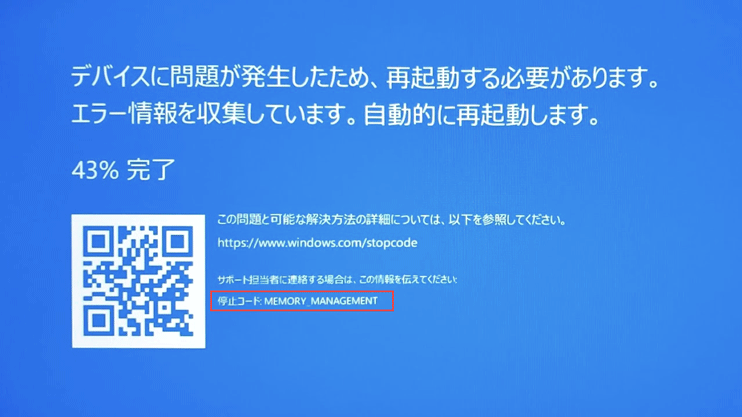
- ブルースクリーンエラー: コンピューターがブルースクリーンエラーでクラッシュします。
- ゲームやアプリケーションのクラッシュ: ゲームやその他のグラフィック集約的なアプリケーションがクラッシュします。
- システムの不安定性: コンピューターが不安定になり、頻繁にクラッシュします。
ビデオメモリ管理内部エラーの解決方法
- グラフィックカードのドライバーを更新する: グラフィックカードのドライバーを最新バージョンに更新します。
- グラフィックカードの過熱を防ぐ: グラフィックカードの温度が過度に上昇しないように、システムの冷却を改善します。
- ビデオメモリを解放する: 不要なアプリケーションやプロセスを閉じます。
- グラフィックカードの診断を実行する: グラフィックカードに問題があるかどうかを確認するために、グラフィックカードの診断を実行します。
- グラフィックカードを交換する: グラフィックカードに問題がある場合は、新しいグラフィックカードに交換します。
ビデオメモリ管理内部エラーの予防
- グラフィックカードのドライバーを定期的に更新する: グラフィックカードのドライバーを最新バージョンに保つことで、エラーを防ぐことができます。
- システムの冷却を改善する: グラフィックカードが過熱しないように、システムの冷却を改善します。
- ビデオメモリを大量に消費するアプリケーションを実行しない: ビデオメモリを大量に消費するアプリケーションを実行する場合は、システムの性能に注意してください。
- グラフィックカードの診断を定期的に実行する: グラフィックカードの診断を定期的に実行することで、問題を早期に発見することができます。
ビデオメモリ管理内部エラーのトラブルシューティング
ビデオメモリ管理内部エラーが発生した場合は、まずグラフィックカードのドライバーを更新します。ドライバーが最新バージョンであれば、グラフィックカードの過熱を防ぎ、システムの冷却を改善します。それでも問題が解決しない場合は、グラフィックカードの診断を実行します。診断の結果、グラフィックカードに問題がある場合は、新しいグラフィックカードに交換します。
ブルースクリーンの原因はメモリーですか?
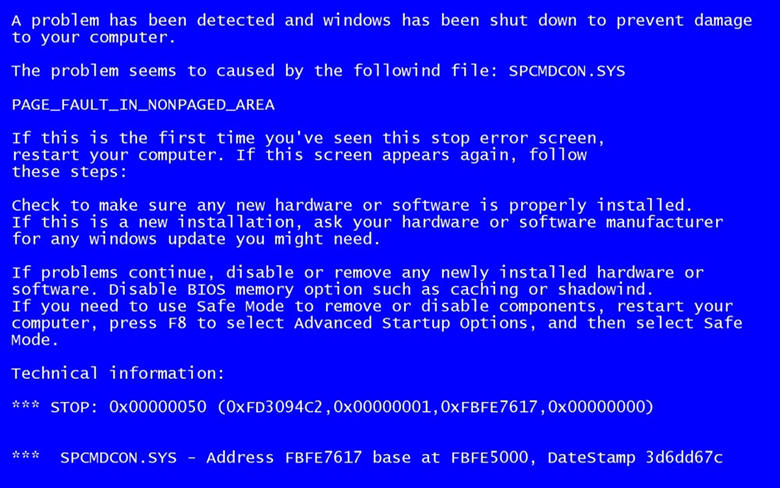
ブルー スクリーン エラーは、コンピュータの致命的なエラーを示す、Windows オペレーティング システムの表示です。エラーが発生した原因は、メモリーの問題以外にもたくさん考えられます。
メモリーのエラーによるブルースクリーン
ブルースクリーンは、コンピュータのメモリーに問題がある場合、発生する可能性があります。これは、メモリーモジュールが故障しているか、互換性がないか、正しくインストールされていないために発生する可能性があります。また、メモリーがオーバークロックされている場合にも発生する可能性があります。
【解決】”This Windows Installer Packageに問題があります” エラーメモリーのエラーの症状
メモリーのエラーによってブルースクリーンが発生した場合、次の症状が現れることがあります。
- コンピュータが頻繁にフリーズする
- アプリケーションが頻繁にクラッシュする
- データが失われたり、破損したりする
- コンピュータが起動しない
メモリーのエラーの解決方法
メモリーのエラーによるブルースクリーンを解決するには、次の方法を試すことができます。
- メモリーモジュールを交換する: メモリーモジュールが故障している場合は、新しいメモリーモジュールに交換する必要があります。
- メモリーモジュールの互換性を確認する: メモリーモジュールがコンピュータと互換性があることを確認する必要があります。
- メモリーモジュールのインストールを確認する: メモリーモジュールが正しくインストールされていることを確認する必要があります。
- メモリーのオーバークロックを解除する: メモリーがオーバークロックされている場合は、オーバークロックを解除する必要があります。
メモリー以外のブルースクリーンの原因
ブルースクリーンは、メモリーの問題以外に、次の原因でも発生する可能性があります。
- ハードディスクの故障
- グラフィックカードの故障
- ドライバのエラー
- ウイルスやマルウェア感染
- ハードウェアの故障
0x0000001Aエラーの原因は?
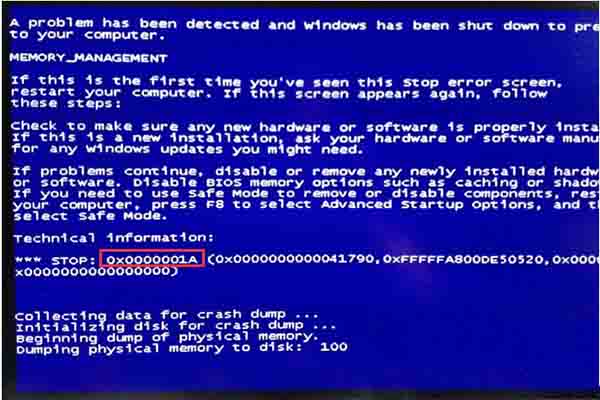
0x0000001A エラーの原因
0x0000001A エラーは、Windows のエラーコードであり、多くの異なる問題によって発生する可能性があります。具体的な原因を特定するために、エラーメッセージを確認し、発生した状況を理解することが重要です。
考えられる原因
- ハードウェアの故障: メモリ、ハードディスク、その他のハードウェアコンポーネントの故障によってエラーが発生する可能性があります。
- ソフトウェアのエラー: 操作システムの不具合、ドライバの競合、ウイルス感染など、ソフトウェアに関連する問題が原因となる場合があります。
- システムファイルの破損: Windows の重要なシステムファイルが破損すると、エラーが発生する可能性があります。
- ハードディスクの空き容量不足: ハードディスクの空き容量が不足すると、Windows が正常に動作できなくなり、エラーが発生する可能性があります。
- その他の要因: コンピュータへの物理的な衝撃、停電、不適切なプログラムのインストールなど、さまざまな要因によってエラーが発生する可能性があります。
解決策
- コンピュータを再起動する: 多くの場合、コンピュータを再起動するとエラーが解決されます。
- 最新のドライバをインストールする: デバイスのドライバが最新バージョンであることを確認してください。
- ウイルス対策ソフトウェアを実行する: コンピュータにウイルス感染している場合は、ウイルス対策ソフトウェアを使用して感染を削除してください。
- システムファイルチェッカーを実行する: システムファイルチェッカー (SFC) は、Windows のシステムファイルをスキャンして破損したファイルを修復します。
- ハードディスクの空き容量を増やす: ハードディスクの空き容量を増やすことで、Windows のパフォーマンスを改善し、エラーを回避できます。
- ハードウェアの修理または交換: ハードウェアに故障が疑われる場合は、修理または交換が必要です。
トラブルシューティング
0x0000001A エラーの原因を特定するために、以下のトラブルシューティングの手順を実行することができます。
- エラーメッセージの詳細を確認する: エラーメッセージに表示されている具体的な内容を確認します。
- エラーが発生した状況を記録する: エラーが発生したとき、どのような操作を行っていたかを記録します。
- コンピュータのイベントログを確認する: イベントログに、エラーに関する情報が記録されている場合があります。
- システムの修復を実行する: Windows のシステム修復を実行することで、エラーの原因となる問題を解決できる可能性があります。
- 専門家に相談する: 問題が解決しない場合は、専門家に相談してください。
エラーの回避
- 最新のアップデートを適用する: Windows の最新のアップデートを適用することで、システムの安定性を向上させることができます。
- 定期的にコンピュータをメンテナンスする: 定期的にディスククリーンアップ、デフラグ、ウイルス対策スキャンなどのメンテナンスを実行することで、エラーを予防できます。
- ハードウェアの状態を監視する: ハードウェアの温度、ファン速度などの状態を監視することで、潜在的な問題を早期に発見できます。
よくある質問
Windows 10でメモリ管理エラーを解決する方法について、よくある質問は何ですか?
Windows 10でメモリ管理エラーが発生すると、コンピューターのパフォーマンスが低下したり、予期せずシャットダウンしたりするなど、さまざまな問題が発生する可能性があります。このエラーを解決するには、いくつかの方法があります。よくある質問とその回答を以下に示します。
Windows 10のメモリ管理エラーの原因は何ですか?
Windows 10のメモリ管理エラーの原因はいくつかあります。最も一般的な原因は次のとおりです。
- メモリ不足: コンピューターのメモリが不足している場合、Windowsはメモリを適切に管理できなくなり、エラーが発生する可能性があります。
- ハードウェアの問題: メモリモジュールやマザーボードに問題がある場合、メモリ管理エラーが発生する可能性があります。
- ドライバーの問題: デバイスドライバーが古くなっていたり、互換性がなかったりする場合、メモリ管理エラーが発生する可能性があります。
- ウイルスやマルウェア: コンピューターにウイルスやマルウェアが感染している場合、メモリ管理エラーが発生する可能性があります。
これらの原因以外にも、さまざまな要因がメモリ管理エラーを引き起こす可能性があります。そのため、問題を解決するために、原因を特定することが重要です。
Windows 10のメモリ管理エラーを解決するにはどうすればよいですか?
Windows 10のメモリ管理エラーを解決するには、以下の手順を試してみてください。
- コンピューターを再起動する: 再起動すると、多くの問題が解決される場合があります。
- メモリを解放する: 不要なプログラムやプロセスを終了し、メモリを解放します。タスクマネージャーを使用して、メモリを消費しているプログラムを確認できます。
- ハードウェアのトラブルシューティング: メモリモジュールやマザーボードに問題がある場合は、ハードウェアのトラブルシューティングを行う必要があります。メモリモジュールを交換したり、マザーボードを修理したりする必要がある場合があります。
- ドライバーを更新する: デバイスドライバーが古くなっていたり、互換性がなかったりする場合、ドライバーを更新します。
- ウイルス対策ソフトを実行する: コンピューターにウイルスやマルウェアが感染している場合は、ウイルス対策ソフトを実行して、感染したファイルを削除します。
- Windowsを更新する: Windowsを最新のバージョンに更新すると、問題が解決される場合があります。
- メモリダンプ分析: メモリ管理エラーが発生したときに、メモリダンプファイルが作成されます。メモリダンプファイルを分析すると、問題の原因を特定することができます。
これらの手順を試しても問題が解決しない場合は、Microsoftのサポートに問い合わせてみてください。
Windows 10のメモリ管理エラーを予防するにはどうすればよいですか?
Windows 10のメモリ管理エラーを予防するには、以下の手順を実行してみてください。
- コンピューターのメモリを定期的に解放する: 不要なプログラムやプロセスを終了し、メモリを解放します。
- デバイスドライバーを最新の状態に保つ: デバイスドライバーを定期的に更新します。
- ウイルス対策ソフトを最新の状態に保つ: ウイルス対策ソフトを最新の状態に保ち、定期的にスキャンを実行します。
- Windowsを最新の状態に保つ: Windowsを最新のバージョンに更新します。
- 不要なプログラムをアンインストールする: 不要なプログラムをアンインストールして、メモリを節約します。
これらの手順を実行することで、Windows 10のメモリ管理エラーを予防することができます。