nkfコマンドをWindowsで使う方法!文字コード変換

Windowsで日本語のテキストファイルやプログラムを扱う際に、文字コード変換は不可欠な作業です。しかし、Windowsでは標準で`nkf`コマンドが利用できません。この記事では、Windows環境で`nkf`コマンドを導入し、文字コード変換を行う方法を解説します。`nkf`コマンドの使用方法や注意点などを詳しく説明しますので、ぜひ参考にしてください。
Windowsでnkfコマンドを使って文字コードを変換する方法!
1. nkfコマンドとは?
nkfコマンドは、日本語の文字コード変換を行うためのコマンドです。Windowsでは、標準では使用できませんが、CygwinやMinGWなどのUnix環境を構築することで使用可能になります。
2. Cygwinでのnkfコマンドのインストール
- Cygwinのインストーラをダウンロードし、実行します。
- “Search”欄に”nkf“と入力し、“nkf”パッケージを選択してインストールします。
3. MinGWでのnkfコマンドのインストール
- MinGWのインストーラをダウンロードし、実行します。
- “MinGW-get-setup.exe”を実行して、“MinGW-W64”を選択します。
- “Basic Setup”タブで“MSYS2”を選択し、インストールします。
- MSYS2のターミナルを開き、以下のコマンドを実行してnkfをインストールします。
pacman -S nkf
4. nkfコマンドの基本的な使い方
- nkf -s:Shift-JISからUTF-8に変換
- nkf -w:UTF-8からShift-JISに変換
- nkf -e:EUC-JPからUTF-8に変換
- nkf -g:UTF-8からEUC-JPに変換
5. nkfコマンドのオプション
nkfコマンドには、文字コード変換以外にも、様々なオプションがあります。例えば、
- -l:文字コードを判定する
- -f:入力ファイルの文字コードを指定する
- -o:出力ファイルの文字コードを指定する
これらのオプションを活用することで、nkfコマンドをより柔軟に利用することができます。
文字コードを変換するnkfコマンドとは?
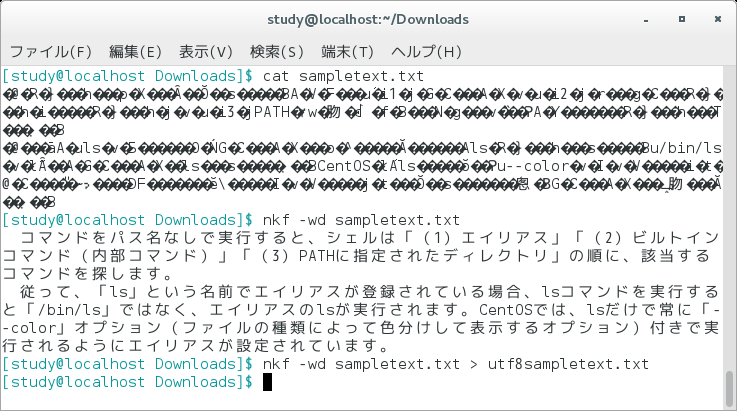
nkfコマンドとは?
nkfコマンドは、文字コード変換を行うためのコマンドラインユーティリティです。日本語のテキストファイルや、他の言語のテキストファイルの文字コードを変換するために使用されます。nkfコマンドは、様々な文字コードを扱うことができ、EUC-JP、Shift-JIS、UTF-8、ISO-2022-JPなど、多くのエンコーディングをサポートしています。
nkfコマンドの主な機能
- 文字コードの変換: nkfコマンドは、様々な文字コード間での変換をサポートしています。例えば、Shift-JISからUTF-8へ、またはUTF-8からEUC-JPへ変換することができます。
- 文字コードの判定: nkfコマンドは、テキストファイルの文字コードを判定することができます。ファイルの文字コードが不明な場合、nkfコマンドを使用して確認できます。
- 文字コードの正規化: nkfコマンドは、文字コードを正規化することができます。正規化とは、異なるエンコーディングで表現された同じ文字を、同一の表現に統一することです。例えば、全角スペースを半角スペースに統一したり、全角カタカナを半角カタカナに統一したりすることができます。
nkfコマンドの使い方
nkfコマンドは、以下のように使用します。
nkf [オプション] [ファイル名]オプションには、変換先の文字コードや、正規化を行うためのオプションなどが指定できます。
nkfコマンドの例
以下は、nkfコマンドのいくつかの例です。
SQL Server Windows認証でログインできない!?原因と解決策- Shift-JISからUTF-8へ変換:
nkf -w -L -s --output=utf-8 input.txt - UTF-8からEUC-JPへ変換:
nkf -w -L -s --output=euc-jp input.txt - 文字コードの判定:
nkf -g input.txt
nkfコマンドの利点
nkfコマンドは、以下のような利点があります。
- シンプルで使いやすい: nkfコマンドは、シンプルなコマンドラインインターフェースを持っています。そのため、初心者でも簡単に使用できます。
- 多機能: nkfコマンドは、文字コードの変換、判定、正規化など、様々な機能を備えています。
- オープンソース: nkfコマンドはオープンソースソフトウェアです。そのため、誰でも自由に使用、改変、配布することができます。
文字コードをUTF-8に変更するには?

ファイルの保存時にUTF-8を指定する
ファイルの保存時にUTF-8を指定すると、ファイルの内容がUTF-8で保存されます。
【解決】”This Windows Installer Packageに問題があります” エラーテキストエディタや統合開発環境などのソフトウェアでは、通常、ファイルの保存時にエンコーディングを指定できます。
ファイルの保存ダイアログボックスで、エンコーディングオプションを確認し、UTF-8を選択してください。
エディタの設定を変更する
エディタの設定を変更することで、デフォルトのエンコーディングをUTF-8に変更できます。
多くのエディタでは、設定画面でエンコーディングを指定できます。
エディタのヘルプやドキュメントを参照して、エンコーディング設定の方法を確認してください。
メタタグを使用する
HTMLファイルのメタタグを使用すると、ファイルのエンコーディングを明示的に指定できます。
HTMLファイルの`
`タグ内に、以下のようなメタタグを追加します。
このメタタグは、ブラウザにファイルのエンコーディングをUTF-8として扱うように指示します。
BOM付きUTF-8を使用する
BOM(Byte Order Mark)付きUTF-8を使用すると、ファイルの先頭にBOMと呼ばれる特別な文字が追加されます。
BOMは、ファイルのエンコーディングをUTF-8であることを示すためのマーカーです。
一部のエディタやソフトウェアは、BOM付きUTF-8をサポートしています。
ファイルの保存時に、BOM付きUTF-8オプションを選択してください。
プログラミング言語のライブラリを使用する
プログラミング言語のライブラリを使用すると、プログラム内でファイルのエンコーディングを変更できます。
Pythonでは、`codecs`モジュールを使用できます。
JavaScriptでは、`TextEncoder`と`TextDecoder`オブジェクトを使用できます。
プログラミング言語のドキュメントを参照して、エンコーディングを変更する方法を確認してください。
Windowsでテキストファイルの文字コードを確認する方法は?

Windowsでテキストファイルの文字コードを確認する方法
Windowsでテキストファイルの文字コードを確認するには、いくつかの方法があります。最も一般的な方法は、メモ帳やワードパッドなどのテキストエディタを使用することです。これらのエディタは、ファイルを開く際に文字コードを自動的に検出することができます。ただし、自動検出がうまくいかない場合や、特定の文字コードを使用したい場合は、手動で確認する必要があります。
メモ帳で文字コードを確認する方法
- 確認したいテキストファイルを開きます。
- メニューバーの「ファイル」をクリックし、「名前を付けて保存」を選択します。
- 「エンコード」ドロップダウンメニューから、ファイルの文字コードを選択します。このメニューには、UTF-8、ANSI、Unicodeなど、さまざまな文字コードが表示されます。
- ファイルの文字コードを確認したら、「保存」をクリックします。
ワードパッドで文字コードを確認する方法
- 確認したいテキストファイルを開きます。
- メニューバーの「ファイル」をクリックし、「名前を付けて保存」を選択します。
- 「保存の種類」ドロップダウンメニューから「すべてのファイル(.)」を選択します。
- ファイル名を指定し、「保存」をクリックします。
- 保存されたファイルの名前を右クリックし、「プロパティ」を選択します。
- 「詳細」タブで「ファイルの文字コード」を確認できます。
コマンドプロンプトで文字コードを確認する方法
- コマンドプロンプトを開きます。
type ファイル名と入力して、ファイルの内容を表示します。- ファイルの内容に、文字コードを示す情報が含まれている場合があります。たとえば、UTF-8のファイルには「UTF-8」という文字列が含まれている場合があります。
その他の方法
メモ帳、ワードパッド、コマンドプロンプト以外にも、さまざまな方法でテキストファイルの文字コードを確認することができます。たとえば、以下のような方法があります。
- ファイルのヘッダーを確認する:テキストファイルの最初の数バイトには、文字コードを示す情報が含まれている場合があります。この情報を調べることで、ファイルの文字コードを確認することができます。
- テキストエディタの機能を使用する:一部のテキストエディタには、ファイルの文字コードを自動的に検出する機能が備わっています。この機能を使用することで、ファイルの文字コードを簡単に確認することができます。
- オンラインツールを使用する:いくつかのオンラインツールは、テキストファイルの文字コードを分析することができます。これらのツールを使用することで、ファイルの文字コードを簡単に確認することができます。
Windowsでファイル名を文字コードUTF-8に変換するには?
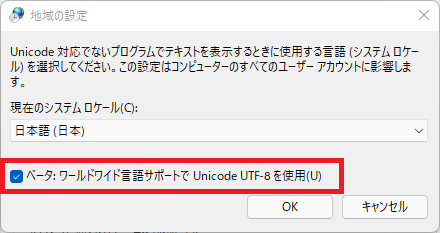
Windowsでファイル名をUTF-8に変換する方法
Windowsでは、ファイル名をUTF-8に変換するための専用の機能はありません。そのため、ファイル名をUTF-8に変換するには、いくつかの方法を組み合わせる必要があります。
方法1: ファイル名を直接編集する
ファイル名を直接編集することでUTF-8に変換できます。ただし、この方法はファイル名に特殊な文字が含まれている場合、正しく変換されない可能性があります。
- ファイル名を右クリックし、「名前の変更」を選択します。
- ファイル名を入力し、UTF-8で表示される文字列を正確に入力します。
- Enterキーを押して名前を変更します。
方法2: ファイル名変換ツールを使用する
ファイル名変換ツールを使用すると、複数のファイル名を一括でUTF-8に変換できます。多くのファイル名変換ツールがオンラインで提供されています。
- ファイル名変換ツールを検索してダウンロードします。
- ツールを起動して、変換したいファイルを選択します。
- 出力文字コードをUTF-8に設定して変換を実行します。
方法3: コマンドプロンプトを使用する
コマンドプロンプトを使用すると、バッチ処理でファイル名をUTF-8に変換できます。ただし、コマンドプロンプトに慣れている必要があります。
- コマンドプロンプトを開きます。
- 変換したいファイルのフォルダに移動します。
ren ..utf8コマンドを実行します。
方法4: ファイルを別のファイルシステムに移行する
ファイルシステムによっては、UTF-8でファイル名を保存することができます。例えば、LinuxやmacOSでは、ファイル名をUTF-8で保存できます。ファイルシステムを移行することで、ファイル名をUTF-8に変換することができます。
- ファイルシステムを移行するためのソフトウェアをダウンロードします。
- ソフトウェアを起動して、変換したいファイルを移行します。
- 移行先ファイルシステムで、ファイル名をUTF-8で保存します。
よくある質問
Windowsでnkfコマンドを使う方法は?
Windowsでnkfコマンドを使うには、まずCygwinやMinGWなどのUnix環境をインストールする必要があります。これらの環境には、nkfコマンドを含む多くのUnixコマンドが含まれています。インストール方法は、それぞれの環境のウェブサイトを参照してください。
インストール後、コマンドプロンプトまたはPowerShellでnkfと入力して実行すれば、nkfコマンドを使用できます。
nkfコマンドで文字コード変換するにはどうすればいいですか?
nkfコマンドで文字コード変換するには、以下のようにコマンドを使用します。
nkf -[オプション] [入力ファイル] > [出力ファイル]オプションには、変換したい文字コードを指定します。例えば、UTF-8に変換したい場合は、以下のように指定します。
nkf -w [入力ファイル] > [出力ファイル]-wオプションは、UTF-8に変換することを指定します。他の文字コードに変換する場合は、適切なオプションを使用してください。
nkfコマンドでどのような文字コード変換ができますか?
nkfコマンドは、様々な文字コード間の変換をサポートしています。具体的には、以下の文字コード間の変換が可能です。
- Shift-JIS
- EUC-JP
- ISO-2022-JP
- UTF-8
- UTF-16
- UTF-32
これらの文字コードに加えて、他の多くの文字コード間の変換も可能です。詳細については、nkfコマンドのドキュメントを参照してください。
nkfコマンドで日本語の文字化けを修正できますか?
はい、nkfコマンドは日本語の文字化けを修正できます。日本語の文字化けは、文字コードが異なるために発生することが多いです。nkfコマンドを使用して、文字コードを正しいものに変換することで、文字化けを修正できます。
例えば、Shift-JISで保存されたファイルがUTF-8で表示されて文字化けしている場合、nkfコマンドを使用してShift-JISからUTF-8に変換することで、文字化けを修正できます。