OGVファイルをWindows Media Playerで再生する方法

OGVファイルは、オープンソースのビデオ形式で、多くのブラウザやメディアプレーヤーで再生できます。しかし、Windows Media PlayerはOGVファイルを直接サポートしていません。この記事では、Windows Media PlayerでOGVファイルを再生するための簡単な手順を説明します。これには、フリーのメディアプレーヤーを使用してOGVファイルを他の形式に変換することや、適切なコーデックをインストールすることが含まれます。
OGVファイルをWindows Media Playerで再生する方法
OGVファイルとは?
OGVファイルは、オープンソースのビデオフォーマットである Ogg を使用したビデオファイルです。 Theora と Vorbis のコーデックを使用して圧縮されており、 高品質なビデオとオーディオを圧縮サイズで提供 することが可能です。
Windows Media PlayerはOGVを直接サポートしていません
Windows Media Playerは、OGVファイルの再生を ネイティブにサポートしていません。 したがって、OGVファイルの再生には、追加のソフトウェア をインストールする必要があります。
不 suspicious activity を発見!Windows Defender ログ 解析入門OGVファイル再生のための追加ソフトウェア
OGVファイルの再生には、以下のソフトウェアをインストールすることができます。
1. VLCメディアプレイヤー
VLCメディアプレイヤーは、オープンソースのマルチメディアプレイヤー であり、OGVファイルを含む多くのビデオフォーマットを再生することができます。 無料でダウンロード でき、Windows、macOS、Linuxなど、さまざまなオペレーティングシステムで使用できます。
2. GOM Player
GOM Playerは、Windows用のマルチメディアプレイヤー であり、OGVファイルを含む多くのビデオフォーマットを再生することができます。 無料版と有料版 があり、有料版にはより多くの機能が含まれています。
3. MPC-HC
MPC-HCは、Windows用のオープンソースのメディアプレイヤー であり、OGVファイルを含む多くのビデオフォーマットを再生することができます。 軽量でシンプル なインターフェースで、使いやすく、多くのコーデックをサポートしています。
SQL Server Windows認証でログインできない!?原因と解決策追加ソフトウェアのインストール手順
追加ソフトウェアをインストールするには、以下の手順に従います。
1. ソフトウェアをダウンロード
上記ソフトウェアのいずれかをダウンロードします。
2. インストール
ダウンロードしたファイルを実行し、画面の指示に従ってソフトウェアをインストールします。
3. OGVファイルを再生
インストールが完了したら、ソフトウェアを開いてOGVファイルを選択して再生します。
【解決】”This Windows Installer Packageに問題があります” エラーその他の方法
上記以外にも、OGVファイルをWindows Media Playerで再生する方法があります。
1. OGVファイルを別のフォーマットに変換
OGVファイルをWindows Media Playerで再生可能なフォーマット(例:MP4)に変換することができます。 無料のビデオ変換ソフトウェア を使用して変換することができます。
2. Windows Media Player用のコーデックをインストール
Windows Media Player用のコーデックをインストールすることで、OGVファイルの再生をサポートすることができます。 コーデックパック をダウンロードしてインストールすることで、さまざまなビデオフォーマットの再生が可能になります。
ただし、コーデックのインストールは複雑 で、誤ったコーデックをインストールすると、問題が発生する可能性があります。 したがって、初心者には推奨しません。
Windows 10でSysMainが高負荷?原因と解決策を解説Windows Media Playerでファイルを再生するにはどうすればいいですか?
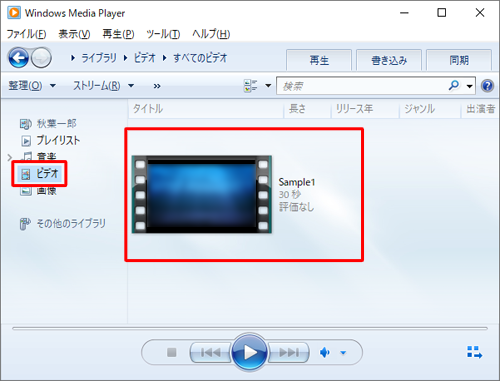
Windows Media Playerでファイルを再生するには?
Windows Media Playerでファイルを再生するには、次の手順に従います。
- Windows Media Playerを起動します。
- 「ファイル」メニューから「開く」を選択します。
- 再生したいファイルを選択し、「開く」をクリックします。
- ファイルが再生されます。
Windows Media Playerでファイルの再生ができない場合
Windows Media Playerでファイルの再生ができない場合、次の理由が考えられます。
【解決】Windows 7がネットに繋がらない!原因と対処法- ファイルの形式がサポートされていない。 Windows Media Playerは、すべてのファイル形式をサポートしているわけではありません。サポートされていない形式のファイルは再生できません。
- ファイルが破損している。 ファイルが破損している場合、Windows Media Playerで再生できません。
- Windows Media Playerが正しくインストールされていない。 Windows Media Playerが正しくインストールされていない場合、ファイルの再生ができません。
Windows Media Playerでファイルを再生するためのヒント
Windows Media Playerでファイルを再生するために、次のヒントを試してください。
- ファイルの形式がサポートされていることを確認する。 Windows Media Playerでサポートされているファイル形式については、Microsoftのウェブサイトを参照してください。
- ファイルを別のプレイヤーで再生してみる。 ファイルが別のプレイヤーで再生できる場合は、ファイルが破損していないことを意味します。
- Windows Media Playerを再インストールする。 Windows Media Playerを再インストールすると、問題が解決する場合があります。
Windows Media Playerでファイルの再生速度を変更する方法
Windows Media Playerでファイルの再生速度を変更するには、次の手順に従います。
- 「再生」メニューから「再生速度」を選択します。
- 再生速度を選択してください。
Windows Media Playerでファイルの再生を停止する方法
Windows Media Playerでファイルの再生を停止するには、次の手順に従います。
- 「再生」メニューから「停止」を選択します。
- 「停止」ボタンをクリックします。
Windows Media Playerで再生できる拡張子は?
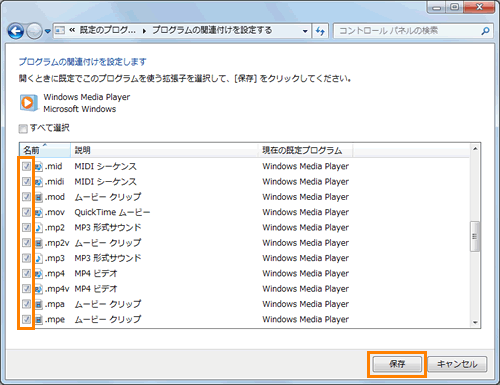
Windows Media Playerで再生できる拡張子とは?
Windows Media Playerは、マイクロソフトが開発したメディアプレーヤーで、さまざまなファイル形式を再生できます。Windows Media Playerで再生できる拡張子は、音声ファイル、ビデオファイル、イメージファイルなど、多岐にわたります。
音声ファイル
Windows Media Playerで再生できる音声ファイルの拡張子は、次のとおりです。
- .wav: Windowsの標準的な音声ファイル形式です。
- .mp3: 圧縮された音声ファイル形式で、広く使用されています。
- .wma: マイクロソフトが開発した音声ファイル形式です。
- .m4a: Appleが開発した音声ファイル形式です。
- .aac: 圧縮された音声ファイル形式で、広く使用されています。
- .ogg: フリーでオープンソースの音声ファイル形式です。
- .flac: 無圧縮のロスレス音声ファイル形式です。
ビデオファイル
Windows Media Playerで再生できるビデオファイルの拡張子は、次のとおりです。
- .wmv: マイクロソフトが開発したビデオファイル形式です。
- .avi: さまざまなコーデックを使用できる、一般的なビデオファイル形式です。
- .mp4: さまざまなコーデックを使用できる、一般的なビデオファイル形式です。
- .mov: Appleが開発したビデオファイル形式です。
- .mkv: さまざまなコーデックを使用できる、一般的なビデオファイル形式です。
イメージファイル
Windows Media Playerで再生できるイメージファイルの拡張子は、次のとおりです。
- .jpg: 圧縮されたイメージファイル形式で、広く使用されています。
- .jpeg: .jpgと同じです。
- .png: 無圧縮の画像形式で、透明色をサポートしています。
- .gif: アニメーション画像形式です。
- .bmp: Windowsの標準的なイメージファイル形式です。
- .tiff: 高品質のイメージファイル形式です。
その他の拡張子
Windows Media Playerでは、上記以外にも、いくつかの拡張子を再生できます。
- .asf: マイクロソフトが開発した、ストリーミングメディアファイル形式です。
- .rmi: 音楽ファイル形式です。
- .cda: CDオーディオファイル形式です。
Windows Media Playerで再生できない拡張子
Windows Media Playerで再生できない拡張子もいくつかあります。そのような拡張子の場合は、他のメディアプレーヤーを使用する必要があります。
メディアプレーヤーで再生できるファイル形式は?
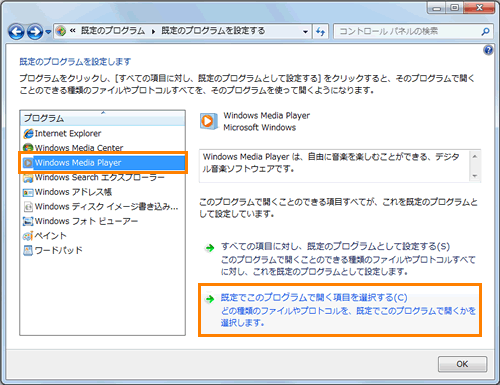
メディアプレーヤーで再生できるファイル形式は、プレーヤーの種類やバージョンによって異なりますが、一般的には次のものが挙げられます。
- オーディオ形式: MP3、AAC、WAV、FLAC、ALACなど
- ビデオ形式: MP4、MOV、AVI、MKV、WMVなど
- 画像形式: JPEG、PNG、GIFなど
オーディオ形式
オーディオ形式は、音声データをデジタル化して保存するための形式です。メディアプレーヤーでは、MP3、AAC、WAV、FLAC、ALACなどの形式のオーディオファイルが再生できます。
- MP3: 汎用性の高い圧縮形式で、音質とファイルサイズのバランスが取れています。
- AAC: MP3よりも高音質で、ファイルサイズも小さくなっています。
- WAV: 圧縮されていない形式で、高音質ですがファイルサイズが大きくなります。
- FLAC: 無損失圧縮形式で、高音質でファイルサイズも小さくなっています。
- ALAC: Apple Lossless Audio Codecの略で、無損失圧縮形式で、高音質でファイルサイズも小さくなっています。
ビデオ形式
ビデオ形式は、映像と音声データをデジタル化して保存するための形式です。メディアプレーヤーでは、MP4、MOV、AVI、MKV、WMVなどの形式のビデオファイルが再生できます。
- MP4: 汎用性の高い形式で、多くのデバイスで再生できます。
- MOV: Appleが開発した形式で、高画質で高音質のビデオファイルを作成できます。
- AVI: Windowsで広く使用されている形式で、様々なコーデックに対応しています。
- MKV: 高画質で高音質のビデオファイルを保存できる、オープンソースの形式です。
- WMV: Microsoftが開発した形式で、Windows Media Playerで再生できます。
画像形式
画像形式は、静止画像をデジタル化して保存するための形式です。メディアプレーヤーでは、JPEG、PNG、GIFなどの形式の画像ファイルが再生できます。
- JPEG: 汎用性の高い形式で、写真や画像の保存に適しています。
- PNG: 無損失圧縮形式で、高画質で透明色に対応しています。
- GIF: アニメーション画像を作成できる形式で、ウェブページなどで広く使用されています。
メディアプレーヤーの機能
メディアプレーヤーは、オーディオファイルやビデオファイルを再生するだけでなく、様々な機能を備えています。
- 再生速度の調整: 再生速度を調整して、早送りや遅延再生ができます。
- イコライザー: 音質を調整できます。
- 字幕の表示: ビデオファイルに字幕が含まれている場合、字幕を表示できます。
- プレイリストの作成: 複数のファイルを順番に再生するためのプレイリストを作成できます。
- ファイルの変換: ファイル形式を変換できます。
Windows Media Playerで再生できるものは何ですか?
Windows Media Playerで再生できるものとは?
Windows Media Playerは、Microsoftが開発したマルチメディアプレーヤーです。さまざまなオーディオおよびビデオファイルの再生をサポートしており、幅広いメディア形式に対応しています。Windows Media Playerで再生できるファイル形式は次のとおりです。
- オーディオファイル: Windows Media Playerは、MP3、WMA、AAC、FLAC、ALAC、OGG、WAVなど、さまざまなオーディオファイル形式をサポートしています。
- ビデオファイル: Windows Media Playerは、WMV、MPEG-1、MPEG-2、MPEG-4、AVI、MOV、MP4など、さまざまなビデオファイル形式をサポートしています。
- 画像ファイル: Windows Media Playerは、JPEG、BMP、GIF、PNGなど、さまざまな画像ファイル形式をサポートしています。
- プレイリスト: Windows Media Playerは、複数のオーディオまたはビデオファイルを順番に再生するためのプレイリストを作成することもできます。
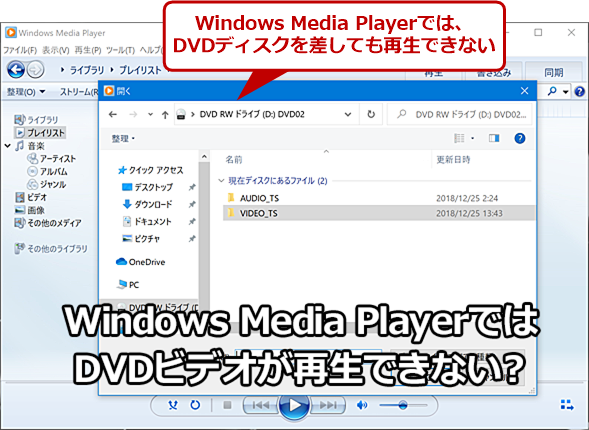
- CDとDVD: Windows Media Playerは、CDやDVDからオーディオおよびビデオファイルを再生することもできます。
Windows Media Playerでサポートされているオーディオファイル形式
Windows Media Playerは、さまざまなオーディオファイル形式をサポートしており、ユーザーは幅広い音楽や音声コンテンツを楽しむことができます。サポートされているオーディオファイル形式には、次のものがあります。
- MP3: MP3は、最も一般的なオーディオファイル形式の1つであり、Windows Media Playerで広くサポートされています。
- WMA: WMAは、Microsoftが開発したオーディオファイル形式であり、Windows Media Playerで高品質のオーディオ再生を提供します。
- AAC: AACは、Appleが開発したオーディオファイル形式であり、MP3よりも高品質なオーディオを提供します。
- FLAC: FLACは、ロスレスオーディオ圧縮形式であり、オーディオ品質の劣化なしにファイルサイズを削減できます。
- ALAC: ALACは、Appleが開発したロスレスオーディオ圧縮形式であり、FLACと同様の機能を提供します。
- OGG: OGGは、オープンソースのオーディオファイル形式であり、無料のオーディオコーデックを使用しています。
- WAV: WAVは、無圧縮オーディオファイル形式であり、高品質のオーディオを提供します。
Windows Media Playerでサポートされているビデオファイル形式
Windows Media Playerは、さまざまなビデオファイル形式をサポートしており、ユーザーはさまざまな映画やテレビ番組を楽しむことができます。サポートされているビデオファイル形式には、次のものがあります。
- WMV: WMVは、Microsoftが開発したビデオファイル形式であり、Windows Media Playerで高品質のビデオ再生を提供します。
- MPEG-1: MPEG-1は、一般的なビデオ圧縮形式であり、Windows Media Playerで広くサポートされています。
- MPEG-2: MPEG-2は、MPEG-1よりも高品質なビデオ圧縮形式であり、DVDで広く使用されています。
- MPEG-4: MPEG-4は、最新のビデオ圧縮形式であり、高品質なビデオを提供します。
- AVI: AVIは、Microsoftが開発したビデオファイル形式であり、さまざまなコーデックをサポートしています。
- MOV: MOVは、Appleが開発したビデオファイル形式であり、QuickTimeで広く使用されています。
- MP4: MP4は、MPEG-4ベースのビデオファイル形式であり、さまざまなデバイスで広く使用されています。
Windows Media Playerでサポートされている画像ファイル形式
Windows Media Playerは、ビデオファイルに関連付けられた画像をレンダリングすることもできます。サポートされている画像ファイル形式には、次のものがあります。
- JPEG: JPEGは、最も一般的な画像ファイル形式の1つであり、Windows Media Playerで広くサポートされています。
- BMP: BMPは、Microsoftが開発した画像ファイル形式であり、Windows Media Playerで広くサポートされています。
- GIF: GIFは、アニメーション画像をサポートする画像ファイル形式であり、Windows Media Playerでサポートされています。
- PNG: PNGは、JPEGと同様の品質を提供するロスレス画像圧縮形式であり、Windows Media Playerでサポートされています。
Windows Media Playerのその他の機能
Windows Media Playerは、メディアファイルの再生に加えて、さまざまな機能を提供します。これらの機能には、次のものがあります。
- 音楽ライブラリの管理: Windows Media Playerは、音楽ライブラリを管理するためのツールを提供しており、ユーザーは音楽を整理して検索することができます。
- CDの書き込み: Windows Media Playerは、音楽CDを書き込むことができます。ユーザーは、音楽ライブラリからトラックを選択し、CDに書き込むことができます。
- 同期: Windows Media Playerは、音楽ライブラリをモバイルデバイスに同期できます。ユーザーは、携帯電話やタブレットで音楽を聴くことができます。
- ストリーミング: Windows Media Playerは、インターネットから音楽やビデオをストリーミングできます。ユーザーは、さまざまなストリーミングサービスからコンテンツを再生することができます。
よくある質問
OGVファイルをWindows Media Playerで再生する方法を教えてください。
Windows Media Playerは、OGVファイルをネイティブにサポートしていません。そのため、OGVファイルを再生するには、追加のコーデックが必要です。 コーデック は、コンピューターがメディアファイルを理解して再生できるようにするソフトウェアです。
OGVファイルを再生するには、次の手順に従ってください。
- VLCメディアプレーヤー などのOGVファイルをサポートするメディアプレーヤーをダウンロードしてインストールします。VLCメディアプレーヤーは、無料でオープンソースのメディアプレーヤーであり、あらゆる種類のメディアファイルを再生することができます。
- コーデックパック をインストールします。コーデックパックは、さまざまな種類のメディアファイルを再生するために必要なコーデックのコレクションです。K-Lite Codec Packは、Windowsで最も人気のあるコーデックパックの一つです。
- ファイルの拡張子を変更する 方法があります。OGVファイルを.aviなどのWindows Media Playerで再生できる形式に変換することができます。これを行うには、フリーのビデオコンバーターを使用できます。
Windows Media PlayerでOGVファイルを再生するために必要なコーデックは?
Windows Media PlayerでOGVファイルを再生するには、Theora および Vorbis コーデックが必要です。これらのコーデックは、OGVファイルのビデオとオーディオをデコードするために必要です。
これらのコーデックは、コーデックパックに含まれているか、個別にダウンロードできます。コーデックパック は、さまざまな種類のメディアファイルを再生するために必要なコーデックのコレクションです。
OGVファイルの拡張子を変更してWindows Media Playerで再生することはできますか?
はい、できます。OGVファイルをWindows Media Playerで再生できる形式に変換することができます。 たとえば、OGVファイルを.avi形式に変換することができます。
OGVファイルを.avi形式に変換するには、フリーのビデオコンバーター を使用できます。ビデオコンバーターは、さまざまな種類のメディアファイルを他の形式に変換するために使用できます。
OGVファイルをWindows Media Playerで再生できない場合は、どうすればよいですか?
OGVファイルをWindows Media Playerで再生できない場合は、次のことを試すことができます。
- VLCメディアプレーヤー などのOGVファイルをサポートするメディアプレーヤーをダウンロードしてインストールします。VLCメディアプレーヤーは、無料でオープンソースのメディアプレーヤーであり、あらゆる種類のメディアファイルを再生することができます。
- コーデックパック をインストールします。コーデックパックは、さまざまな種類のメディアファイルを再生するために必要なコーデックのコレクションです。K-Lite Codec Packは、Windowsで最も人気のあるコーデックパックの一つです。
- ファイルの拡張子を変更する 方法があります。OGVファイルを.aviなどのWindows Media Playerで再生できる形式に変換することができます。これを行うには、フリーのビデオコンバーターを使用できます。
これらの方法を試してもOGVファイルを再生できない場合は、OGVファイルが破損している可能性があります。新しいOGVファイルをダウンロードして試してください。