iCloudにWindowsからログインする方法

iCloudは、Appleデバイスのデータを安全に保存するための貴重なサービスです。Windows PCからiCloudにログインすることで、写真、連絡先、カレンダー、ファイルなど、重要なデータをアクセスし、同期できます。この記事では、Windows PCからiCloudにログインする手順を説明します。詳細な手順に従うことで、簡単にiCloudにアクセスして、データを管理できるようになります。
WindowsからiCloudにログインする方法
iCloud Webサイトへのアクセス
- お使いのWebブラウザで、iCloud.com にアクセスしてください。
- Apple IDとパスワードを入力してサインインします。
iCloudデスクトップアプリの使用
- Microsoft StoreからiCloudデスクトップアプリをダウンロードしてインストールします。
- アプリを開き、Apple IDとパスワードを入力してサインインします。
- 写真、メール、連絡先、カレンダー、ブックマーク、その他のiCloudデータにアクセスできます。
Windows用iCloudコントロールパネルの使用
- Windowsのスタートメニューから設定を開きます。
- アカウントを選択し、あなたのアカウントをクリックします。
- iCloud を選択し、Apple IDとパスワードを入力してサインインします。
- 同期するデータを選択し、適用をクリックします。
Microsoft OutlookでのiCloudカレンダーと連絡先の設定
- Microsoft Outlookを開きます。
- ファイル > アカウント設定 > アカウント設定をクリックします。
- 新規をクリックし、iCloudを選択します。
- Apple IDとパスワードを入力し、次へをクリックします。
- 同期するデータを選択し、完了をクリックします。
WindowsでのiCloud Driveの使用
- Windowsのファイルエクスプローラーを開きます。
- このPC > iCloud Drive の順にクリックします。
- iCloud Driveフォルダにファイルやフォルダを作成または移動できます。
- iCloud Driveは、他のAppleデバイスとの同期に役立ちます。
PCからiCloudにログインするにはどうすればいいですか?
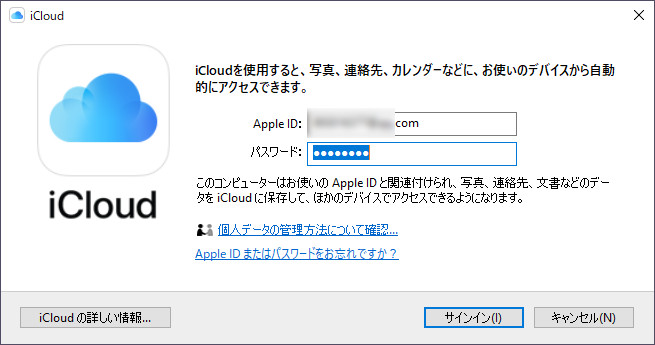
PCからiCloudにログインする方法
PCからiCloudにログインするには、以下の手順に従ってください。
- iCloud ウェブサイトにアクセスします。 (https://www.icloud.com/)
- Apple ID とパスワードを入力してログインします。
- 二要素認証が設定されている場合は、デバイスに送信された認証コードを入力します。
iCloud Webにアクセスする
iCloudにアクセスするには、WebブラウザでiCloudウェブサイトを開く必要があります。 iCloudウェブサイトのアドレスはhttps://www.icloud.com/です。ウェブサイトを開いたら、Apple IDとパスワードを入力してログインできます。
iCloud Webで利用できる機能
iCloud Webでは、様々な機能を利用できます。
- メール:iCloudメールにアクセスできます。
- 連絡先:連絡先を管理できます。
- カレンダー:カレンダーを管理できます。
- 写真:iCloudフォトライブラリにアクセスできます。
- リマインダー:リマインダーを管理できます。
- メモ:メモを管理できます。
- ファイル:iCloud Driveに保存されたファイルにアクセスできます。
- ページ:iCloudで作成したページにアクセスできます。
- ナンバー:iCloudで作成したナンバーにアクセスできます。
- キーチェーン:パスワードやクレジットカード情報を管理できます。
- 設定:iCloudアカウントの設定を変更できます。
iCloudにログインできない場合
iCloudにログインできない場合は、以下の点をチェックしてください。
Windows 10でMemory Managementエラーを解決する方法- Apple IDとパスワードが正しいことを確認してください。
- キーボードレイアウトが正しいことを確認してください。
- インターネット接続が安定していることを確認してください。
- 二要素認証が有効になっている場合は、デバイスに送信された認証コードを入力してください。
- iCloudウェブサイトが正常に動作していることを確認してください。
iCloudのセキュリティについて
iCloudは、Appleのセキュリティ機能によって保護されています。
- 二要素認証:iCloudにログインする際に、Apple IDとパスワードに加えて、デバイスに送信された認証コードを入力する必要があります。
- データの暗号化:iCloudに保存されたデータは、暗号化されて保護されます。
- アカウントの保護:iCloudアカウントは、不正アクセスから保護されています。
WindowsでiCloudを開くには?
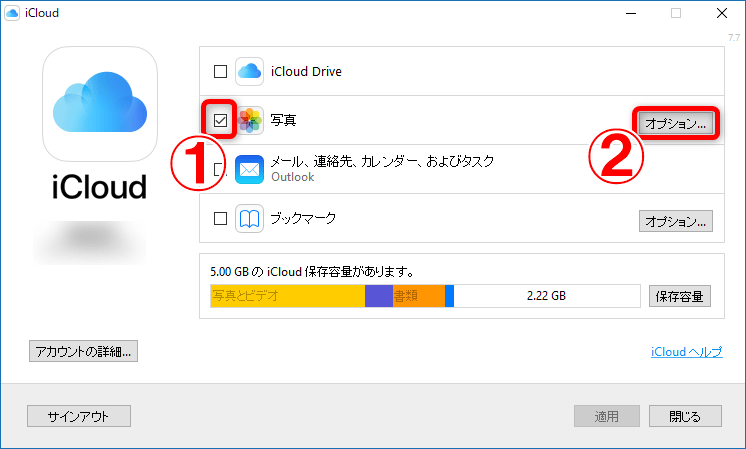
Windows で iCloud を開く方法
Windows で iCloud を開くには、以下の手順に従います。
- Microsoft Store から iCloud for Windows をダウンロードしてインストールします。
- インストール後、iCloud for Windows を起動します。
- Apple ID とパスワードを入力してサインインします。
- 同期する項目を選択し、適用をクリックします。
- これで、Windows PC から iCloud にアクセスできるようになりました。
iCloud for Windows の機能
iCloud for Windows を使用すると、次のことができます。
nkfコマンドをWindowsで使う方法!文字コード変換- 写真、ビデオ、ドキュメント、メール、連絡先、カレンダーなどのデータを Windows PC と iCloud 間で同期できます。
- iCloud Drive を使用して、Windows PC から iCloud にファイルやフォルダを保存できます。
- iCloud Photos を使用して、Windows PC から iCloud に写真やビデオをアップロードできます。
- iCloud Mail を使用して、Windows PC から iCloud メールアカウントにアクセスできます。
- iCloud Contacts を使用して、Windows PC から iCloud 連絡先にアクセスできます。
- iCloud Calendar を使用して、Windows PC から iCloud カレンダーにアクセスできます。
iCloud for Windows のシステム要件
iCloud for Windows を使用するには、次のシステム要件を満たす必要があります。
- Windows 7 以降
- 最新の Internet Explorer または Microsoft Edge
- インターネット接続
iCloud for Windows のトラブルシューティング
iCloud for Windows で問題が発生した場合は、次のトラブルシューティング手順を試すことができます。
- iCloud for Windows を再起動します。
- Windows を再起動します。
- iCloud for Windows をアンインストールして再インストールします。
- Apple ID とパスワードが正しいことを確認します。
- インターネット接続が正常に機能していることを確認します。
iCloud for Windows の代替手段
iCloud for Windows の代わりに、次の代替手段を使用できます。
- Google Drive
- Dropbox
- OneDrive
iCloudにアクセスするにはどうすればいいですか?
iCloud にアクセスする方法
iCloud にアクセスするには、次の方法があります。
- Apple デバイスからアクセスする: iPhone、iPad、Mac などの Apple デバイスで、設定アプリを開き、自分の Apple ID をタップします。次に、iCloud をタップすると、iCloud の設定画面が表示されます。
- ウェブブラウザからアクセスする: iCloud.com にアクセスし、Apple ID でログインします。iCloud のウェブインターフェースで、写真、メール、連絡先、書類などのデータにアクセスできます。
- Windows PC からアクセスする: Windows PC で、iCloud for Windows アプリをダウンロードしてインストールします。アプリを開いて Apple ID でログインすると、iCloud のデータにアクセスできます。
- Android デバイスからアクセスする: Android デバイスで、iCloud アプリをダウンロードしてインストールします。アプリを開いて Apple ID でログインすると、iCloud のデータにアクセスできます。
- メールアプリからアクセスする: iCloud メールアドレスを使ってメールを送受信することができます。メールアプリのアカウント設定で iCloud メールアドレスを追加し、設定を完了すると、メールを送受信できます。
iCloud にアクセスするための必要な情報
iCloud にアクセスするには、以下の情報が必要です。
- Apple ID: iCloud にサインインするために必要なアカウント名です。Apple ID は、Apple デバイス、Apple オンラインストア、および他の Apple サービスにログインするために使用されます。
- パスワード: Apple ID に関連付けられたパスワードです。
- 二要素認証コード: 二要素認証が設定されている場合は、ログイン時にコードが必要です。
iCloud の利用方法
iCloud を使用すると、さまざまなサービスを利用できます。
- データのバックアップと復元: 写真、連絡先、カレンダー、メールなどのデータを iCloud にバックアップできます。バックアップされたデータを他のデバイスに復元することもできます。
- デバイス間でのデータ同期: iCloud を使用すると、iPhone、iPad、Mac などの Apple デバイス間でデータ(写真、連絡先、カレンダーなど)を同期できます。
- ファイルの共有と保存: iCloud Drive を使用して、ファイルやフォルダを共有したり、保存したりできます。
- アプリのデータの保存: 一部のアプリは iCloud を使用して、アプリのデータを保存します。これにより、アプリのデータを別のデバイスに復元できます。
iCloud のセキュリティ
iCloud は、データのセキュリティを保護するために、いくつかのセキュリティ対策を備えています。
不 suspicious activity を発見!Windows Defender ログ 解析入門- 二要素認証: Apple ID に二要素認証を設定すると、セキュリティが向上します。ログイン時に、デバイスとパスワードに加えて、コードを入力する必要があります。
- データの暗号化: iCloud は、データを暗号化して保護しています。暗号化されたデータは、許可されていないアクセスから保護されます。
- プライバシー: Apple は、ユーザーのプライバシーを重視しています。iCloud は、ユーザーのデータのプライバシーを保護する設計になっています。
iCloud のトラブルシューティング
iCloud にアクセスできない場合や問題が発生した場合は、以下のトラブルシューティング手順を試してください。
- インターネット接続を確認する: iCloud にアクセスするには、インターネット接続が必要です。
- Apple ID とパスワードを確認する: Apple ID とパスワードが正しいことを確認してください。
- 二要素認証を確認する: 二要素認証が設定されている場合は、コードが正しいことを確認してください。
- iCloud のステータスを確認する: Apple のウェブサイトで、iCloud のステータスを確認してください。
- Apple サポートに問い合わせる: 問題が解決しない場合は、Apple サポートに問い合わせてください。
PCでiCloudメールを見るには?
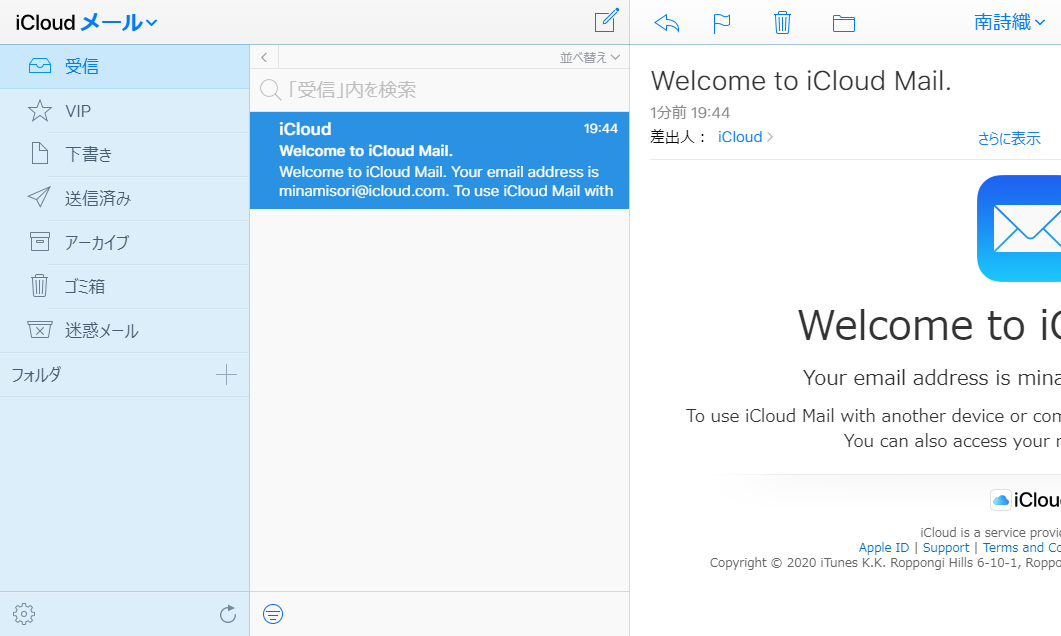
PCでiCloudメールを見る方法
PCでiCloudメールを見るには、いくつかの方法があります。最も一般的な方法は、ブラウザでiCloud.comにアクセスすることです。iCloud.comにアクセスすると、メール、連絡先、カレンダーなど、さまざまなiCloudサービスにアクセスできます。
- ブラウザでiCloud.comにアクセスします。
- Apple IDとパスワードでサインインします。
- メールアイコンをクリックしてメールにアクセスします。
メールクライアントでiCloudメールを設定する方法
iCloudメールをメールクライアントで設定することもできます。メールクライアントは、Microsoft OutlookやApple Mailなど、PCでメールを管理するためのソフトウェアです。
- メールクライアントを開き、新しいアカウントを追加します。
- アカウントの種類として、iCloudを選択します。
- Apple IDとパスワードを入力します。
- メールクライアントがiCloudサーバーに接続してメールを受信できるようになります。
iCloudメールをWindows PCで設定する方法
Windows PCでiCloudメールを設定するには、次の手順に従います。
- Windows PCで設定アプリを開きます。
- アカウント>メールを追加を選択します。
- iCloudを選択します。
- Apple IDとパスワードを入力してサインインします。
- メールとカレンダーを同期するオプションを選択します。
iCloudメールをMacで設定する方法
MacでiCloudメールを設定するには、次の手順に従います。
- Mailアプリを開きます。
- メニューバーからメール>アカウントの追加を選択します。
- iCloudを選択します。
- Apple IDとパスワードを入力してサインインします。
- メールとカレンダーを同期するオプションを選択します。
iCloudメールのセキュリティについて
iCloudメールは、エンドツーエンドの暗号化を使用して保護されています。これは、メールが送信元から受信先まで暗号化されているため、第三者がメールの内容を読み取ることができないことを意味します。
- iCloudメールはエンドツーエンドの暗号化を使用して保護されています。
- メールは送信元から受信先まで暗号化されています。
- 第三者がメールの内容を読み取ることができません。
よくある質問
iCloudにWindowsからログインする方法を教えてください。
iCloudにWindowsからログインするには、以下の手順に従ってください。
- まず、Windows PCにiCloud for Windowsをダウンロードしてインストールします。
- インストールが完了したら、iCloud for Windowsを起動します。
- Apple IDとパスワードを入力してサインインします。
- サインインが完了すると、iCloudの機能にアクセスできます。
これで、Windows PCからiCloudにログインできます。
iCloud for Windowsのシステム要件は何ですか?
iCloud for Windowsを使用するには、次のシステム要件を満たしている必要があります。
- Windows 7 SP1以降
- Intel Pentium 4以降またはAMD Athlon 64以降のプロセッサ
- 少なくとも1GBの空きRAM
- インターネット接続
これらの要件を満たしていない場合、iCloud for Windowsが正常に動作しない可能性があります。
WindowsでiCloudの機能にアクセスするにはどうすればよいですか?
iCloud for Windowsでは、さまざまなiCloudの機能にアクセスできます。
- メール
- 連絡先
- カレンダー
- 写真
- メモ
- リマインダー
- ブックマーク
- ファイル
これらの機能にアクセスするには、iCloud for Windowsを起動し、必要な機能を選択します。
iCloud for Windowsで発生する問題を解決するにはどうすればよいですか?
iCloud for Windowsで問題が発生した場合、以下の手順を試してください。
- iCloud for Windowsを最新バージョンに更新する
- Windows PCを再起動する
- インターネット接続を確認する
- iCloudのサインイン情報が正しいことを確認する
- iCloud for Windowsをアンインストールして再インストールする
これらの手順を実行しても問題が解決しない場合は、Appleのサポートに連絡してください。