kernel32.dllエラーをWindows 7で解決する方法

Windows 7で「kernel32.dllエラー」が発生し、お困りの方はいませんか?このエラーは、様々な原因で発生し、システムの動作に深刻な影響を与える可能性があります。この記事では、kernel32.dllエラーを解決するための様々な方法を詳しく解説します。原因別に適切な対処法を見つけることで、Windows 7を再び安定稼働させることができます。
Windows 7でkernel32.dllエラーを解決する方法
kernel32.dllエラーの原因
kernel32.dllエラーは、Windows 7の重要なシステムファイルであるkernel32.dllが破損したり、欠落したりしたために発生します。このエラーは、さまざまな要因によって引き起こされる可能性があります。
- マルウェア感染: ウイルスやその他のマルウェアがkernel32.dllファイルを破損させる可能性があります。
- ハードウェアの故障: ハードドライブやメモリなどのハードウェアの問題が、kernel32.dllエラーを引き起こす可能性があります。
- ソフトウェアの競合: 特定のソフトウェアプログラムがkernel32.dllファイルと競合し、エラーを引き起こす可能性があります。
- レジストリの破損: Windowsレジストリにエラーが発生すると、kernel32.dllファイルへのアクセスに問題が発生する可能性があります。
- 不適切なソフトウェアのインストールまたはアンインストール: ソフトウェアのインストールまたはアンインストール中にエラーが発生すると、kernel32.dllファイルが破損する可能性があります。
kernel32.dllエラーの症状
kernel32.dllエラーは、さまざまな方法で現れる可能性があります。一般的な症状には以下が含まれます。
Windows 10でMemory Managementエラーを解決する方法- プログラムが起動しない: kernel32.dllファイルに依存するプログラムが起動できません。
- ブルースクリーンエラー: コンピューターが突然シャットダウンし、ブルースクリーンエラーが表示されることがあります。
- コンピューターのパフォーマンスが低下: コンピューターが遅くなったり、フリーズしたりする可能性があります。
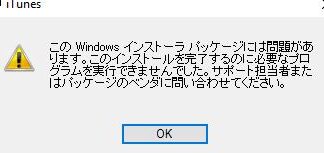
- エラーメッセージ: さまざまなエラーメッセージが表示されることがあります。例えば、”kernel32.dllが見つかりません”、”kernel32.dllの読み込みに失敗しました”など。
kernel32.dllエラーを解決する方法
kernel32.dllエラーを解決するために、さまざまな方法を試すことができます。
- システムファイルチェッカーを実行する: sfc /scannowコマンドを実行して、システムファイルの破損を修復します。
- マルウェア対策スキャンを実行する: 最新のマルウェア対策ソフトウェアを使用して、コンピューターをスキャンします。
- デバイスドライバを更新する: 最新のデバイスドライバをインストールします。
- ソフトウェアをアンインストールする: 最近インストールしたソフトウェアをアンインストールします。
- レジストリを修復する: レジストリの問題を修復するために、レジストリクリーナーを使用します。
- Windowsをクリーンインストールする: 最後の手段として、Windowsをクリーンインストールします。
kernel32.dllファイルをダウンロードして置き換える方法
kernel32.dllファイルをダウンロードして置き換えることは、推奨しません。これは、不正なファイルがダウンロードされる可能性があり、コンピューターがさらに損傷する可能性があるためです。
エラーを解決できない場合
kernel32.dllエラーが解決できない場合は、コンピューターの専門家に相談することをお勧めします。
予防策
kernel32.dllエラーを回避するために、以下の予防策を講じることをお勧めします。
nkfコマンドをWindowsで使う方法!文字コード変換- 最新のマルウェア対策ソフトウェアをインストールする: 最新のマルウェア対策ソフトウェアを使用して、コンピューターをマルウェアから保護します。
- ソフトウェアを最新の状態に保つ: 最新のソフトウェアアップデートをインストールします。
- 信頼できるソースからソフトウェアをダウンロードする: 信頼できるソースからソフトウェアをダウンロードします。
- コンピューターを定期的にバックアップする: コンピューターを定期的にバックアップします。
Windows7のDLLはどこにありますか?
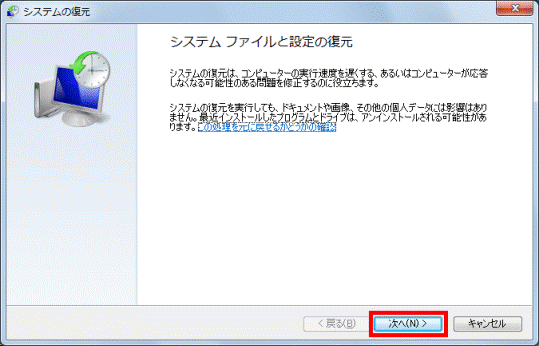
Windows7 の DLL の場所
Windows7 で DLL ファイルがどこに保存されているかについては、いくつかの場所があります。一般的な場所は次のとおりです。
- システムディレクトリ (System32): このフォルダは、Windows7 の重要なシステムファイルを含むため、最も重要な DLL ファイルの場所です。通常、このフォルダは
C:WindowsSystem32にあります。多くのプログラムは、このフォルダにある DLL ファイルに依存しています。 - SysWOW64 フォルダ: このフォルダは、32ビットアプリケーションが64ビット版の Windows7 上で動作できるようにするために、32ビット DLL ファイルを保存します。このフォルダは、
C:WindowsSysWOW64にあります。 - プログラムファイルフォルダ: 特定のプログラムに付属する DLL ファイルは、そのプログラムのインストールフォルダに保存される場合があります。たとえば、Microsoft Office の DLL ファイルは、
C:Program FilesMicrosoft Officeに保存されます。 - ユーザーのアプリケーションデータフォルダ: ユーザーが特定のアプリケーションで使用するためにインストールした DLL ファイルは、ユーザーのアプリケーションデータフォルダに保存される場合があります。このフォルダは、
C:UsersAppDataにあります。 - Windows フォルダ: Windows 7 のその他の DLL ファイルは、
C:Windowsフォルダのさまざまなサブフォルダに保存されます。
DLL ファイルの目的
DLL ファイルは、Windows 7 の機能を実行するために必要な小さなプログラムです。これらは、プログラムのコードを共有し、Windows 7 の機能を実行するために役立つため、非常に重要です。たとえば、ファイルの読み込みや書き込み、グラフィックの表示、サウンドの再生など、さまざまなタスクを実行するために DLL ファイルを使用します。
OGVファイルをWindows Media Playerで再生する方法DLL ファイルの紛失または破損
DLL ファイルが紛失または破損した場合、Windows 7 が正しく動作しなくなる可能性があります。たとえば、プログラムが起動しない、エラーメッセージが表示される、または Windows 7 が不安定になるなどの問題が発生する可能性があります。
DLL ファイルのトラブルシューティング
DLL ファイルの問題を解決するには、次の手順を試すことができます。
- DLL ファイルを修復または再インストールする: DLL ファイルが紛失または破損している場合は、修復または再インストールすることで解決できる場合があります。これを行うには、DLL ファイルを再インストールするプログラムを再インストールするか、DLL ファイルを修復するツールを使用します。
- Windows 7 を更新する: Windows 7 を更新すると、DLL ファイルを含む、Windows 7 のすべてのファイルが最新の状態に更新されます。
- システムファイルをスキャンする: システムファイルチェッカー (SFC) ツールを使用して、Windows 7 のシステムファイルをスキャンし、破損したファイルを見つけます。このツールは、破損したファイルを修復または置き換えることができます。
DLL ファイルの安全
インターネットからダウンロードした DLL ファイルは、安全ではない可能性があります。DLL ファイルをダウンロードする場合は、信頼できるソースからダウンロードすることをお勧めします。また、DLL ファイルをダウンロードする前に、それが安全であることを確認するために、ウイルススキャンを実行することをお勧めします。
DLL ファイルのセキュリティ
DLL ファイルは、マルウェアやその他の悪意のあるソフトウェアによって攻撃される可能性があります。DLL ファイルのセキュリティを確保するには、Windows 7 を最新の状態に保ち、ウイルス対策ソフトウェアをインストールし、最新のセキュリティパッチを適用することをお勧めします。
不 suspicious activity を発見!Windows Defender ログ 解析入門DLLファイルの破損を修復するにはどうすればいいですか?
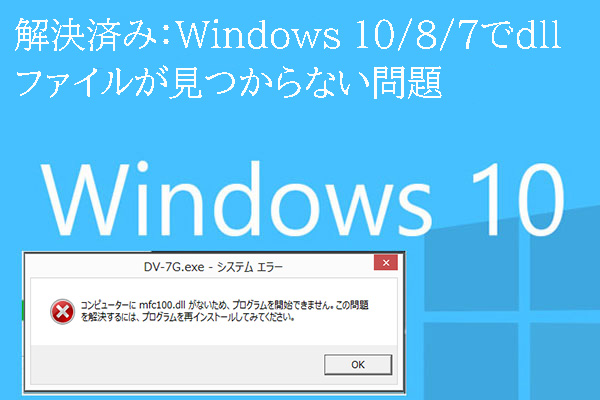
DLL ファイルの破損を修復する方法
DLL ファイルの破損は、さまざまな理由で発生する可能性があり、プログラムのクラッシュやエラーメッセージなどの問題を引き起こす可能性があります。破損した DLL ファイルを修復するためにできることは次のとおりです。
1. システムファイルチェッカー (SFC) ツールを実行する
- スタートメニューを開き、「cmd」と入力して、コマンドプロンプトを管理者として実行します。
- コマンドプロンプトで「sfc /scannow」と入力して Enter キーを押します。
- SFC ツールがシステムファイルをスキャンし、破損したファイルを見つけたら修復を試みます。
2. DISM ツールを実行する
- コマンドプロンプトを管理者として実行します。
- 次のコマンドを入力して Enter キーを押します。DISM /Online /Cleanup-Image /RestoreHealth
- DISM ツールはシステムイメージをスキャンし、破損したファイルを修復しようとします。
3. DLL ファイルを再登録する
- コマンドプロンプトを管理者として実行します。
- 破損した DLL ファイルの名前を特定します。たとえば、破損した DLL ファイルが “msvcrt.dll” の場合、コマンドプロンプトで「regsvr32 msvcrt.dll」と入力して Enter キーを押します。
- このコマンドは DLL ファイルをシステムに再登録します。
4. DLL ファイルを再インストールする
- 破損した DLL ファイルがインストールされているプログラムをアンインストールします。
- プログラムを再インストールします。これにより、DLL ファイルが再インストールされます。
5. DLL ファイルをダウンロードして置き換える
- 信頼できるソースから破損した DLL ファイルをダウンロードします。信頼できないソースからのダウンロードは、セキュリティリスクになる可能性があります。
- ダウンロードした DLL ファイルを適切なフォルダにコピーします。多くの場合、これは「C:WindowsSystem32」または「C:WindowsSysWOW64」フォルダです。
エントリポイントが見つかりませんとはどういう意味ですか?
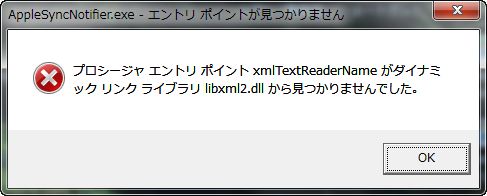
「エントリポイントが見つかりません」とはどういう意味ですか?
「エントリポイントが見つかりません」というエラーメッセージは、プログラムの実行を開始する場所が見つからないことを意味します。プログラムは、特定の場所から実行を開始する必要があります。この場所は、エントリポイントと呼ばれます。プログラムがエントリポイントを識別できない場合、エラーが発生し、プログラムは実行できません。
SQL Server Windows認証でログインできない!?原因と解決策エントリポイントとは?
エントリポイントは、プログラムの実行が開始される場所です。プログラムは、メイン関数と呼ばれる特別な関数から開始されます。メイン関数は、他の関数やコードを呼び出して、プログラムを実行します。プログラムがエントリポイントを見つけられない場合、プログラムは実行を開始できません。
なぜエントリポイントが見つからないのでしょうか?
「エントリポイントが見つかりません」というエラーが発生する原因はいくつかあります。考えられる原因は以下のとおりです。
- プログラムのファイルが破損している。ファイルが破損していると、エントリポイントが見つからないことがあります。
- プログラムのコンパイル時にエラーが発生している。プログラムが正しくコンパイルされていない場合、エントリポイントが見つからないことがあります。
- プログラムが実行される環境が適切でない。プログラムを実行するために必要なファイルやライブラリが不足している場合、エントリポイントが見つからないことがあります。
どのように解決できるのでしょうか?
「エントリポイントが見つかりません」というエラーを解決するには、次の方法を試すことができます。
- プログラムのファイルを再ダウンロードまたは再インストールする。ファイルが破損している場合は、再ダウンロードまたは再インストールすることで問題が解決される可能性があります。
- プログラムを再コンパイルする。プログラムが正しくコンパイルされていない場合は、再コンパイルすることで問題が解決される可能性があります。
- プログラムを実行するために必要なファイルやライブラリをインストールする。プログラムを実行するために必要なファイルやライブラリが不足している場合は、インストールすることで問題が解決される可能性があります。
エラーメッセージを理解することは重要
エラーメッセージは、問題解決に役立つ重要な情報です。「エントリポイントが見つかりません」というエラーメッセージは、プログラムが実行を開始する場所が見つからないことを示しています。このエラーを解決するには、上記の解決策を試すことができます。エラーメッセージを理解することで、問題をより迅速かつ効率的に解決することができます。
DLLファイルが表示されないのはなぜですか?
DLL ファイルが表示されない理由
DLL ファイルが表示されない理由はいくつか考えられます。最も一般的な原因を以下に示します。
1. ファイルが隠されている
Windows は、システムファイルや重要なファイルなどの特定のファイルタイプをデフォルトで隠すように設定されています。DLL ファイルは、これらのファイルタイプに含まれる場合があります。したがって、DLL ファイルが表示されない場合、それは隠されている可能性があります。
- ファイルエクスプローラーの「表示」タブで、「隠しファイルとフォルダを表示する」を選択して、隠しファイルを表示します。
- フォルダオプションで、「保護されたオペレーティングシステムファイルを表示しない (推奨)」のチェックを外すと、隠されたシステムファイルが表示されます。
2. ファイルが破損している
DLL ファイルが破損している場合、ファイルエクスプローラーに表示されません。これは、ウイルス感染、ハードディスクのエラー、またはソフトウェアのインストールやアンインストールが正しく完了しなかったことが原因で発生する可能性があります。
- システムファイルチェッカー (SFC) ツールを実行して、破損したシステムファイルを修復します。
- DLL ファイルの復元ポイントを作成して、破損したファイルを以前のバージョンに戻します。
3. ファイルが削除されている
DLL ファイルが意図的にまたは誤って削除された場合、ファイルエクスプローラーに表示されません。これは、ソフトウェアのアンインストールや不要なファイルの削除など、さまざまな理由で発生する可能性があります。
- ソフトウェアを再インストールして、必要な DLL ファイルを置き換えます。
- インターネットから DLL ファイルをダウンロードして、削除されたファイルを置き換えます。
4. ファイル名が変更されている
DLL ファイルの名前が変更されている場合、ファイルエクスプローラーに表示されません。これは、ソフトウェアの更新や、ウイルス感染などが原因で発生する可能性があります。
- ファイル名を元の名前に変更します。
- ソフトウェアを再インストールして、正しい DLL ファイル名を復元します。
5. ファイルが移動されている
DLL ファイルが別の場所に移動されている場合、元の場所ではファイルエクスプローラーに表示されません。これは、ソフトウェアの更新や、ファイルの整理などが原因で発生する可能性があります。
- DLL ファイルが移動された場所を見つけて、ファイルエクスプローラーからアクセスします。
- ソフトウェアを再インストールして、DLL ファイルを元の場所に復元します。
よくある質問
Windows 7でkernel32.dllエラーを解決する方法を教えてください。
Windows 7でkernel32.dllエラーが発生すると、プログラムが起動しない、または動作が不安定になるなどの問題が発生することがあります。このエラーは、kernel32.dllファイルが破損または欠落しているために発生することがよくあります。
kernel32.dllエラーを解決するには、以下の方法を試してみてください。
システムファイルチェッカー(SFC)を実行する:SFCは、Windowsシステムファイルの破損をスキャンして修復するツールです。コマンドプロンプトを管理者権限で開いて「sfc /scannow」と入力して実行します。
DLLファイルを再登録する:コマンドプロンプトを管理者権限で開いて「regsvr32 kernel32.dll」と入力して実行します。
Windows Updateを実行する:Windows Updateは、最新のセキュリティパッチや更新プログラムをインストールします。これにより、kernel32.dllエラーの原因となるバグが修正される場合があります。
Windowsをクリーンブートする:クリーンブートは、Windowsを最小限のドライバとプログラムで起動します。これにより、kernel32.dllエラーの原因となるドライバやプログラムを特定することができます。
Windowsを再インストールする:上記の方法を試してもエラーが解決しない場合は、Windowsを再インストールすることを検討してください。
kernel32.dllエラーが発生する原因は何ですか?
kernel32.dllエラーが発生する原因はいくつかあります。
マルウェア感染: マルウェアは、kernel32.dllファイルを破損または削除することがあります。
ハードウェア障害: ハードディスクドライブの故障やメモリ不足などのハードウェア障害は、kernel32.dllエラーを引き起こす可能性があります。
ファイル破損: kernel32.dllファイルが破損すると、エラーが発生する可能性があります。
ソフトウェアの互換性: ソフトウェアの互換性がないために、kernel32.dllエラーが発生することがあります。
kernel32.dllエラーを解決するための手順は何ですか?
kernel32.dllエラーを解決するには、以下の手順を実行してみてください。
1. システムファイルチェッカー(SFC)を実行する: SFCは、Windowsシステムファイルの破損をスキャンして修復するツールです。コマンドプロンプトを管理者権限で開いて「sfc /scannow」と入力して実行します。
2. DLLファイルを再登録する: コマンドプロンプトを管理者権限で開いて「regsvr32 kernel32.dll」と入力して実行します。
3. Windows Updateを実行する: Windows Updateは、最新のセキュリティパッチや更新プログラムをインストールします。これにより、kernel32.dllエラーの原因となるバグが修正される場合があります。
4. Windowsをクリーンブートする: クリーンブートは、Windowsを最小限のドライバとプログラムで起動します。これにより、kernel32.dllエラーの原因となるドライバやプログラムを特定することができます。
5. Windowsを再インストールする: 上記の方法を試してもエラーが解決しない場合は、Windowsを再インストールすることを検討してください。
kernel32.dllエラーは深刻な問題ですか?
kernel32.dllエラーは、Windowsの重要なファイルに影響を与える可能性があるため、深刻な問題です。このエラーが発生すると、プログラムが起動しない、または動作が不安定になるなどの問題が発生することがあります。そのため、エラーが発生したら、できるだけ早く解決策を見つけることが重要です。