
WindowsでGPUメモリを解放する方法!ゲームのパフォーマンス向上

Windowsでゲームのパフォーマンスを最大限に引き出すには、GPUメモリの管理が重要です。ゲーム中にGPUメモリが不足すると、フレームレートが低下したり、カクつきが発生したりすることがあります。この記事では、WindowsでGPUメモリを解放する方法について解説します。ゲームのパフォーマンスを向上させ、スムーズなゲームプレイを実現するために、ぜひ参考にしてください。
WindowsでGPUメモリを解放する方法!ゲームのパフォーマンス向上
GPU メモリとは何か?
GPU メモリは、グラフィック処理ユニット(GPU)がグラフィックデータを一時的に保存するために使用する特殊なタイプのメモリです。ゲームを実行すると、テクスチャ、シェーダー、ジオメトリなどのグラフィックデータがGPUメモリにロードされ、GPUがリアルタイムでレンダリングを行うために使用されます。
GPUメモリが少ないと、ゲームのパフォーマンスが低下することがあります。ゲームがスムーズに動作するには、十分なGPUメモリが必要です。
iCloudがWindowsにダウンロードできない時の対処法GPUメモリが不足すると何が起こるのか?
GPUメモリが不足すると、ゲームのパフォーマンスに悪影響を与える可能性があります。具体的には、以下のような問題が発生する可能性があります。
- フレームレートの低下:ゲームがスムーズに動作しなくなり、カクカクとした動きになることがあります。
- テクスチャの読み込み遅延:ゲームのシーンが完全にロードされるまでに時間がかかる場合があります。
- グラフィックのちらつき:ゲームの画面がちらつくことがあります。
- クラッシュ:ゲームが突然終了することがあります。
WindowsでGPUメモリを解放する方法
WindowsでGPUメモリを解放するには、いくつかの方法があります。
- ゲームを再起動する:ゲームを再起動すると、GPUメモリにロードされているデータがクリアされます。
- 不要なアプリを閉じる:バックグラウンドで動作している不要なアプリを閉じると、GPUメモリが解放されます。
- Windowsを再起動する:Windowsを再起動すると、すべてのアプリとプロセスが終了し、GPUメモリが解放されます。
ゲームのグラフィック設定を調整する
ゲームのグラフィック設定を調整することで、GPUメモリの使用量を減らすことができます。
- 解像度を下げる:解像度を下げると、GPUがレンダリングする必要があるピクセル数が減り、GPUメモリの使用量も減ります。
- テクスチャ品質を下げる:テクスチャ品質を下げると、ゲームのテクスチャの解像度が低下し、GPUメモリの使用量も減ります。
- アンチエイリアシングを無効にする:アンチエイリアシングは、画像のギザギザを滑らかにする技術ですが、GPUメモリの使用量が増加します。アンチエイリアシングを無効にすると、GPUメモリの使用量を減らすことができます。
- その他のグラフィック設定を下げる:シャドウ、照明、エフェクトなどのその他のグラフィック設定を下げると、GPUメモリの使用量を減らすことができます。
GPUドライバを更新する
GPUドライバを最新の状態に保つことは、GPUパフォーマンスを最適化するために重要です。最新のGPUドライバには、GPUメモリの効率的な使用を向上させるための新しい機能が含まれている場合があります。
iCloudにWindowsからログインする方法- GPUメーカーのウェブサイトから最新のドライバをダウンロードする:NVIDIA、AMD、IntelなどのGPUメーカーのウェブサイトから最新のドライバをダウンロードできます。
- ドライバをインストールする:ドライバをダウンロードしたら、インストール手順に従ってドライバをインストールします。
PCゲームのパフォーマンスを上げるには?
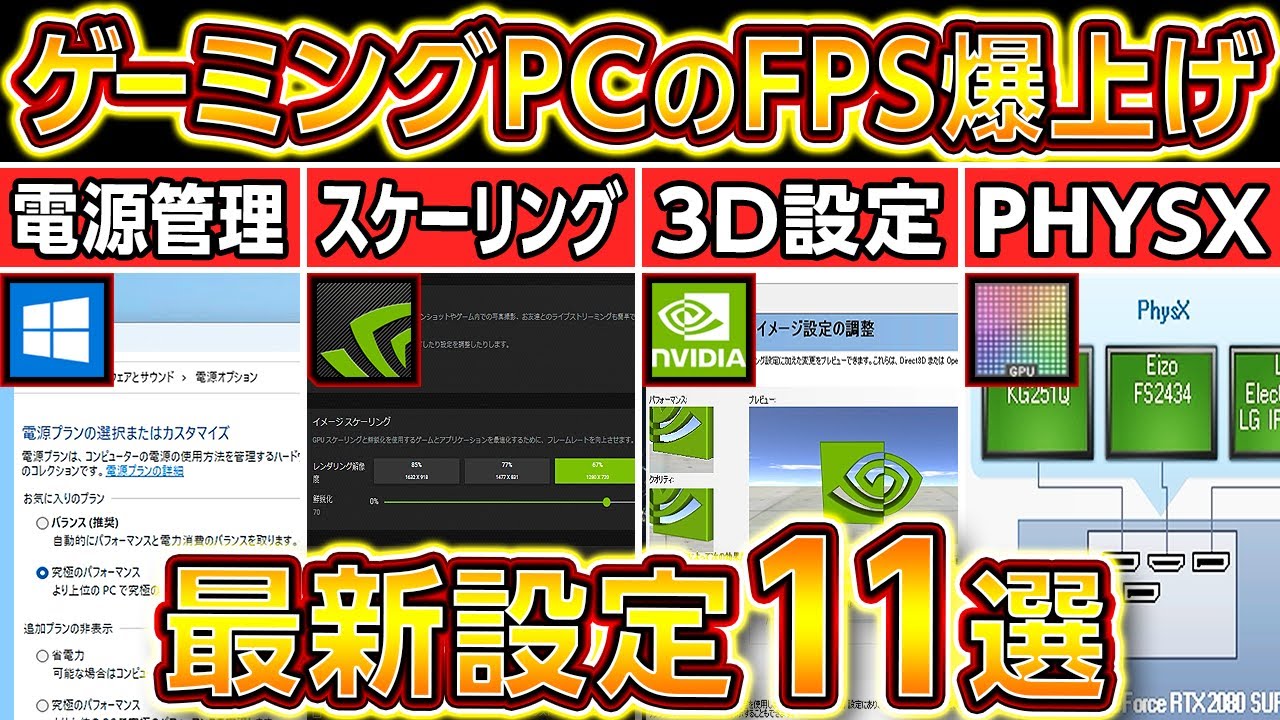
PCゲームのパフォーマンスを向上させるためのヒント
PCゲームのパフォーマンスを向上させるには、いくつかの方法があります。以下は、最も効果的な方法のいくつかです。
ハードウェアのアップグレード
- グラフィックカードのアップグレード: グラフィックカードは、ゲームのパフォーマンスに最も大きな影響を与えるコンポーネントの1つです。最新のゲームを実行するために、最新のグラフィックカードにアップグレードすることを検討してください。
- CPUのアップグレード: CPUは、ゲームを実行するための処理能力を提供します。より強力なCPUにアップグレードすることで、ゲームのパフォーマンスを向上させることができます。
- RAMのアップグレード: RAMは、ゲームを実行するために必要なデータを格納します。より多くのRAMにアップグレードすることで、ゲームのパフォーマンスを向上させることができます。
- SSDへのアップグレード: SSDは、HDDよりもはるかに高速です。ゲームをSSDにインストールすることで、ロード時間を大幅に短縮できます。
ゲーム設定の最適化
- グラフィック設定を下げる: グラフィック設定を下げることで、ゲームのパフォーマンスを向上させることができます。ゲームのグラフィック設定を「低」または「中」に設定してみてください。
- 解像度を下げる: 解像度を下げることで、ゲームのパフォーマンスを向上させることができます。1080pから720pに下げてみてください。
- 垂直同期を無効にする: 垂直同期は、画面のティアリングを防止しますが、パフォーマンスに影響を与える可能性があります。垂直同期を無効にしてみてください。
- フレームレート制限を無効にする: フレームレート制限は、フレームレートを制限しますが、パフォーマンスに影響を与える可能性があります。フレームレート制限を無効にしてみてください。
ソフトウェアの最適化
- ドライバを更新する: 最新のドライバをインストールすることで、ゲームのパフォーマンスを向上させることができます。特にグラフィックカードのドライバを更新することをお勧めします。
- 不要なプロセスを閉じる: 不要なプロセスを閉じることで、システムリソースを解放し、ゲームのパフォーマンスを向上させることができます。
- バックグラウンドプログラムを無効にする: バックグラウンドプログラムは、システムリソースを使用し、ゲームのパフォーマンスに影響を与える可能性があります。バックグラウンドプログラムを無効にしてみてください。
- ウィルススキャンを実行する: ウィルスやマルウェアは、システムのパフォーマンスを低下させる可能性があります。ウィルススキャンを実行して、システムが安全であることを確認してください。
その他のヒント
- ゲームを再インストールする: ゲームを再インストールすることで、破損したファイルや設定を修復できます。
- ゲームのオーバーレイを無効にする: ゲームのオーバーレイは、パフォーマンスに影響を与える可能性があります。ゲームのオーバーレイを無効にしてみてください。
- PCをオーバークロックする: PCをオーバークロックすることで、パフォーマンスを向上させることができます。ただし、オーバークロックはリスクを伴うため、注意深く行う必要があります。
- 冷却システムを改善する: 冷却システムを改善することで、CPUとGPUの温度を下げ、パフォーマンスを向上させることができます。
ゲームの最適化
- ゲームのプリセットを調整する: 多くのゲームは、パフォーマンスを向上させるためのプリセットを提供しています。これらのプリセットを試して、自分に最適な設定を見つけてください。
- ゲームの解像度を調整する: ゲームの解像度を下げることで、パフォーマンスを向上させることができます。
- ゲームのグラフィック設定を調整する: ゲームのグラフィック設定を下げることで、パフォーマンスを向上させることができます。
- ゲームのフレームレートを制限する: ゲームのフレームレートを制限することで、パフォーマンスを向上させることができます。
WindowsでGPUを解放するにはどうすればいいですか?
WindowsでGPUを解放する方法
WindowsでGPUを解放するには、いくつかの方法があります。
タスクマネージャーを使用して、GPUを使用しているプロセスを特定し、終了させる。
デバイスマネージャーでGPUドライバを更新または再インストールする。
不要なGPU関連のソフトウェアやサービスをアンインストールする。
Windowsをクリーンブートで起動する。
GPUの設定で、電力管理オプションを変更する。
GPUを使用しているプロセスを終了させる
GPUを使用しているプロセスを特定し、終了させることで、GPUを解放することができます。 タスクマネージャーを開き、[パフォーマンス]タブを選択して、GPUの利用率を確認します。 GPU使用率が高い場合は、[プロセス]タブを選択して、GPUを使用しているプロセスを特定します。 プロセスを選択して、[タスクの終了]をクリックすると、プロセスが終了し、GPUが解放されます。
GPUドライバを更新または再インストールする
GPUドライバのバージョンが古くなったり、破損している場合、GPUが正しく動作せず、GPUリソースが解放されないことがあります。 デバイスマネージャーを開き、[ディスプレイアダプター]を展開して、GPUを選択し、右クリックして[ドライバの更新]を選択します。
Windows 10でMemory Managementエラーを解決する方法GPU関連のソフトウェアをアンインストールする
GPU関連のソフトウェア、例えば、ゲームのランチャーやGPUのオーバークロックソフトなど、不要なソフトウェアをアンインストールすることで、GPUの負荷を軽減し、GPUを解放することができます。 コントロールパネルから[プログラムと機能]を選択し、アンインストールしたいソフトウェアを選択して、[アンインストール]をクリックします。
Windowsをクリーンブートで起動する
Windowsをクリーンブートで起動することで、不要なサービスやプログラムを停止させ、GPUを解放することができます。
GPUの電力管理オプションを変更する
GPUの設定で、電力管理オプションを変更することで、GPUの消費電力を抑え、GPUを解放することができます。
PCゲームを高速化するにはどうすればいいですか?
PCゲームの速度を上げるためのヒント
PCゲームの速度を上げる方法はたくさんあります。以下は、最も一般的なヒントのいくつかです。
- PCのハードウェアをアップグレードする: PCゲームの速度を上げる最も効果的な方法の1つは、ハードウェアをアップグレードすることです。古いグラフィックカードやプロセッサは、最新のゲームを実行するのに苦労する可能性があります。新しいグラフィックカードやプロセッサをインストールすると、ゲームのパフォーマンスが大幅に向上する可能性があります。
- ゲームの設定を調整する: 多くのゲームには、グラフィック設定のオプションがあります。これらの設定を下げると、ゲームのパフォーマンスが向上する可能性があります。解像度、テクスチャ品質、影、アンチエイリアシングなどの設定を調整してみてください。
- ゲームのドライバを更新する: グラフィックカードなどのハードウェアのドライバを更新すると、パフォーマンスが向上する可能性があります。古いドライバは、最新のゲームとの互換性がない場合があります。
- バックグラウンドプロセスを閉じる: バックグラウンドで実行されているプログラムは、PCゲームのパフォーマンスに影響を与える可能性があります。不要なプログラムを閉じると、ゲームのパフォーマンスが向上する可能性があります。
- PCをクリーンアップする: 時間が経つにつれて、PCは不要なファイルでいっぱいになる可能性があります。これらのファイルを削除すると、PCのパフォーマンスが向上する可能性があります。ディスククリーンアップツールを使用して、不要なファイルを削除してください。
PCゲームのフレームレートを向上させる
PCゲームのフレームレートを向上させる方法はたくさんあります。以下は、最も一般的なヒントのいくつかです。
- グラフィック設定を下げる: グラフィック設定を下げると、ゲームのパフォーマンスが向上する可能性があります。解像度、テクスチャ品質、影、アンチエイリアシングなどの設定を調整してみてください。
- 垂直同期を無効にする: 垂直同期は、画面のティアリングを防ぐために設計されていますが、パフォーマンスを低下させる可能性があります。垂直同期を無効にすると、フレームレートが向上する可能性があります。
- ゲームのドライバを更新する: グラフィックカードなどのハードウェアのドライバを更新すると、パフォーマンスが向上する可能性があります。古いドライバは、最新のゲームとの互換性がない場合があります。
- オーバークロックを試す: CPUやGPUをオーバークロックすると、パフォーマンスが向上する可能性があります。ただし、これは上級者向けであり、ハードウェアに損傷を与える可能性があるため、注意が必要です。
PCゲームのロード時間を短縮する
PCゲームのロード時間を短縮する方法はたくさんあります。以下は、最も一般的なヒントのいくつかです。
- SSDにゲームをインストールする: SSDはHDDよりもはるかに高速なため、ゲームのロード時間が大幅に短縮されます。
- ページファイルのサイズを調整する: ページファイルは、メモリが不足した場合にデータを保存するために使用されます。ページファイルのサイズを増やすと、ロード時間が短縮される可能性があります。
- ゲームのキャッシュをクリアする: ゲームのキャッシュをクリアすると、ロード時間が短縮される可能性があります。ゲームのキャッシュは、ゲームデータを保存するために使用されます。
- ゲームのドライバを更新する: グラフィックカードなどのハードウェアのドライバを更新すると、パフォーマンスが向上する可能性があります。古いドライバは、最新のゲームとの互換性がない場合があります。
PCゲームのラグを減らす
PCゲームのラグを減らす方法はたくさんあります。以下は、最も一般的なヒントのいくつかです。
- インターネット接続を確認する: ネットワークラグは、ゲームのパフォーマンスに大きな影響を与える可能性があります。インターネット接続を確認して、帯域幅が十分であることを確認してください。
- ルーターのファームウェアを更新する: ルーターのファームウェアを更新すると、パフォーマンスが向上する可能性があります。古いファームウェアは、最新のゲームとの互換性がない場合があります。
- 他のデバイスのネットワーク接続を確認する: 他のデバイスがネットワーク接続を共有している場合は、ゲームのパフォーマンスに影響を与える可能性があります。他のデバイスのネットワーク接続を確認して、必要な帯域幅があることを確認してください。
- ゲームのサーバーを確認する: ゲームのサーバーが問題を抱えている場合は、ラグが発生する可能性があります。ゲームのサーバーの状態を確認してください。
PCゲームの遅延を減らす
PCゲームの遅延を減らす方法はたくさんあります。以下は、最も一般的なヒントのいくつかです。
- グラフィック設定を下げる: グラフィック設定を下げると、ゲームのパフォーマンスが向上する可能性があります。解像度、テクスチャ品質、影、アンチエイリアシングなどの設定を調整してみてください。
- 垂直同期を無効にする: 垂直同期は、画面のティアリングを防ぐために設計されていますが、パフォーマンスを低下させる可能性があります。垂直同期を無効にすると、フレームレートが向上する可能性があります。
- ゲームのドライバを更新する: グラフィックカードなどのハードウェアのドライバを更新すると、パフォーマンスが向上する可能性があります。古いドライバは、最新のゲームとの互換性がない場合があります。
- オーバークロックを試す: CPUやGPUをオーバークロックすると、パフォーマンスが向上する可能性があります。ただし、これは上級者向けであり、ハードウェアに損傷を与える可能性があるため、注意が必要です。
グラボのVRAMを増やすにはどうすればいいですか?
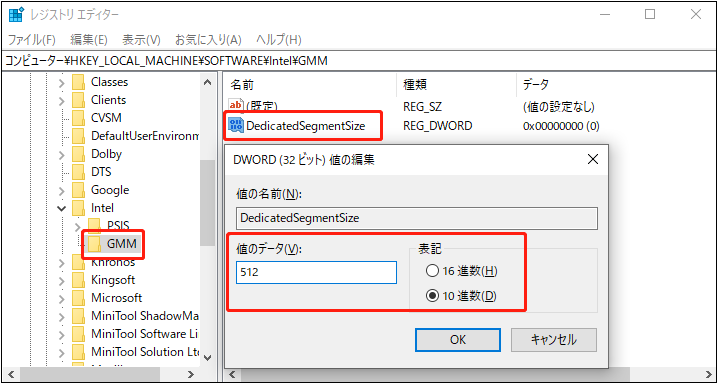
グラボのVRAMを増やす方法
グラフィックカード(グラボ)のVRAMを増やすことは、残念ながら不可能です。VRAMはグラフィックカードに搭載されているメモリであり、グラフィックカード自体を交換しないと容量を増やすことはできません。
グラボのVRAMの役割
グラボのVRAMは、ゲームやアプリケーションで使用するテクスチャ、シェーダー、フレームバッファなどのデータを一時的に格納するために使用されます。VRAMの容量が不足すると、ゲームやアプリケーションのパフォーマンスが低下することがあります。
VRAM不足の症状
VRAM不足の症状には、以下のものがあります。
- ゲームやアプリケーションが頻繁にカクカクしたり、フリーズしたりする
- ゲームのテクスチャが読み込まれない、またはローディングが遅くなる
- ゲームやアプリケーションがクラッシュする
- 画面がちらつく、またはアーティファクトが表示される
VRAM容量を増やすための代替手段
VRAMの容量を増やすことはできないため、VRAM不足を解消するには、以下の代替手段を検討する必要があります。
- グラフィックカードをアップグレードする:VRAM容量が大きいグラフィックカードに交換することで、VRAM不足を解消できます。
- ゲームやアプリケーションの設定を調整する:グラフィック設定を下げたり、テクスチャ品質を下げたりすることで、VRAMの使用量を減らすことができます。
- 不要なプログラムを閉じる:バックグラウンドで動作している不要なプログラムを閉じることで、VRAMの使用量を減らすことができます。
VRAM不足を予防する方法
VRAM不足を予防するには、以下の方法があります。
- VRAM容量の大きいグラフィックカードを選ぶ:ゲームやアプリケーションのVRAM使用量を考慮して、VRAM容量の大きいグラフィックカードを選ぶことが重要です。
- グラフィック設定を適切に調整する:ゲームやアプリケーションのグラフィック設定を、自分のPCの性能に合わせて調整することが重要です。
- 不要なプログラムを閉じる:バックグラウンドで動作している不要なプログラムを閉じることで、VRAMの使用量を減らすことができます。
よくある質問
WindowsでGPUメモリを解放する方法!ゲームのパフォーマンス向上について教えてください。
WindowsでGPUメモリを解放し、ゲームのパフォーマンスを向上させる方法はいくつかあります。最も一般的な方法は、タスクマネージャーを使用して不要なプロセスやアプリケーションを終了することです。タスクマネージャーを開くには、Ctrl+Shift+Escキーを押します。タスクマネージャーで、不要なプロセスを右クリックし、「タスクの終了」を選択します。また、ゲームを再起動したり、グラフィックドライバを更新したりすることで、GPUメモリを解放することができます。
GPUメモリが不足するとゲームのパフォーマンスにどのような影響があるのですか?
GPUメモリが不足すると、ゲームのパフォーマンスが低下することがあります。具体的には、フレームレートが低下したり、カクつきが発生したり、テクスチャの読み込みが遅くなったりすることがあります。これは、GPUが必要なデータをすべてメモリに保持することができず、頻繁にハードディスクからデータをロードする必要があるためです。また、グラフィック品質が低下したり、ゲームがクラッシュしたりすることもあります。
ゲームのパフォーマンスを向上させるために、GPUメモリの使用量を監視できますか?
はい、GPUメモリの使用量を監視することができます。タスクマネージャーやGPU-Zなどのツールを使用することで、リアルタイムでGPUメモリの使用状況を確認することができます。これらのツールを使用することで、GPUメモリを大量に消費しているプロセスを特定し、必要に応じて終了することができます。
ゲームのパフォーマンスを向上させるために、他に何かできることはありますか?
GPUメモリを解放する以外にも、ゲームのパフォーマンスを向上させるためにできることがいくつかあります。たとえば、ゲームの設定を低くする、ゲームの解像度を下げる、不要なバックグラウンドプロセスを終了する、ハードディスクの空き容量を増やすなどがあります。また、最新版のグラフィックドライバをインストールしたり、システムの冷却性能を向上させることも効果的です。


