
DirectXをWindows 10にインストールする方法

Windows 10 に DirectX をインストールする必要がある場合、この記事が役立ちます。DirectX は、ゲームやその他のグラフィック関連のアプリケーションを実行するために不可欠なソフトウェアコンポーネントです。このガイドでは、Windows 10 に DirectX をインストールする手順を、わかりやすく、ステップバイステップで説明します。最新バージョンの DirectX をインストールすることで、ゲームやアプリケーションのパフォーマンスを向上させることができます。
Windows 10にDirectXをインストールする方法
1. DirectXのバージョンを確認する
Windows 10 には、すでに DirectX がインストールされています。 しかし、最新バージョンでない場合があります。 最新バージョンを確認するには、次の手順に従ってください。
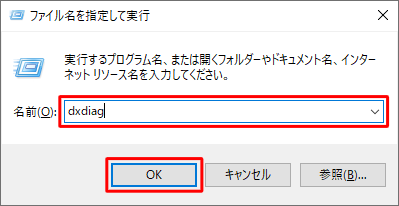
1. Windows キーを押して、「dxdiag」と入力し、Enter キーを押します。
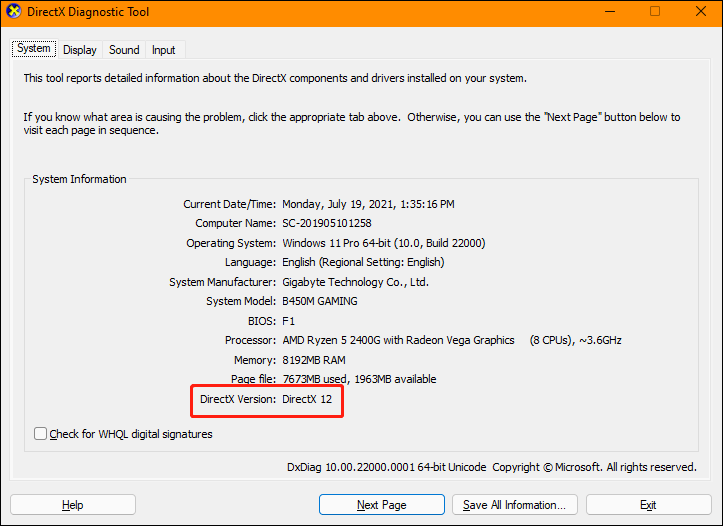
2. 「システム」タブで、DirectX のバージョンが表示されます。
2. 最新の DirectX をダウンロードする
最新バージョンを確認したら、最新の DirectX をダウンロードする必要があります。 これは、通常、ゲームやアプリケーションのインストール時に自動的に行われます。 ただし、手動でダウンロードする必要がある場合もあります。
1. マイクロソフトのウェブサイトから、最新の DirectX をダウンロードします。
2. ダウンロードしたファイルをダブルクリックして、インストールを開始します。
3. DirectX をインストールする
DirectX のインストールは、通常、数分で完了します。 インストールが完了したら、コンピューターを再起動します。
4. DirectX のバージョンを確認する(再確認)
DirectX のインストールが完了したら、バージョンが最新になっていることを確認する必要があります。
iCloudがWindowsにダウンロードできない時の対処法1. Windows キーを押して、「dxdiag」と入力し、Enter キーを押します。
2. 「システム」タブで、DirectX のバージョンが表示されます。
5. DirectX を使用してゲームやアプリケーションをプレイする
DirectX のインストールが完了したら、ゲームやアプリケーションをプレイすることができます。 これらのゲームやアプリケーションは、DirectX を使用して動作します。
DirectX を使用してゲームやアプリケーションをプレイすると、より滑らかなパフォーマンスとより良いグラフィックが得られます。
iCloudにWindowsからログインする方法最新版のDirectXをインストールする方法は?

最新版のDirectXをインストールする方法
最新版のDirectXをインストールする方法は、次のとおりです。
1. まず、MicrosoftのWebサイトから最新のDirectXエンドユーザーランタイムのWebインストーラーをダウンロードします。
2. ダウンロードしたファイルを実行します。
3. インストーラーの指示に従って、DirectXをインストールします。
4. インストールが完了したら、コンピューターを再起動します。
最新版のDirectXをインストールする必要がある理由
最新版のDirectXをインストールすることで、ゲームやアプリケーションのパフォーマンスが向上し、最新の機能が使用できるようになります。DirectXは、Windowsオペレーティングシステムで使用されるグラフィックス、サウンド、入力などの機能を制御するAPIです。DirectXが最新でない場合、一部のゲームやアプリケーションが正しく動作しない可能性があります。
kernel32.dllエラーをWindows 7で解決する方法最新のDirectXバージョンを確認する方法
最新のDirectXバージョンを確認するには、次の手順に従います。
1. Windowsキーを押して「dxdiag」と入力します。
2. 「dxdiag」をクリックします。
3. 「システム」タブをクリックします。
4. 「DirectXバージョン」の欄に表示されているバージョンが、現在インストールされているDirectXバージョンです。
最新版のDirectXをインストールする際の注意点
最新版のDirectXをインストールする際は、次の点に注意する必要があります。
1. DirectXのインストールには、管理者権限が必要です。
2. インストールする前に、コンピューターに最新のWindowsアップデートが適用されていることを確認してください。
3. インストールが完了したら、コンピューターを再起動してください。
最新版のDirectXをインストールできない場合
最新版のDirectXをインストールできない場合は、次のことを試してください。
1. コンピューターを再起動します。
2. インターネット接続を確認します。
3. Windowsアップデートを適用します。
4. DirectXのインストールプログラムを再実行します。
5. DirectXの以前のバージョンをアンインストールしてから、最新版をインストールします。
6. Microsoftのサポートに問い合わせます。
Windows 10のDirectXのバージョンは?
Windows 10のDirectXのバージョンは何ですか?
Windows 10 には、DirectX 12 が付属しています。ただし、Windows 10 のすべてのバージョンが DirectX 12 をサポートしているわけではありません。Windows 10 の最初のバージョンでは、DirectX 11 が含まれていました。Windows 10 の更新により、DirectX 12 がサポートされるようになりました。Windows 10 に付属する DirectX のバージョンを確認するには、次の手順に従います。
1. Windows キーを押して「dxdiag」と入力します。
2. 「DirectX 診断ツール」をクリックします。
3. 「システム」タブで、DirectX のバージョンが表示されます。
DirectXのバージョンを調べる方法
Windows 10 の DirectX のバージョンを確認するには、いくつかの方法があります。
1. 「dxdiag」ツールを使用する
– Windows キーを押して「dxdiag」と入力します。
– 「DirectX 診断ツール」をクリックします。
– 「システム」タブで、DirectX のバージョンが表示されます。
2. コマンドプロンプトを使用する
– コマンドプロンプトを開きます。
– 「dxdiag」と入力してEnterキーを押します。
– 「システム」タブで、DirectX のバージョンが表示されます。
3. レジストリを確認する
– 「regedit」と入力してレジストリエディタを開きます。
– 次のキーに移動します。
– HKEY_LOCAL_MACHINESOFTWAREMicrosoftDirectX
– 「Version」値を確認します。
DirectX 12のサポート
Windows 10 のすべてのバージョンが DirectX 12 をサポートしているわけではありません。DirectX 12 をサポートしている Windows 10 のバージョンは次のとおりです。
– Windows 10 Anniversary Update (バージョン 1607)以降
– Windows 10 Creators Update (バージョン 1703)以降
– Windows 10 Fall Creators Update (バージョン 1709)以降
DirectXの役割
DirectX は、Windows 用のマルチメディアプログラミングインターフェイスです。DirectX は、ゲーム、ビデオ、オーディオなどのマルチメディアアプリケーションで使用されます。DirectX は、グラフィックス、サウンド、入力デバイスなどのハードウェアを制御するために使用されます。
1. グラフィックスのレンダリング: DirectX は、3D グラフィックスや 2D グラフィックスをレンダリングするために使用されます。
2. サウンドの再生: DirectX は、サウンドの再生や録音のために使用されます。
3. 入力デバイスの管理: DirectX は、キーボード、マウス、ゲームパッドなどの入力デバイスを管理するために使用されます。
DirectXの更新
DirectX は、Windows の更新プログラムの一部として更新されます。Windows の更新プログラムをインストールすると、DirectX も更新されます。DirectX を個別に更新することはできません。
- Windows 10 のアップデートには、DirectX の新しいバージョンが含まれている場合があります。
- これらの更新プログラムは、Windows Update を介して提供されます。
- 最新バージョンの DirectX を入手するには、Windows を最新の状態に保つことが重要です。
DirectX 12を有効にするにはどうすればいいですか?
DirectX 12を有効にする方法
DirectX 12を有効にするには、いくつかの手順が必要です。
- 最新のグラフィックカードドライバをインストールします。 DirectX 12は最新のグラフィックカードドライバを必要とするため、最新のドライバがインストールされていることを確認します。ドライバは、グラフィックカードメーカーのウェブサイトからダウンロードできます。
- Windowsのバージョンが最新であることを確認します。 DirectX 12はWindows 10以降でサポートされています。最新のWindowsアップデートがインストールされていることを確認します。
- DirectX 12対応ゲームを確認します。 DirectX 12をサポートしているゲームかどうかを確認します。ゲームのシステム要件を確認したり、ゲームのウェブサイトでDirectX 12サポートを確認できます。
- ゲーム設定でDirectX 12を有効にします。 ゲーム設定でDirectX 12を有効にするオプションがあるかどうかを確認します。通常、グラフィック設定またはその他のオプションメニューにあります。
- ゲームを再起動します。 DirectX 12設定を有効にした後、ゲームを再起動して、設定が適用されるようにします。
DirectX 12の利点
DirectX 12は、DirectX 11と比較して、いくつかの利点があります。
- パフォーマンス向上:DirectX 12は、グラフィックカードのリソースをより効率的に使用するため、DirectX 11と比較して、パフォーマンスが向上します。
- 低レイテンシ:DirectX 12は、レイテンシを低減するため、よりスムーズなゲームプレイを実現します。
- より高度なグラフィック機能:DirectX 12は、新しいグラフィック機能をサポートするため、よりリアルなゲーム体験を提供します。
DirectX 12のサポート状況
DirectX 12は、Windows 10以降でサポートされています。
- Windows 10:DirectX 12は、Windows 10で標準サポートされています。最新のWindows 10アップデートをインストールすれば、DirectX 12を利用できます。
- Windows 11:DirectX 12は、Windows 11で完全にサポートされています。Windows 11は、DirectX 12の最新の機能をサポートしています。
DirectX 12の互換性
DirectX 12は、すべてのグラフィックカードでサポートされているわけではありません。
- DirectX 12対応グラフィックカード:DirectX 12をサポートしているグラフィックカードを確認します。グラフィックカードメーカーのウェブサイトで確認することができます。
- 古いグラフィックカード:古いグラフィックカードは、DirectX 12をサポートしていない場合があります。最新式のゲームをプレイするには、DirectX 12対応の新しいグラフィックカードが必要になる場合があります。
DirectX 12のトラブルシューティング
DirectX 12を有効にする際に問題が発生した場合は、いくつかのトラブルシューティング方法を試すことができます。
- グラフィックカードドライバを再インストールします。 最新のドライバがインストールされていることを確認し、必要に応じてドライバを再インストールします。
- Windowsを最新の状態にアップデートします。 最新のWindowsアップデートをインストールします。
- ゲームの互換性モードを有効にします。 ゲームの互換性モードを有効にすると、ゲームの動作が改善される場合があります。
- ゲームを再インストールします。 ゲームをアンインストールして、再インストールします。これにより、ゲームファイルの破損が修復される場合があります。
- Windowsのトラブルシューティングツールを使用します。 Windowsのトラブルシューティングツールは、DirectX 12の問題を診断し、解決するのに役立ちます。
DirectXはどこにありますか?
DirectX のインストール場所
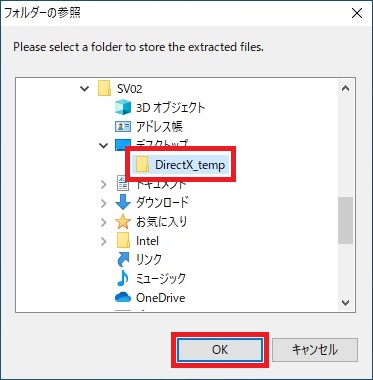
DirectX は、Windows オペレーティングシステムに統合されたコンポーネントであるため、特定のフォルダにインストールされるわけではありません。 代わりに、Windows のシステムファイルの一部として、さまざまな場所に分散されています。
DirectX の主要コンポーネントの場所
- DirectX ランタイム: これらは、DirectX アプリケーションを実行するために必要なコアファイルです。 これらは通常、Windows ディレクトリの「System32」フォルダと「SysWOW64」フォルダ(64 ビットシステムの場合)に配置されます。
- DirectX SDK: これらは、DirectX アプリケーションを開発するために必要なヘッダーファイル、ライブラリ、サンプルコードです。 DirectX SDK は、通常、「Program Files」または「Program Files (x86)」フォルダにある「Microsoft DirectX SDK」フォルダにインストールされます。
- DirectX の更新: Windows Update を通じて、最新の DirectX バージョンが提供されます。 これらは、Windows のシステムフォルダにインストールされます。
DirectX のバージョンを確認する方法
DirectX のバージョンを確認するには、次の手順に従います。
- 「スタート」メニューから「実行」を選択します。
- 「dxdiag」と入力して「OK」をクリックします。
- 「システム」タブで、DirectX のバージョンが表示されます。
DirectX の更新
DirectX は、Windows Update を通じて自動的に更新されます。 最新のバージョンをインストールするには、Windows Update を実行します。
DirectX のトラブルシューティング
DirectX 関連の問題が発生した場合は、次の手順を試してください。
- Windows Update を実行して、最新の DirectX バージョンをインストールします。
- DirectX ランタイムを再インストールします。これを行うには、Microsoft の Web サイトから DirectX End-User Runtime の最新のバージョンをダウンロードします。
- デバイスドライバーを更新します。特に、ビデオカードドライバーは、DirectX のパフォーマンスに大きな影響を与えます。
よくある質問
Windows 10にDirectXをインストールする方法を教えてください。
Windows 10には、すでにDirectXが組み込まれています。そのため、DirectXを個別にインストールする必要はありません。Windows 10がインストールされると、DirectXも自動的にインストールされます。ただし、DirectXのバージョンが古い場合は、Windows Updateを使用して最新バージョンに更新することができます。Windows Updateは、Windows 10の自動更新機能であり、最新のドライバやソフトウェアを自動的にインストールします。Windows Updateを実行するには、スタートメニューから「設定」を開き、「更新とセキュリティ」を選択し、「Windows Update」タブをクリックします。その後、「更新を確認」をクリックして、最新の更新をダウンロードしてインストールします。
DirectXのバージョンを確認するにはどうすればよいですか?
DirectXのバージョンを確認するには、コマンドプロンプトを使用します。コマンドプロンプトを開くには、スタートメニューから「cmd」と入力し、「コマンドプロンプト」を右クリックして「管理者として実行」を選択します。コマンドプロンプトが開いたら、次のコマンドを入力してEnterキーを押します。
dxdiag
すると、DirectX診断ツールが起動します。DirectX診断ツールには、DirectXのバージョンが表示されます。システムタブの「DirectX のバージョン」項目に、インストールされているDirectXのバージョンが表示されます。
DirectXを更新するにはどうすればよいですか?
DirectXは、Windows Updateを通じて自動的に更新されます。そのため、DirectXを個別に更新する必要はありません。Windows Updateが自動的にDirectXの最新バージョンをインストールします。ただし、最新のDirectXバージョンをすぐにインストールしたい場合は、Windows Updateを手動で実行することができます。Windows Updateを手動で実行するには、スタートメニューから「設定」を開き、「更新とセキュリティ」を選択し、「Windows Update」タブをクリックします。その後、「更新を確認」をクリックして、最新の更新をダウンロードしてインストールします。
DirectXが古い場合、ゲームが正しく動作しないのですか?
DirectXは、ゲームやアプリケーションがグラフィックやサウンドを処理するために必要なソフトウェアです。DirectXのバージョンが古い場合、一部のゲームやアプリケーションが正しく動作しない可能性があります。そのため、最新のDirectXバージョンをインストールしておくことをお勧めします。最新のDirectXバージョンは、Windows Updateを通じて自動的にインストールされます。ただし、最新バージョンをすぐにインストールしたい場合は、Windows Updateを手動で実行することができます。Windows Updateを手動で実行するには、スタートメニューから「設定」を開き、「更新とセキュリティ」を選択し、「Windows Update」タブをクリックします。その後、「更新を確認」をクリックして、最新の更新をダウンロードしてインストールします。


