
Windowsでbz2ファイルを解凍する方法!

Windowsでbz2ファイルを開きたいけど、どうすればいいかわからない?心配しないでください!この記事では、Windowsでbz2ファイルを簡単に解凍する方法をステップバイステップで説明します。必要なツール、手順、そしてトラブルシューティングのヒントを詳しく解説します。これで、bz2ファイルの中身をスムーズに確認できます。
Windowsでbz2ファイルを解凍する方法!
bz2ファイルとは?
bz2ファイルは、bzip2と呼ばれるアルゴリズムを使用して圧縮されたアーカイブファイルです。データのサイズを小さくするために使用され、ウェブ上のダウンロードやソフトウェアの配布で頻繁に見られます。
Windowsでbz2ファイルを解凍するためのツール
Windowsでbz2ファイルを解凍するには、次のいずれかのツールを使用できます。
DirectXをWindows 10にインストールする方法1. 7-Zip
7-Zipは、Windows向けの無料のファイルアーカイバです。
bz2ファイルを含むさまざまなアーカイブ形式をサポートしています。
7-Zipをダウンロードしてインストールし、bz2ファイルを右クリックして「7-Zip」>「ここに解凍」を選択すると、ファイルを解凍できます。
2. WinRAR
WinRARは、Windows向けの有料のファイルアーカイバです。
7-Zipと同様に、bz2ファイルを含むさまざまなアーカイブ形式をサポートしています。
WinRARをダウンロードしてインストールし、bz2ファイルを右クリックして「WinRARで開く」を選択すると、ファイルを解凍できます。
3. PeaZip
PeaZipは、Windows向けの無料のファイルアーカイバです。
7-ZipとWinRARと同様に、bz2ファイルを含むさまざまなアーカイブ形式をサポートしています。
PeaZipをダウンロードしてインストールし、bz2ファイルを右クリックして「PeaZipで開く」を選択すると、ファイルを解凍できます。
コマンドプロンプトでbz2ファイルを解凍
コマンドプロンプトを使用してbz2ファイルを解凍することもできます。
WindowsでGPUメモリを解放する方法!ゲームのパフォーマンス向上1. コマンドプロンプトを開きます。
2. 以下のコマンドを入力します。
bz2解凍するbz2ファイル名 -d 解凍先のフォルダ名
例えば、C:Downloadsフォルダにある「example.bz2」というbz2ファイルを、C:Tempフォルダに解凍する場合は、次のように入力します。
bz2 C:Downloadsexample.bz2 -d C:Temp
iCloudがWindowsにダウンロードできない時の対処法オンラインbz2解凍ツール
オンラインのbz2解凍ツールを使用することもできます。これらは、ソフトウェアをインストールせずにbz2ファイルを解凍できる便利な方法です。
多くのオンラインbz2解凍ツールが利用可能です。
インターネット上で「bz2 ファイル解凍」を検索して、お好みのツールを見つけてください。
bz2ファイルを解凍する際の注意点
bz2ファイルは、ウイルスやマルウェアを含む可能性があります。
信頼できないソースからのbz2ファイルを解凍する場合は注意してください。
解凍する前に、ファイルをウイルススキャンしてください。
Windowsでファイルを解凍するにはどうすればいいですか?
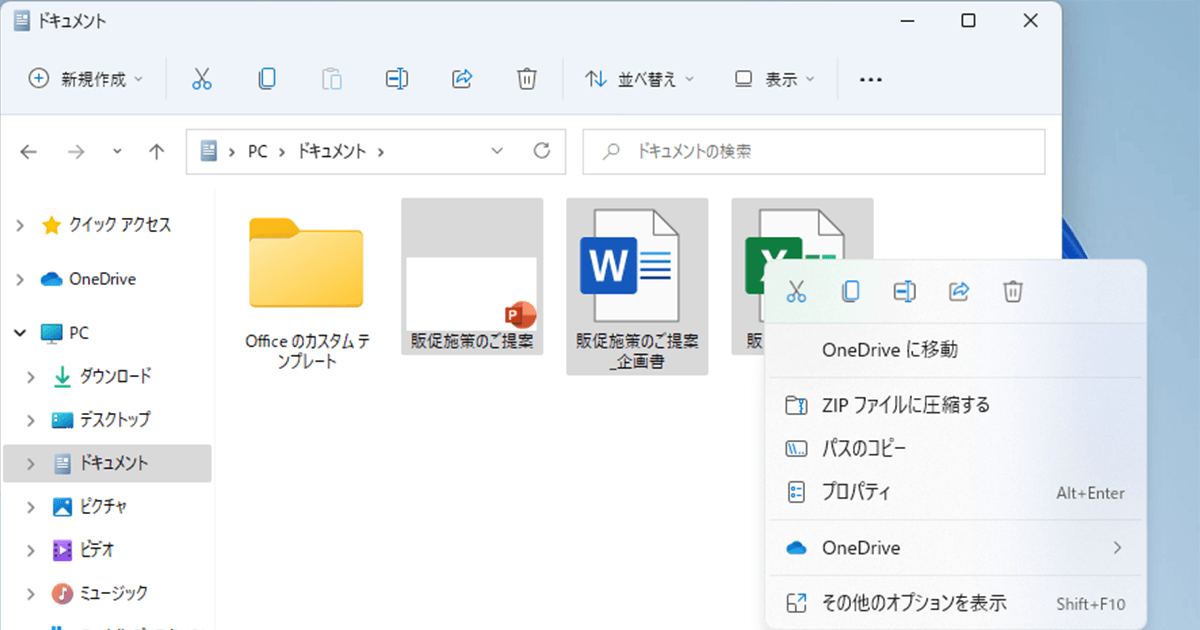
Windowsでファイルを解凍する方法
Windowsでファイルを解凍するには、以下の手順に従います。
- 解凍したいファイルを右クリックします。
- コンテキストメニューから「すべて展開」を選択します。
- 解凍先のフォルダを選択し、「展開」をクリックします。
圧縮ファイルの種類
Windowsで解凍できる圧縮ファイルの種類は、以下のとおりです。
- ZIP
- RAR
- 7z
- CAB
解凍ソフトの使用
Windows標準機能では解凍できない圧縮ファイルもあります。そのような場合は、解凍ソフトを使用する必要があります。
- 7-Zip
- WinRAR
- PeaZip
解凍できない場合の対処法
解凍できない場合は、以下の原因が考えられます。
kernel32.dllエラーをWindows 7で解決する方法- 圧縮ファイルが破損している
- 必要な解凍ソフトがインストールされていない
- ファイルのアクセス権限がない
解凍の注意点
解凍する際には、以下の点に注意する必要があります。
- 解凍先のフォルダを適切に選択する
- 解凍したファイルのウイルスチェックを行う
- 解凍後は不要なファイルを削除する
Windowsで7zファイルを解凍するには?

Windowsで7zファイルを解凍するには、以下の方法があります。
- 7-Zipを使用する
- WinRARを使用する
- オンライン解凍サービスを利用する
- Windows 10/11に組み込みの機能を使用する
- その他の解凍ソフトを使用する
7-Zipは、無料でオープンソースのアーカイブマネージャーです。7zファイルを含む、多くのアーカイブ形式をサポートしています。7-Zipをダウンロードしてインストールしたら、7zファイルを右クリックして「7-Zip」をクリックし、「ここに展開」を選択すれば解凍できます。
WinRARは、7zファイルを含む、多くのアーカイブ形式をサポートしている商用アーカイブマネージャーです。WinRARをダウンロードしてインストールしたら、7zファイルを右クリックして「WinRAR」をクリックし、「ここに展開」を選択すれば解凍できます。
オンライン解凍サービスは、7zファイルをオンラインで解凍できるサービスです。オンライン解凍サービスを利用するには、7zファイルをサービスにアップロードする必要があります。サービスによっては、ファイルサイズの上限や、解凍できる形式が制限されている場合があります。
Windows 10/11には、7zファイルを含む、いくつかのアーカイブ形式を解凍できる機能が組み込まれています。7zファイルを右クリックして「すべて展開」を選択すれば解凍できます。
7-ZipやWinRAR以外にも、7zファイルを解凍できるソフトはたくさんあります。例えば、PeaZip、Bandizip、FreeArcなどがあります。これらのソフトは、それぞれ特徴が異なるので、自分に合ったソフトを選んでください。
7-Zipとは?
7-Zipは、無料でオープンソースのアーカイブマネージャーです。7zファイルを含む、多くのアーカイブ形式をサポートしています。7-Zipは、Windows、macOS、Linuxなど、多くのオペレーティングシステムで動作します。7-Zipは、解凍速度が速く、圧縮率が高いことが特徴です。
WinRARとは?
WinRARは、7zファイルを含む、多くのアーカイブ形式をサポートしている商用アーカイブマネージャーです。WinRARは、Windowsで動作します。WinRARは、解凍速度が速く、圧縮率が高いことが特徴です。また、WinRARは、パスワード保護や分割圧縮などの機能も提供しています。
オンライン解凍サービスとは?
オンライン解凍サービスは、7zファイルをオンラインで解凍できるサービスです。オンライン解凍サービスを利用するには、7zファイルをサービスにアップロードする必要があります。サービスによっては、ファイルサイズの上限や、解凍できる形式が制限されている場合があります。オンライン解凍サービスは、解凍ソフトをインストールせずに、7zファイルを解凍できるため便利です。
Windowsに組み込みの解凍機能とは?
Windows 10/11には、7zファイルを含む、いくつかのアーカイブ形式を解凍できる機能が組み込まれています。Windowsに組み込みの解凍機能を利用するには、7zファイルを右クリックして「すべて展開」を選択すれば解凍できます。Windowsに組み込みの解凍機能は、簡単な操作で解凍できるため便利です。
その他の解凍ソフトとは?
7-ZipやWinRAR以外にも、7zファイルを解凍できるソフトはたくさんあります。例えば、PeaZip、Bandizip、FreeArcなどがあります。これらのソフトは、それぞれ特徴が異なるので、自分に合ったソフトを選んでください。
BZ2ファイルとは何ですか?

BZ2ファイルは、bzip2圧縮アルゴリズムを使用して圧縮されたデータファイルです。これは、ロスレス圧縮の形式であり、データを圧縮しても元のデータが失われることはありません。
BZ2ファイルの用途
BZ2ファイルは、さまざまな用途で使用されます。以下に、一般的な例をいくつか示します。
- ファイルのサイズを小さくする。これは、ファイルの保存や転送に必要な時間と帯域幅を削減するために役立ちます。
- データを保護する。圧縮されたファイルは、元のデータが変更されないように保護できます。
- ソフトウェアの配布。多くのソフトウェアパッケージは、圧縮されたBZ2ファイルとして配布されています。
BZ2ファイルを開く方法
BZ2ファイルを開くには、以下のいずれかの方法を使用できます。
- BZ2対応の圧縮ソフトウェアを使用する。多くの一般的な圧縮ソフトウェア(例:7-Zip、WinRAR、PeaZip)は、BZ2ファイルをサポートしています。
- コマンドラインツールを使用する。LinuxやmacOSなどのオペレーティングシステムでは、コマンドラインでBZ2ファイルを解凍するためのツールが提供されています。
- オンラインのBZ2解凍サービスを利用する。多くのオンラインサービスは、BZ2ファイルを無料で解凍することができます。
BZ2ファイルの利点
BZ2ファイルは、他の圧縮形式と比べて、以下の利点があります。
- 高い圧縮率。BZ2ファイルは、他の圧縮形式(例:ZIP、RAR)と比べて、高い圧縮率を実現できます。
- ロスレス圧縮。元のデータが失われることはありません。
- オープンソース。BZ2アルゴリズムは、オープンソースで利用可能です。
BZ2ファイルの欠点
BZ2ファイルには、以下の欠点があります。
- 圧縮に時間がかかる。BZ2は、高い圧縮率を実現するために、圧縮と解凍に時間がかかる場合があります。
- ファイルサイズが大きくなる可能性がある。BZ2ファイルは、他の圧縮形式と比べて、ファイルサイズが大きくなる可能性があります。
Windows11で解凍するにはどうすればいいですか?
Windows 11で圧縮ファイルを解凍する方法
Windows 11では、組み込みの機能を使って簡単に圧縮ファイルを解凍できます。解凍方法は、ファイルの種類や解凍したい場所によって異なります。
ファイルエクスプローラーを使用する
ファイルエクスプローラーは、Windows 11に標準で搭載されているファイル管理ツールです。ファイルエクスプローラーを使って、圧縮ファイルを簡単に解凍できます。
- 解凍したい圧縮ファイルを右クリックします。
- コンテキストメニューから「すべて展開」を選択します。
- ファイルの解凍先を指定します。
- 「展開」をクリックします。
コマンドプロンプトを使用する
コマンドプロンプトは、Windows 11で提供されているコマンドラインインターフェースです。コマンドプロンプトを使用して、より高度な操作で圧縮ファイルを解凍できます。
- 「スタート」メニューを開き、「cmd」と入力します。
- 「コマンドプロンプト」を右クリックして、「管理者として実行」を選択します。
- コマンドプロンプトで、次のコマンドを入力します。
expand [圧縮ファイルのパス] [解凍先のパス]- Enterキーを押してコマンドを実行します。
7-Zipを使用する
7-Zipは、Windows 11で使用できる人気のある無料の圧縮・解凍ソフトです。7-Zipは、さまざまな種類の圧縮ファイルをサポートしており、より高度な解凍オプションを提供しています。
- 7-Zipをダウンロードしてインストールします。
- 解凍したい圧縮ファイルを右クリックします。
- コンテキストメニューから「7-Zip」を選択し、「ここに展開」を選択します。
- ファイルが解凍されます。
WinRARを使用する
WinRARは、Windows 11で使用できるもう1つの人気のある圧縮・解凍ソフトです。WinRARは、7-Zipと同様に、さまざまな種類の圧縮ファイルをサポートしており、高度な解凍オプションを提供しています。
- WinRARをダウンロードしてインストールします。
- 解凍したい圧縮ファイルを右クリックします。
- コンテキストメニューから「WinRAR」を選択し、「ここに展開」を選択します。
- ファイルが解凍されます。
よくある質問
Windowsでbz2ファイルを解凍するにはどうすればいいですか?
Windowsでbz2ファイルを解凍するには、専用のソフトウェアが必要です。一般的な選択肢としては、以下のものがあります。
7-Zip: 無料で強力なアーカイブマネージャーで、bz2ファイルを含むさまざまなアーカイブ形式をサポートしています。
WinRAR: 多くのファイル形式をサポートする有料のアーカイブマネージャーで、bz2ファイルの解凍にも対応しています。
PeaZip: 無料でオープンソースのアーカイブマネージャーで、bz2ファイルを含むさまざまなアーカイブ形式をサポートしています。
これらのソフトウェアをインストールしたら、bz2ファイルを右クリックして「7-Zipで開く」や「WinRARで開く」などのオプションを選択することで、ファイルを解凍することができます。
bz2ファイルとは何ですか?
bz2ファイルは、bzip2と呼ばれるアルゴリズムを使用して圧縮されたデータファイルです。これは、データのサイズを小さくし、ストレージスペースを節約するために使用されます。bz2ファイルは、通常、ソフトウェアやゲームなどの大型ファイルを圧縮するために使用されます。
bz2ファイルはどのソフトウェアで開くことができますか?
bz2ファイルは、多くのアーカイブマネージャーで開くことができます。一般的な選択肢としては、以下のものがあります。
7-Zip: 無料で強力なアーカイブマネージャーで、bz2ファイルを含むさまざまなアーカイブ形式をサポートしています。
WinRAR: 多くのファイル形式をサポートする有料のアーカイブマネージャーで、bz2ファイルの解凍にも対応しています。
PeaZip: 無料でオープンソースのアーカイブマネージャーで、bz2ファイルを含むさまざまなアーカイブ形式をサポートしています。
解凍ソフト: 一部の解凍ソフトもbz2ファイルの解凍に対応しています。
bz2ファイルを解凍する際にエラーが発生した場合、どうすればいいですか?
bz2ファイルを解凍する際にエラーが発生した場合は、以下のことを確認してください。
ファイルが破損していないかを確認してください。 ファイルが破損している場合、解凍することはできません。
ソフトウェアが最新バージョンであることを確認してください。 ソフトウェアが古いバージョンだと、bz2ファイルを解凍できない場合があります。
ソフトウェアの互換性を確認してください。 一部のソフトウェアは、特定のバージョンでしかbz2ファイルを解凍できません。
ウイルス対策ソフトウェアがファイルをブロックしていないかを確認してください。 ウイルス対策ソフトウェアがファイルをブロックしている場合、解凍することはできません。
上記を確認しても問題が解決しない場合は、別のソフトウェアを使用して解凍を試してみてください。


