Windows 10でDLNAを使う方法!

Windows 10は、DLNA対応デバイスとの互換性があり、メディアファイルを簡単に共有できます。しかし、設定方法がわからないという方もいるかもしれません。この記事では、Windows 10でDLNAを使用する方法をわかりやすく解説します。DLNAサーバーの設定方法から、メディアファイルの共有方法、そしてトラブルシューティングの方法まで、具体的な手順を説明します。ぜひ参考にして、Windows 10でDLNAを活用しましょう。
Windows 10でDLNAを使う方法!
DLNAとは何か?
DLNA (Digital Living Network Alliance) は、デジタル家電をネットワークで接続し、互いにデータをやり取りするための標準規格です。
Windows 10でDLNAを使うための準備
Windows 10でDLNAを使用するには、以下の準備が必要です。
iPadをWindowsのサブディスプレイにする方法!無料&有線接続- DLNA対応のデバイス: スマートテレビ、Blu-rayプレーヤー、ゲーム機、ストリーミングデバイスなど
- ネットワークに接続されたWindows 10 PC
Windows 10でDLNAサーバーを有効にする方法
1. Windows 10の検索バーに「メディアストリーミングオプション」と入力して開きます。
2. 「メディアストリーミング」タブで、「このPCを検出可能にする」にチェックを入れます。
3. 「メディアストリーミングオプション」ウィンドウの下部にある「詳細設定」をクリックします。
4. 「すべてのデバイス」を選択して、DLNA対応デバイスがWindows 10 PCを検出できるようにします。
5. 「OK」をクリックして変更を保存します。
DLNA対応デバイスでWindows 10 PCのメディアコンテンツにアクセスする方法
1. DLNA対応デバイスで、ネットワーク接続を有効にします。
2. デバイスのネットワーク設定で、Windows 10 PCの名前を探します。
3. Windows 10 PCの名前を選択して、メディアコンテンツにアクセスします。
DLNAで共有できるコンテンツ
Windows 10でDLNAを使って共有できるコンテンツには、次のものがあります。
- 写真
- 音楽
- ビデオ
Windows10でDLNAを有効にするには?
Windows 10 で DLNA を有効にする方法
Windows 10 で DLNA を有効にするには、以下の手順に従ってください。
- 「設定」アプリを開きます。 スタートメニューから「設定」アイコンをクリックするか、Windows キー + I を押します。
- 「アプリ」をクリックします。
- 「アプリと機能」をクリックします。
- 「オプション機能」をクリックします。
- 「機能を追加」をクリックします。
- 「DLNA」と検索します。
- 「DLNA のメディア共有」をクリックします。
- 「インストール」をクリックします。
- 「閉じる」をクリックします。
これで、Windows 10 で DLNA が有効になりました。
Windows 10 で DLNA を使う方法
Windows 10 で DLNA を使うには、以下の手順に従ってください。
- 「設定」アプリを開きます。 スタートメニューから「設定」アイコンをクリックするか、Windows キー + I を押します。
- 「ネットワークとインターネット」をクリックします。
- 「ステータス」をクリックします。
- 「ネットワークと共有センター」をクリックします。
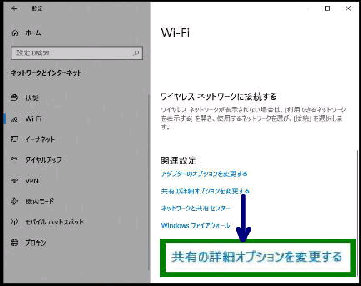
- 「詳細な共有設定の変更」をクリックします。
- 「プライベート」と「パブリック」の両方の設定で「ネットワークの検出を有効にする」と「ファイルおよびプリンターの共有を有効にする」にチェックを入れます。
- 「保存」をクリックします。
これで、Windows 10 のコンピューターは、ネットワーク上の他のデバイスから検出されるようになります。
Windows Serverでファイルサーバーを構築する方法!Windows 10 で DLNA サーバーを設定する方法
Windows 10 で DLNA サーバーを設定するには、以下の手順に従ってください。
- 「設定」アプリを開きます。 スタートメニューから「設定」アイコンをクリックするか、Windows キー + I を押します。
- 「アプリ」をクリックします。
- 「アプリと機能」をクリックします。
- 「オプション機能」をクリックします。
- 「機能を追加」をクリックします。
- 「DLNA」と検索します。
- 「DLNA のメディア共有」をクリックします。
- 「インストール」をクリックします。
- 「閉じる」をクリックします。
これで、Windows 10 は DLNA サーバーとして機能し、ネットワーク上の他のデバイスにメディアを共有できます。
Windows 10 で DLNA を使用してメディアを共有する方法
Windows 10 で DLNA を使用してメディアを共有するには、以下の手順に従ってください。
- 「設定」アプリを開きます。 スタートメニューから「設定」アイコンをクリックするか、Windows キー + I を押します。
- 「システム」をクリックします。
- 「ストレージ」をクリックします。
- 「新しい共有」をクリックします。
- 「DLNA サーバー」を選択します。
- 「メディアの種類」を選択します。
- 「共有するフォルダー」を選択します。
- 「完了」をクリックします。
これで、Windows 10 は、ネットワーク上の他のデバイスに選択したフォルダー内のメディアを共有します。
Windowsのシェルコマンドを実行する方法!Windows 10 で DLNA を使用してメディアを再生する方法
Windows 10 で DLNA を使用してメディアを再生するには、以下の手順に従ってください。
- DLNA 対応のメディアプレーヤーアプリを開きます。 例として、VLC メディアプレーヤーを使用することができます。
- 「ネットワーク」タブをクリックします。
- 「DLNA サーバー」を選択します。
- 再生したいメディアを選択します。
- 「再生」をクリックします。
これで、Windows 10 のコンピューターでメディアが再生されます。
DLNA対応PCとは何ですか?
DLNA対応PCとは?
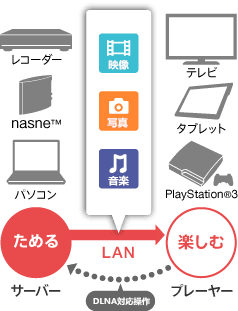
DLNA対応PCとは、デジタルリビングネットワークアライアンス(DLNA)規格に準拠したPCのことです。簡単に言うと、DLNA対応のテレビやブルーレイレコーダー、スマホなどの機器とネットワークを通じて、写真、音楽、動画などのデジタルコンテンツを共有できるPCのことです。
Windows スポットライトの画像を保存する方法!DLNA対応PCのメリット
- ネットワーク上の他のDLNA対応機器と簡単にコンテンツを共有できます。例えば、PCに保存してある音楽を、DLNA対応のオーディオシステムで再生したり、PCで撮影した写真をDLNA対応のテレビで閲覧したりできます。
- ワイヤレスでコンテンツを共有できます。有線接続が不要なので、設置場所を選ばずにコンテンツを共有できます。
- 様々な機器に対応しています。DLNA規格は多くのメーカーが採用しているので、様々な機器とコンテンツを共有できます。
DLNA対応PCの選び方
- DLNAに対応しているか確認しましょう。PCの仕様やマニュアルで確認してください。
- ネットワーク機能が充実しているか確認しましょう。無線LAN機能や有線LAN機能が搭載されているか確認してください。
- 必要なストレージ容量を確認しましょう。多くのコンテンツを保存する場合は、大容量のストレージ容量が必要です。
DLNA対応PCの使い方
- DLNA対応PCとネットワーク上の他のDLNA対応機器を同じネットワークに接続します。
- PC上のコンテンツを共有します。共有したいフォルダを「共有」フォルダとして設定します。
- 他のDLNA対応機器からコンテンツにアクセスします。DLNA対応のテレビやブルーレイレコーダーなどの機器から、共有されたコンテンツを再生できます。
DLNA対応PCの注意点
- ネットワーク環境が不安定な場合、コンテンツの共有がうまくいかない場合があります。安定したネットワーク環境を整える必要があります。
- セキュリティ対策はしっかりと行いましょう。共有するフォルダやコンテンツには、アクセス権を設定するなど、セキュリティ対策をしっかりと行う必要があります。
- すべてのコンテンツを共有できるわけではありません。著作権保護されているコンテンツなど、共有できないコンテンツもあります。
Windows10でメディアストリーミングが表示されないのはなぜですか?

Windows 10でメディアストリーミングが表示されない理由
Windows 10でメディアストリーミングが表示されない理由はいくつか考えられます。以下に一般的な原因と対処方法を説明します。
メディアストリーミングが有効になっていない
Windows 10では、メディアストリーミング機能がデフォルトで有効になっていません。そのため、メディアストリーミングが表示されない場合は、最初にこの機能を有効にする必要があります。
- Windowsキー + Iキーを押して、設定を開きます。
- 「アプリ」をクリックし、「アプリと機能」を選択します。
- 「オプション機能」をクリックします。
- 「機能を追加」をクリックし、「メディアストリーミング」を検索して選択します。
- 「インストール」をクリックして、機能を有効にします。
ネットワークの問題
ネットワークの問題が原因で、メディアストリーミングが機能しない場合があります。以下の手順を確認してください。
- インターネット接続を確認してください。インターネットに接続されていない場合、メディアストリーミングはできません。
- ルーターを再起動してください。ルーターの再起動によって、接続が回復することがあります。
- ファイアウォールやセキュリティソフトウェアの設定を確認してください。メディアストリーミングをブロックしている可能性があります。
デバイスが互換性がない
一部のデバイスは、Windows 10のメディアストリーミング機能と互換性がない場合があります。以下の点をチェックしてください。
- デバイスがWindows 10と互換性があるか確認してください。互換性がない場合、メディアストリーミングはできません。
- デバイスのファームウェアが最新バージョンに更新されているか確認してください。最新バージョンに更新されていない場合、メディアストリーミングが機能しない場合があります。
メディアストリーミングが停止している
Windows 10では、メディアストリーミング機能が停止している場合があります。以下の手順で確認してください。
- Windowsキー + Rキーを押して、ファイル名を指定して実行を開きます。
- 「services.msc」と入力して、サービスを開きます。
- 「メディアストリーミングサービス」を検索し、右クリックして「プロパティ」を選択します。
- 「スタートアップの種類」が「自動」になっていることを確認します。
- サービスが停止している場合は、サービスを「開始」します。
メディアストリーミングが許可されていない
ネットワーク上の他のデバイスがメディアストリーミングを許可していない可能性があります。以下の手順で確認してください。
- 他のデバイスのメディアストリーミング設定を確認してください。メディアストリーミングが許可されていない場合、メディアストリーミングはできません。
- 他のデバイスで「メディアストリーミング」を有効にしてください。これで、メディアストリーミングが可能になります。
DLNAで再生するにはどうすればいいですか?
DLNA対応機器の確認
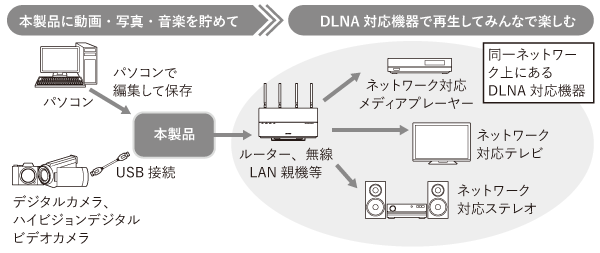
まず、DLNAで再生するために、使用するデバイスがDLNAに対応していることを確認する必要があります。テレビ、ブルーレイレコーダー、スマートフォン、タブレットなど、さまざまな機器がDLNAに対応しています。
- 機器の取扱説明書を確認して、DLNA対応かどうかを確認してください。
- 機器のメニュー画面で、DLNAに関する設定項目があるか確認してください。
- 機器のメーカーのウェブサイトで、DLNA対応機種一覧を確認してください。
ネットワークへの接続
DLNAで再生するには、使用する機器を同じネットワークに接続する必要があります。通常、機器は無線LANまたは有線LANでネットワークに接続されます。
- 機器をネットワークに接続する手順は、機器によって異なりますので、取扱説明書を参照してください。
- ネットワークに接続した後、機器のIPアドレスを確認してください。IPアドレスは、機器の設定画面で確認できます。
DLNAサーバーの起動
DLNAで再生するには、DLNAサーバーを起動する必要があります。DLNAサーバーは、メディアファイルを他の機器に配信する役割を果たします。
- コンピュータの場合、Windows Media PlayerなどのメディアプレーヤーにDLNAサーバー機能が搭載されています。メディアプレーヤーの設定でDLNAサーバーを有効にしてください。
- スマートフォンやタブレットの場合、DLNAサーバーアプリをインストールする必要があります。アプリストアで「DLNAサーバー」と検索すれば、さまざまなDLNAサーバーアプリが見つかります。
再生するメディアファイルの選択
DLNAサーバーで共有したいメディアファイルを、DLNAサーバーのフォルダに配置してください。メディアファイルは、音楽、写真、動画など、さまざまな形式に対応しています。
- DLNAサーバーにメディアファイルを配置したら、DLNAサーバーの設定でメディアファイルの共有設定を確認してください。
- メディアファイルの共有設定で、どの機器からアクセスできるかを指定することができます。
DLNA対応機器での再生
DLNA対応機器で、DLNAサーバーからメディアファイルを再生することができます。再生方法は、機器によって異なります。
- テレビの場合、リモコンで「DLNA」または「ネットワーク」などのボタンを押して、DLNAサーバーからメディアファイルを選択することができます。
- スマートフォンやタブレットの場合、DLNA対応のメディアプレーヤーアプリを使用して、DLNAサーバーからメディアファイルを選択することができます。
よくある質問
Windows 10でDLNAを使うにはどうすればいいですか?
Windows 10でDLNAを使用するには、まず、デバイスの発見とメディアの共有を有効にする必要があります。 これには、次の手順に従う必要があります。
1. 「スタート」メニューを開き、「コントロールパネル」を選択します。
2. 「ネットワークとインターネット」をクリックし、「ネットワークと共有センター」を選択します。
3. 左側のメニューで、「詳細な共有設定の変更」をクリックします。
4. 「プライベート」と「パブリック」の両方のネットワークで「ネットワークの検出を有効にする」と「ファイルとプリンターの共有を有効にする」がチェックされていることを確認します。
5. 「メディアストリーミングオプション」をクリックします。
6. 「メディアストリーミングを有効にする」をクリックします。
7. 共有するメディアライブラリを選択します。
8. 「次へ」をクリックし、「完了」をクリックします。
これらの手順が完了すると、Windows 10デバイスはDLNA対応デバイスからメディアをストリーミングできます。
Windows 10でDLNAに対応しているデバイスはありますか?
はい、Windows 10はDLNAに対応しています。 Windows 10の組み込み機能を使用することで、メディアをDLNA対応デバイスにストリーミングできます。 Windows 10はDLNAサーバーとして機能し、メディアライブラリを他のDLNA対応デバイスに共有できます。
Windows 10でDLNAを使ってメディアをストリーミングするにはどうすればいいですか?
Windows 10でDLNAを使用してメディアをストリーミングするには、次の手順に従う必要があります。
1. DLNA対応デバイスをネットワークに接続します。
2. Windows 10デバイスで、DLNA対応デバイスを検出します。 これには、メディアプレーヤーアプリやファイルエクスプローラーを使用できます。
3. ストリーミングするメディアを選択します。
4. メディアをDLNA対応デバイスにストリーミングします。
Windows 10でDLNAを使う際に問題が発生した場合、どうすればいいですか?
Windows 10でDLNAを使用する際に問題が発生した場合は、次の手順を試すことができます。
1. DLNA対応デバイスとWindows 10デバイスが同じネットワークに接続されていることを確認します。
2. Windows 10デバイスでDLNAが有効になっていることを確認します。
3. DLNA対応デバイスのファームウェアが最新であることを確認します。
4. ルーターの設定を確認して、DLNAが有効になっていることを確認します。
5. Windows 10デバイスで、ネットワークアダプターのドライバを最新バージョンに更新します。
6. Windows 10デバイスで、トラブルシューティングツールを実行します。
これらの手順が完了しても問題が解決しない場合は、DLNA対応デバイスのメーカーに連絡してサポートを求めることをお勧めします。