WindowsでQRコードを作成・読み取りする方法
Windowsを使用しているあなたは、QRコードの作成や読み取りに苦労していませんか?この短い記事では、WindowsでQRコードを作成および読み取るための簡単な方法を紹介します。 Windows標準の機能や無料のアプリケーションを使用して、QRコードを簡単に作成および読み取り、デジタルコンテンツを共有したり、情報を簡単にアクセスできるようにしたりできます。
WindowsでQRコードを作成・読み取る方法
1. QRコードを作成する方法
WindowsでQRコードを作成する方法はいくつかあります。
オンラインツールを使う
– QRコードジェネレーターと呼ばれる多くのオンラインツールがあります。
– 多くの場合、無料で使用でき、複雑な設定は必要ありません。
– テキスト、URL、電話番号、メールアドレスなど、さまざまな情報をQRコードに変換できます。
– 例として、以下のウェブサイトが挙げられます。
- QRStuff: https://www.qrstuff.com/
- QR Code Tiger: https://www.qrcode-tiger.com/
Windowsアプリを使う
– Windowsストアで、QRコード作成アプリを見つけることができます。
– 一部のアプリは無料、一部は有料です。
– 一般的機能に加えて、デザインやロゴの追加、QRコードの共有機能などを備えている場合があります。
– 例として、以下のアプリが挙げられます。
- QRコードジェネレーター
- QRコードメーカー
Microsoft Officeを使う
– WordやExcelなどのMicrosoft Officeアプリケーションでは、QRコードを作成できます。
– Office 2019以降では、QRコードの作成機能が標準で搭載されています。
– メニューから「挿入」>「QRコード」を選択することでQRコードを作成できます。
– テキスト、URL、電話番号など、さまざまな情報をQRコードに変換できます。
2. QRコードを読み取る方法
WindowsでQRコードを読み取る方法は、以下の通りです。
スマホのカメラを使う
– ほとんどのスマホのカメラには、QRコードを読み取る機能が搭載されています。
– カメラアプリを開いてQRコードにかざすと、自動的に読み取られます。
QRコードリーダーアプリを使う
– Windowsストアで、多くのQRコードリーダーアプリが提供されています。
– これらのアプリは、QRコードを読み取るだけでなく、履歴の保存、QRコードの共有などの機能も提供しています。
– 例として、以下のアプリが挙げられます。
- QRコードリーダー
- QRコードスキャナー
Windows 10の機能を使う
– Windows 10では、標準でQRコードを読み取ることができます。
– 「設定」>「デバイス」>「Bluetoothとその他のデバイス」を開き、QRコードスキャン機能を有効にします。
– カメラを使ってQRコードを読み取ると、自動的に対応する動作が実行されます。
3. QRコードの活用例
QRコードは、さまざまな場面で活用できます。
ウェブサイトへのアクセス
– QRコードを読み込むことで、ウェブサイトに簡単にアクセスできます。
– 例として、名刺、ポスター、チラシなどにQRコードを掲載することで、ユーザーがウェブサイトにアクセスしやすくなります。
商品情報の取得
– 商品にQRコードを貼ることで、商品の詳細情報を簡単に取得できます。
– 例として、食品、家電、書籍などにQRコードを貼ることで、ユーザーは商品情報、レビュー、価格などを確認できます。
イベントやキャンペーンへの参加
– QRコードを読み込むことで、イベントやキャンペーンに参加できます。
– 例として、イベントの案内、アンケート、クーポン配布などにQRコードを活用できます。
連絡先の共有
– QRコードを読み込むことで、連絡先情報を簡単に共有できます。
– 例として、名刺、プロフィールなどにQRコードを掲載することで、ユーザーは連絡先を簡単に取得できます。
ソーシャルメディアのフォロー
– QRコードを読み込むことで、ソーシャルメディアアカウントを簡単にフォローできます。
– 例として、企業のウェブサイト、商品パッケージなどにQRコードを掲載することで、ユーザーはソーシャルメディアアカウントをフォローできます。
4. QRコードを作成・読み取る際の注意点
QRコードを作成・読み取る際には、以下の点に注意が必要です。
Windowsでsedコマンドを使いこなす!テキスト処理を効率化 QRコードのサイズ
– QRコードは、小さすぎると読み取りにくくなります。
– 読み取りやすいように、適切なサイズで作成することが重要です。
QRコードのデザイン
– QRコードのデザインは、シンプルで読み取りやすいものがおすすめです。
– 複雑なデザインや、色が鮮やかなデザインは、読み取りにくくなる場合があります。
QRコードの読み取り環境
– 照明が暗かったり、QRコードが破損していたりすると、読み取りが困難になる場合があります。
– 読み取りやすい環境で、QRコードを読み取ることが重要です。
5. QRコードに関するその他の情報
QRコードの種類
– QRコードには、さまざまな種類があります。
– 例として、静的QRコード、動的QRコードなどがあります。
– 静的QRコードは、作成後に内容を変更できません。
– 動的QRコードは、作成後に内容を変更できます。
QRコードのセキュリティ
– QRコードは、偽造される可能性があります。
– 不明なQRコードを読み込む際には、注意が必要です。
QRコードの利用規約
– QRコードを使用する際には、利用規約を確認する必要があります。
– 特に、商業目的でQRコードを使用する場合には、注意が必要です。
WindowsでQRコードを読み取る方法は?
WindowsでQRコードを読み取る方法
WindowsでQRコードを読み取る方法はいくつかあります。お使いのニーズに最適な方法を選択してください。
カメラアプリを使う
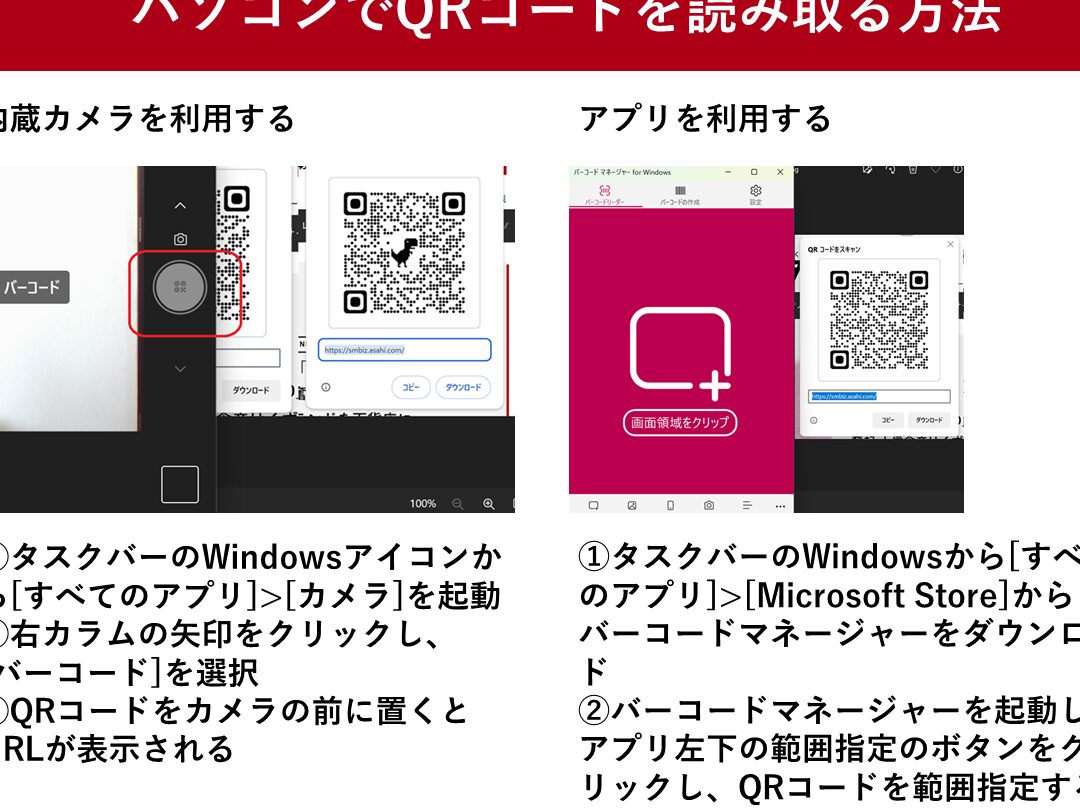
Windows 10以降のバージョンでは、組み込みのカメラアプリを使用してQRコードを読み取ることができます。
- カメラアプリを開きます。
- QRコードをカメラの画面に合わせます。
- カメラアプリがQRコードを認識すると、コードの内容が表示されます。
QRコードリーダーアプリを使う
Microsoft Storeには、QRコードリーダーアプリが多数あります。
- Microsoft StoreでQRコードリーダーアプリを探します。
- お気に入りのアプリをダウンロードしてインストールします。
- アプリを開き、QRコードをカメラの画面に合わせます。
- アプリがQRコードを認識すると、コードの内容が表示されます。
ブラウザを使う
一部のブラウザは、QRコードを読み取る機能を備えています。
Windows の「tree」コマンドでディレクトリ構造を分かりやすく表示!オプション一覧も!- ブラウザを開きます。
- アドレスバーにQRコードを読み取るための機能があるかどうかを確認します。
- QRコードをブラウザの画面に合わせます。
- ブラウザがQRコードを認識すると、コードの内容が表示されます。
オンラインツールを使う
オンラインでQRコードを読み取るツールもいくつかあります。
- インターネットで「QRコードリーダー」を検索します。
- お気に入りのオンラインツールを見つけます。
- QRコードをツールにアップロードするか、カメラを使って読み取ります。
- ツールがQRコードを認識すると、コードの内容が表示されます。
QRコードスキャナーアプリを使う
スマートフォンやタブレットにQRコードスキャナーアプリをインストールすることもできます。
- お使いのデバイスのアプリストアでQRコードスキャナーアプリを探します。
- お気に入りのアプリをダウンロードしてインストールします。
- アプリを開き、QRコードをカメラの画面に合わせます。
- アプリがQRコードを認識すると、コードの内容が表示されます。
PCでQRコードを作成するにはどうすればいいですか?
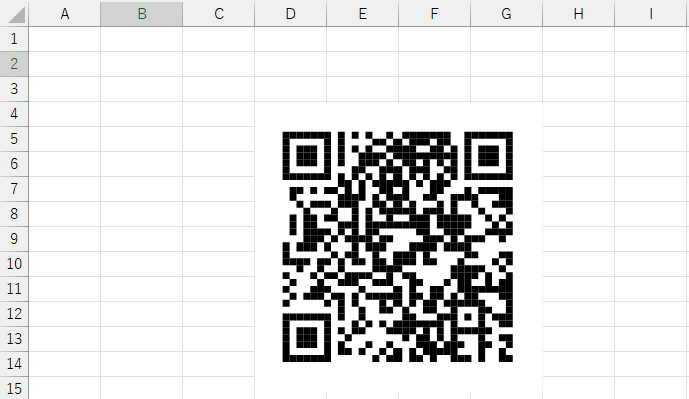
PCでQRコードを作成する方法
PCでQRコードを作成するには、さまざまな方法があります。一般的な方法をいくつかご紹介します。
オンラインQRコードジェネレーターを使用する
- インターネットで「QRコードジェネレーター」と検索します。
- 多くの無料のQRコードジェネレーターサイトがありますので、お好みのサイトを選びます。
- ジェネレーターにURL、テキスト、電話番号、電子メールアドレスなどの情報を貼り付けます。
- ジェネレーターがQRコードを生成しますので、それをダウンロードまたはコピーします。
QRコード作成ソフトウェアを使用する
- QRコード作成ソフトウェアは、オンラインジェネレーターよりも機能が充実している場合があり、デザインのカスタマイズやQRコードの分析など、より高度な機能を提供します。
- 人気のあるQRコード作成ソフトウェアとしては、QR Stuff、QR TIGER、Scanovaなどがあります。
- これらのソフトウェアは通常、無料版と有料版があり、有料版はより多くの機能を利用できます。
Microsoft OfficeでQRコードを作成する
- Microsoft Word、Excel、PowerPointなどのOfficeアプリケーションでは、QRコードを作成できます。
- ただし、これらのアプリケーションでは、QRコードを生成するための機能は限定的です。
- QRコードの作成手順は、アプリケーションによって異なりますので、オンラインヘルプを参照してください。
スマートフォンアプリを使用する
- スマートフォンアプリを使用してQRコードを作成することもできます。
- QRコードリーダーやQRコードジェネレーターなどのアプリがあります。
- これらのアプリは、多くの場合、無料で利用できます。
QRコード作成サービスを利用する
- QRコードの作成サービスは、QRコードの生成から管理、分析まで、一連のサービスを提供します。
- これらのサービスは、通常、有料で利用できますが、無料トライアルや無料プランを提供している場合もあります。
- Bitly、GoDaddy、Shopifyなどの企業が、QRコード作成サービスを提供しています。
QRコードをWindows10で作成するには?

Windows 10でQRコードを作成する方法
Windows 10でQRコードを作成する方法はいくつかあります。最も簡単な方法は、オンラインのQRコードジェネレーターを使用することです。多くの無料のジェネレーターがあり、使用方法は簡単です。テキストやURLを入力するだけで、QRコードが生成されます。生成されたQRコードを保存したり、印刷したり、共有したりすることができます。
QRコードジェネレーターの使用
- お気に入りの検索エンジンで「QRコードジェネレーター」を検索します。
- 無料のジェネレーターを選択して、サイトにアクセスします。
- QRコードに変換したいテキストまたはURLをジェネレーターの入力欄に入力します。
- 「生成」または「作成」ボタンをクリックして、QRコードを生成します。
- 生成されたQRコードをダウンロードしたり、印刷したり、共有したりします。
Windows 10のアプリの使用
Windows 10には、QRコードを作成できるアプリもあります。「QRコードジェネレーター」や「QRコードリーダー」などのアプリをMicrosoft Storeからダウンロードして使用できます。これらのアプリは、オンラインのジェネレーターと同じように機能しますが、オフラインで使用できるという利点があります。
Microsoft Wordの使用
Microsoft Wordを使用してQRコードを作成することもできます。Wordの「挿入」タブにある「バーコード」機能を使用します。この機能は、Word 2016以降のバージョンで使用できます。
その他の方法
Windows 10でQRコードを作成する方法は他にもあります。PowerPoint、Excel、またはその他のアプリケーションのアドインを使用したり、プログラミング言語を使用してQRコードを生成したりすることもできます。
QRコードをPCでアプリなしで読み取る方法は?
QRコードをPCでアプリなしで読み取る方法
QRコードをPCでアプリなしで読み取る方法はいくつかあります。最も一般的な方法を以下に示します。
ブラウザを利用する
ほとんどのブラウザは、QRコードを直接読み取ることができます。Chrome、Firefox、Edge などのブラウザでは、次の手順で QR コードを読み取ることができます。
- ブラウザを開きます。
- アドレスバーに “QR コード スキャナー” と入力して検索します。
- 検索結果から QR コード スキャナーのウェブサイトを開きます。
- ウェブサイトの指示に従って、QR コードをスキャンします。
- QR コードがスキャンされると、対応する URL や情報が表示されます。
オンラインのQRコードリーダーを使用する
オンラインの QR コードリーダーは、ブラウザで QR コードを読み取ることができるウェブサイトです。多くのウェブサイトが無料で QR コードリーダーを提供しています。
- オンラインの QR コードリーダーのウェブサイトを開きます。
- ウェブサイトの指示に従って、QR コードをスキャンします。
- QR コードがスキャンされると、対応する URL や情報が表示されます。
Windowsのカメラアプリを利用する
Windows 10 以降では、カメラアプリを使用して QR コードを読み取ることができます。
- カメラアプリを開きます。
- QR コードをカメラで写します。
- カメラアプリが QR コードを認識すると、対応する URL や情報が表示されます。
スマートフォンで読み取る
スマートフォンで QR コードを読み取る場合、スマートフォンに搭載されているカメラアプリや QR コードリーダーアプリを使用することができます。スマートフォンは、カメラアプリを使って QR コードを自動的に認識し、対応する URL や情報を表示することができます。
- スマートフォンでカメラアプリを開きます。
- QR コードをカメラで写します。
- カメラアプリが QR コードを認識すると、対応する URL や情報が表示されます。
よくある質問
WindowsでQRコードを作成する方法を教えてください。
WindowsでQRコードを作成するには、いくつかの方法があります。最も簡単な方法は、無料のオンラインQRコードジェネレーターを使用することです。オンラインジェネレーターでは、テキスト、URL、電話番号、メールアドレスなどの情報をQRコードに変換できます。QRコードジェネレーターは、Google、Microsoft、または他の検索エンジンで「QRコードジェネレーター」と検索することで見つけることができます。
また、Windowsに付属している「ペイント」アプリや、Microsoft Officeなどのアプリケーションを使用してQRコードを作成することもできます。これらのアプリケーションでは、QRコードを画像として保存できます。
QRコードを作成する方法は、使用するアプリケーションによって異なります。詳細については、各アプリケーションのヘルプを参照してください。
WindowsでQRコードを読み取るにはどうすればいいですか?
WindowsでQRコードを読み取るには、スマートフォンやタブレットのカメラアプリを使用するか、QRコードリーダーアプリをダウンロードして使用できます。
カメラアプリを使用してQRコードを読み取るには、カメラをQRコードにかざすだけです。QRコードリーダーアプリは、アプリストアからダウンロードできます。アプリを開いて、QRコードにかざすだけで、QRコードに含まれる情報を読み取ることができます。
WindowsでQRコードを作成する際に、サイズを変更することはできますか?
はい、WindowsでQRコードを作成する際に、サイズは変更できます。QRコードジェネレーターやアプリケーションによっては、サイズを変更できるオプションが提供されています。
QRコードのサイズを変更する際には、読み取りやすさに注意してください。小さすぎると読み取りにくくなる可能性があります。また、大きすぎると印刷する際にスペースを取りすぎる可能性があります。
WindowsでQRコードを作成する際に、ロゴや画像を追加できますか?
一部のQRコードジェネレーターやアプリケーションでは、ロゴや画像をQRコードに追加する機能を提供しています。
ロゴや画像を追加すると、QRコードをより個性的にすることができます。ただし、読み取りやすさを損なわないように、ロゴや画像は適切なサイズで配置する必要があります。