Windows の「tree」コマンドでディレクトリ構造を分かりやすく表示!オプション一覧も!
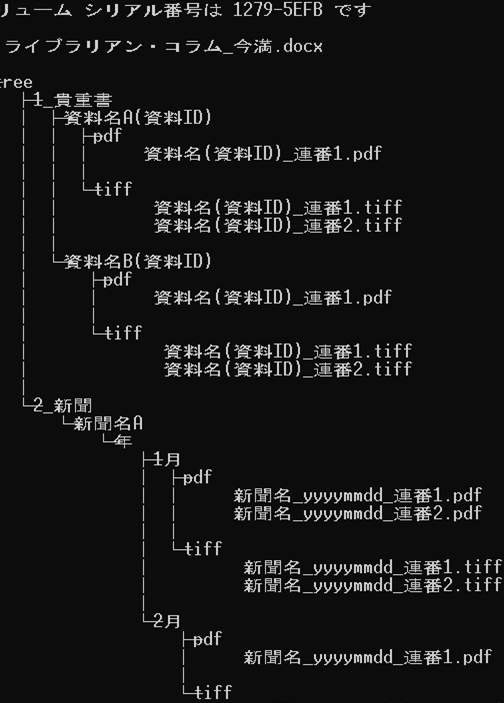
Windows のコマンドプロンプトで、ディレクトリ構造を視覚的に理解することは難しい場合があります。しかし、`tree` コマンドを使えば、ツリー構造でディレクトリとファイルを表示することができ、フォルダの中身が一目瞭然になります。この記事では、`tree` コマンドの使い方、オプション一覧、そして実用的な活用例を紹介します。Windows ユーザーなら必見です!
Windows の「tree」コマンドでディレクトリ構造を分かりやすく表示!オプション一覧も!
「tree」コマンドとは?
「tree」コマンドは、Windows のコマンドプロンプトでディレクトリ構造を階層的に表示するためのコマンドです。複雑なフォルダ構成を視覚的に把握しやすく、ファイルやフォルダの位置を簡単に確認できます。
「tree」コマンドの基本的な使い方
- コマンドプロンプトを開きます。
- 表示したいディレクトリに移動します。例:
cd C:Usersユーザー名Documents - コマンド
treeを実行します。
これにより、現在のディレクトリとそのサブディレクトリ構造がツリー形式で表示されます。
Windows の「tree」コマンドの使い方をマスターしよう!「tree」コマンドのオプション
「tree」コマンドは、出力内容をカスタマイズするための様々なオプションがあります。
主要なオプション
- /F: 各フォルダ内のファイル名を表示します。
- /A: すべてのファイルとフォルダ名を表示します。(隠しファイルも含む)
- /S: サブディレクトリもすべて表示します。
- /B: バナー形式で表示します。(/Fオプションと組み合わせることでファイル名も表示)
- /D: ディレクトリのみ表示します。(ファイルは表示しません)
これらのオプションを組み合わせることで、必要な情報を表示できます。
「tree」コマンドの例
例1: 現在のディレクトリとそのサブディレクトリ構造を表示
tree
例2: 現在のディレクトリとそのサブディレクトリ構造を、ファイル名を含めて表示
tree /F
例3: 特定のディレクトリ構造を、サブディレクトリもすべて表示
tree C:Program Files /S
「tree」コマンドを活用してディレクトリ構造を理解しよう!
「tree」コマンドは、フォルダの構造を理解するのに非常に役立ちます。特に、複雑なフォルダ構成を扱う場合、このコマンドは非常に便利です。様々なオプションを活用して、必要な情報を表示しましょう。
Treeコマンドとは何ですか?
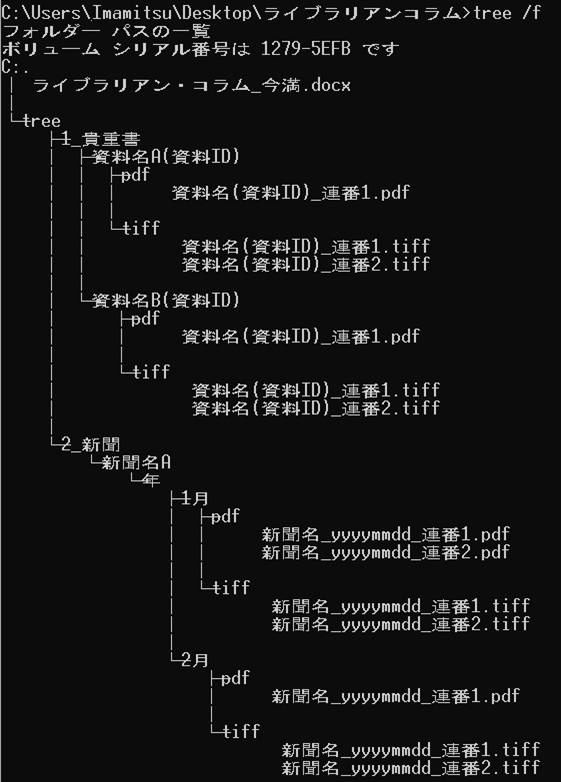
Treeコマンドは、Unix系オペレーティングシステムで使用されるコマンドラインユーティリティです。このコマンドは、ディレクトリ構造を階層的に表示するために使用されます。言い換えれば、ツリーコマンドは、ディレクトリ内のファイルとサブディレクトリをツリー状に表示することで、ファイルシステムの構造を視覚化することができます。
Treeコマンドの使い方
Treeコマンドを使用するには、ターミナルまたはコマンドプロンプトで次のコマンドを入力します。
- tree [オプション] [ディレクトリ]
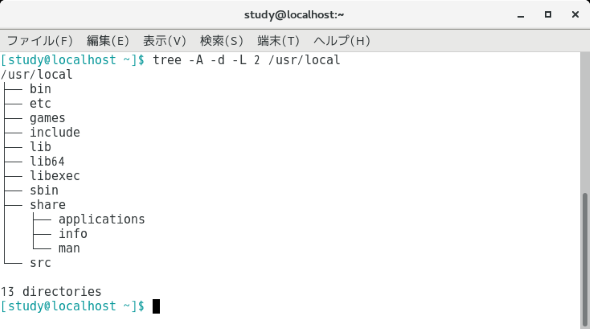
オプションは、出力のフォーマットを変更したり、特定のファイルやディレクトリを表示したりするために使用されます。たとえば、-aオプションはすべてのファイルとディレクトリを表示し、-dオプションはディレクトリのみを表示します。
Treeコマンドの利点
Treeコマンドを使用する利点は、次のとおりです。
Windows で Zsh を使う方法!導入から設定まで解説!- ファイルシステムの構造を視覚化できます。
- 複雑なディレクトリ構造を簡単に理解できます。
- ファイルやディレクトリをすばやく見つけることができます。
Treeコマンドの例
たとえば、現在のディレクトリの構造を表示するには、次のコマンドを入力します。
- tree
Documentsディレクトリの構造を表示するには、次のコマンドを入力します。
- tree Documents
Treeコマンドの制限
Treeコマンドには、いくつかの制限があります。
- 非常に大きなディレクトリ構造では、表示が遅くなる可能性があります。
- すべてのファイルシステムの構造を表示することはできません。
Tree表示とは何ですか?
ツリー表示とは何か?
ツリー表示とは、階層構造を持つデータをツリー状に視覚化する表示方法です。データ間の親子関係を分かりやすく表現することで、複雑な情報を整理し、理解を深めることができます。
ツリー表示の特徴
- 階層構造を表現: 親要素と子要素の関係を明確に示すことで、データ間の依存関係や包含関係を把握しやすくなります。
- 情報の整理: 複雑なデータも、ツリー状に整理することで、全体像を把握しやすくなり、必要な情報を見つけやすくなります。
- 視覚的な理解: 図形を用いることで、テキストのみの情報よりも直感的に理解しやすくなります。
ツリー表示の例
- ファイルシステム: ファイルやフォルダの階層構造をツリー表示で表現します。
- 組織図: 部署や役職の階層構造をツリー表示で表現します。
- ウェブサイトの構造: ウェブページの階層構造をツリー表示で表現します。
- データ分析: データ間の関係性を分析するために、ツリー表示を用いることがあります。
ツリー表示の種類
- ノード型ツリー: 各要素をノードとして表示し、ノード間の接続線で階層構造を示すタイプです。
- インデント型ツリー: 各要素をインデントで表示することで、階層構造を示すタイプです。
- 折れ線型ツリー: 各要素を折れ線で接続することで、階層構造を示すタイプです。
ツリー表示の利点
- 視覚的な分かりやすさ: 階層構造を図形を用いて表現することで、テキストのみの情報よりも直感的に理解しやすくなります。
- 情報の整理: 複雑な情報をツリー状に整理することで、全体像を把握しやすくなり、必要な情報を見つけやすくなります。
- データ間の関係性の把握: 親要素と子要素の関係を明確に示すことで、データ間の依存関係や包含関係を把握しやすくなります。
Windowsでディレクトリを階層表示するには?

Windowsでディレクトリを階層表示する方法
Windowsでディレクトリを階層表示するには、いくつかの方法があります。最も一般的な方法を以下に示します。
- エクスプローラーを使用する: エクスプローラーは、Windowsに組み込まれたファイルマネージャーです。エクスプローラーを開いて、表示したいディレクトリに移動します。次に、メニューバーの「表示」タブをクリックし、「ツリー表示」を選択します。これにより、ディレクトリが階層構造で表示されます。
- コマンドプロンプトを使用する: コマンドプロンプトは、Windowsのテキストベースのインターフェースです。コマンドプロンプトを開いて、
treeコマンドを実行します。たとえば、Cドライブのルートディレクトリをツリー表示するには、次のコマンドを実行します。 - サードパーティ製のツールを使用する: 多くのサードパーティ製のツールは、Windowsでディレクトリを階層表示することができます。これらのツールは、エクスプローラーやコマンドプロンプトよりも豊富な機能を提供する場合があります。たとえば、ディレクトリの内容を視覚的に表示したり、ディレクトリを検索したりすることができます。
tree C:Windowsでディレクトリを階層表示する利点
Windowsでディレクトリを階層表示すると、次の利点があります。
- ファイルの整理: ディレクトリを階層表示することで、ファイルの整理が容易になります。フォルダ内のフォルダを表示することで、ファイルの場所をより簡単に把握し、ファイルを見つけることができます。
- ファイルの管理: ディレクトリの構造を理解することで、ファイルの移動、コピー、削除、名前変更などの操作が簡単になります。階層表示は、ファイルの管理に役立つ視覚的なガイドを提供します。
- ファイルの検索: ファイルの検索を容易にします。階層表示は、目的のファイルがどこに保存されているかを迅速に確認するのに役立ちます。フォルダとサブフォルダを簡単に移動できるため、特定のファイルをすばやく見つけることができます。
Windowsでディレクトリを階層表示する際の注意点
Windowsでディレクトリを階層表示する際の注意点があります。
- 深い階層: ディレクトリが深い階層構造になっている場合、階層表示が複雑になる可能性があります。目的のファイルを探すために、多くのフォルダを開く必要がある場合があります。深くネストされたフォルダの管理は困難になる可能性があるため、注意が必要です。
- 表示される情報量: 階層表示では、多くの情報が表示される場合があります。そのため、表示される情報が多すぎる場合、目的の情報を探し出すのに時間がかかる場合があります。必要に応じて、表示される情報を絞り込む必要があります。
- セキュリティ上の問題: 階層表示は、セキュリティ上の問題を引き起こす可能性があります。特に、ディレクトリを共有している場合、他の人があなたのディレクトリの構造を理解できる可能性があります。セキュリティ上の問題を避けるため、ディレクトリを共有する際には注意が必要です。
Windowsでディレクトリを階層表示するためのツール
Windowsでディレクトリを階層表示するためのツールは、いくつかあります。
- エクスプローラー: Windowsに組み込まれたファイルマネージャーです。シンプルな階層表示機能を提供します。
- コマンドプロンプト: Windowsのテキストベースのインターフェースです。
treeコマンドを使って、ディレクトリを階層表示できます。 - サードパーティ製のツール: 多くのサードパーティ製のツールが、Windowsでディレクトリを階層表示することができます。これらのツールは、エクスプローラーやコマンドプロンプトよりも豊富な機能を提供します。
Windowsでディレクトリを階層表示するためのヒント
Windowsでディレクトリを階層表示するためのヒントがあります。
- フォルダの整理: ファイルを整理するために、フォルダを適切に作成します。ファイルのタイプや目的別にフォルダを作成することで、ファイルの場所を簡単に把握できます。
- フォルダの名前付け: フォルダに分かりやすい名前を付けます。ファイルの内容が分かるように、フォルダの名前を付けましょう。
- 階層構造の簡素化: ディレクトリの階層構造をできるだけ簡素化します。フォルダの数が多すぎると、ファイルの管理が複雑になります。
フォルダ内のツリー表示はどうやって表示しますか?

フォルダ内のツリー表示方法
フォルダ内のツリー表示は、ファイルやフォルダの階層構造を視覚的に表示する機能です。これにより、ファイルやフォルダの場所を簡単に確認したり、目的のファイルを見つけやすくなります。
ファイルエクスプローラー/Finder
WindowsやMacOSなどのオペレーティングシステムに搭載されているファイルエクスプローラーやFinderは、フォルダ内のツリー表示を標準機能として提供しています。これらのツールを使用して、フォルダのツリー構造を簡単に確認できます。
- ファイルエクスプローラーまたはFinderを開きます。
- 表示したいフォルダに移動します。
- ツールバーまたはメニューから、ツリー表示オプションを選択します。
コマンドラインインターフェース
コマンドラインインターフェースを使用することも、フォルダ内のツリー表示を行う方法です。多くのオペレーティングシステムは、treeコマンドなどのコマンドを提供しています。
- コマンドプロンプトまたはターミナルを開きます。
treeコマンドを実行します。たとえば、tree C:Usersユーザー名Documentsは、C:Usersユーザー名Documentsフォルダのツリー構造を表示します。- オプションを使用することで、表示形式をカスタマイズできます。
サードパーティ製ソフトウェア
フリーまたは有料のサードパーティ製ソフトウェアも、フォルダ内のツリー表示を提供しています。これらのソフトウェアは、より高度な機能やカスタマイズオプションを提供する場合があります。
- ソフトウェアをダウンロードしてインストールします。
- ソフトウェアを開いて、表示したいフォルダを選択します。
- ソフトウェアの機能を使用して、ツリー表示をカスタマイズします。
プログラミング
プログラミング言語を使用することで、フォルダ内のツリー表示を作成することもできます。多くのプログラミング言語は、ファイルシステムを操作するためのライブラリを提供しています。
- プログラミング言語とライブラリを選択します。
- プログラムを作成して、フォルダの内容を取得します。
- 取得した情報を基に、ツリー構造を作成します。
よくある質問
Windows の「tree」コマンドとは何ですか?
Windows の「tree」コマンドは、指定されたディレクトリとそのサブディレクトリの階層構造をツリー形式で表示するコマンドです。これは、ディレクトリの構造を視覚的に理解しやすくするために使用されます。ファイル名は表示されませんが、各ディレクトリのサブディレクトリの数が表示されます。
「tree」コマンドはどのように使用しますか?
「tree」コマンドを使用するには、コマンドプロンプトまたはPowerShellを開いて、次のように入力します。
tree [ディレクトリ名]
例えば、Cドライブのルートディレクトリの構造を表示するには、次のように入力します。
tree C:
特定のディレクトリとそのサブディレクトリの構造を表示するには、ディレクトリ名を指定します。例えば、Cドライブの「Users」フォルダの構造を表示するには、次のように入力します。
tree C:Users
「tree」コマンドで使用できるオプションはありますか?
はい、「tree」コマンドにはいくつかのオプションがあります。最も一般的なオプションをいくつか紹介します。
- /f: ファイル名を表示します。
- /a: すべてのファイルとディレクトリを表示します(隠しファイルとディレクトリを含む)。
- /b: ファイル名とディレクトリ名を横に表示します(ツリー形式ではなく)。
- /d: ディレクトリのみを表示します(ファイルは表示しません)。
- /s: 指定されたディレクトリとそのすべてのサブディレクトリを表示します。
- /p: パスを表示します。
「tree」コマンドはどのように役立ちますか?
「tree」コマンドは、ディレクトリの構造を理解しやすくするのに役立ちます。例えば、特定のファイルを見つける場合、またはディレクトリの構造を変更する場合に便利です。また、ディレクトリの構造を文書化する場合にも使用できます。