Windows の「tree」コマンドの使い方をマスターしよう!

Windows のコマンドプロンプトでファイルやフォルダの階層構造を視覚的に表示したいと思ったことはありませんか? 「tree」コマンドは、まさにそのニーズに応える強力なツールです。この記事では、tree コマンドの基本的な使い方から応用的なテクニックまで解説し、あなたのWindows 操作をより効率的にします。ぜひ最後まで読んで、tree コマンドをマスターしましょう!
Windows の「tree」コマンドを使いこなすための完全ガイド
「tree」コマンドとは?
「tree」コマンドは、Windowsのコマンドプロンプトで利用できる強力なコマンドで、ディレクトリ構造を階層的に表示することができます。ファイルやフォルダの構成を視覚的に理解しやすく、複雑なフォルダ構造を把握する際に非常に役立ちます。
「tree」コマンドの基本的な使い方
1. コマンドプロンプトを開きます。
2. 「tree」コマンドを入力し、Enterキーを押します。
これにより、カレントディレクトリとそのサブディレクトリ構造がツリー形式で表示されます。
3. 特定のディレクトリ構造を表示したい場合は、コマンドにディレクトリパスを追加します。
例:「tree C:Program Files」は、CドライブのProgram Filesフォルダの構造を表示します。
「tree」コマンドのオプション
「tree」コマンドには、表示内容をカスタマイズするための様々なオプションがあります。
- 「/f」オプション:各ディレクトリ内のファイル名を表示します。
- 「/a」オプション:隠しファイルとフォルダも表示します。
- 「/b」オプション:基本的なツリー構造のみを表示します(ファイル名は表示されません)。
- 「/d」オプション:ディレクトリ構造のみを表示します(ファイルは表示されません)。
- 「/s」オプション:サブディレクトリも含めてすべてのファイルとフォルダを表示します。
- 「/u」オプション:ユニコード文字を正しく表示します。
- 「/q」オプション:ファイルのサイズ情報を表示しません。
- 「/c」オプション:コンソールウィンドウの幅に合わせて出力結果を整形します。
- 「/n」オプション:ファイルの完全パス名を表示しません。
- 「/w」オプション:出力結果を幅広く表示します。
- 「/p」オプション:親ディレクトリのパスを表示します。
- 「/e」オプション:拡張子を表示しません。
- 「/i」オプション:すべてのファイルとフォルダのアイコンを表示します。
「tree」コマンドの応用例
「tree」コマンドは、様々な場面で役立ちます。
- ファイルやフォルダの構成を理解する:複雑なフォルダ構造を視覚的に理解することで、必要なファイルやフォルダを簡単に探し出すことができます。
- ディスク容量の状況を把握する:ツリー構造からファイルやフォルダのサイズを推測することができます。
- 不要なファイルを削除する:ツリー構造を参考に、不要なファイルやフォルダを効率的に削除することができます。
- ファイルやフォルダを整理する:ツリー構造を参考に、ファイルやフォルダを適切に整理することができます。
「tree」コマンドの使い方まとめ
「tree」コマンドは、Windowsのコマンドプロンプトで利用できる強力なコマンドで、ファイルやフォルダの構成を視覚的に理解しやすく、様々な場面で役立ちます。オプションを組み合わせることで、表示内容をカスタマイズし、より詳細な情報を取得することができます。
Windows XP を仮想マシンで動かす方法!「tree」コマンドを使って、あなたのファイル管理を効率化しましょう!
Treeコマンドとは何ですか?
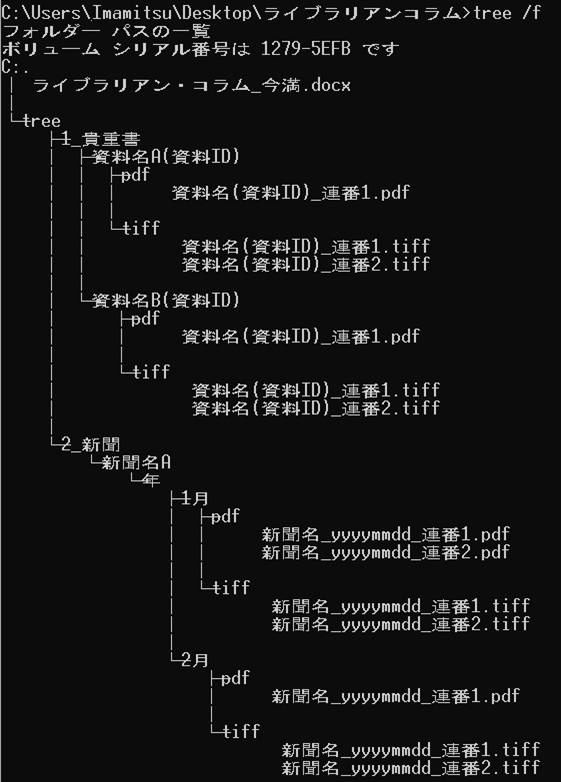
Treeコマンドは、Unix系オペレーティングシステムで利用可能なコマンドラインユーティリティです。このコマンドは、指定されたディレクトリとそのサブディレクトリを階層構造で表示します。これにより、ファイルシステムの構造を視覚的に理解することができます。Treeコマンドは、ファイルの整理、検索、および管理に役立ちます。
Treeコマンドの機能
Treeコマンドは、次の機能を提供します。
- ディレクトリ構造の表示: 指定されたディレクトリとそのサブディレクトリをツリー構造で表示します。
- ファイルとディレクトリの表示: ディレクトリ内のファイルとサブディレクトリを一覧表示します。
- ファイルサイズの表示: ファイルのサイズを表示します。
- ファイルタイプの表示: ファイルの種類(例:ディレクトリ、ファイル、シンボリックリンク)を表示します。
- ファイルのパーミッションの表示: ファイルのパーミッションを表示します。
Treeコマンドの使用方法
Treeコマンドは、次の構文で呼び出します。
Windows で Zsh を使う方法!導入から設定まで解説!tree [オプション] [ディレクトリ]
オプションは、コマンドの動作を変更するために使用されます。例として、次のオプションがあります。
- -a: すべてのファイルとディレクトリを表示します。
- -d: ディレクトリのみを表示します。
- -f: ファイル名を表示します。
- -h: ファイルサイズを人間が読みやすい形式で表示します。
- -L レベル: 指定されたレベルまでのサブディレクトリを表示します。
Treeコマンドの利点
Treeコマンドには、次の利点があります。
- ファイルシステムの視覚化: ディレクトリ構造をツリー構造で表示することにより、ファイルシステムを視覚的に理解することができます。
- ファイルの整理と検索: ファイルシステムを簡単に整理および検索することができます。
- ファイル管理の効率化: ファイル管理タスクを効率化することができます。
Treeコマンドの使用例
Treeコマンドの使用方法の例を以下に示します。
 カレントディレクトリのツリー構造を表示します
tree

 /home/user ディレクトリのツリー構造を表示します
tree /home/user

 /home/user ディレクトリのツリー構造を表示し、ファイル名を省略します
tree -d /home/user

 /home/user ディレクトリのツリー構造を表示し、ファイルサイズを人間が読みやすい形式で表示します
tree -h /home/user
Windowsでコマンドを実行するにはどうすればいいですか?
Windows でコマンドを実行する方法
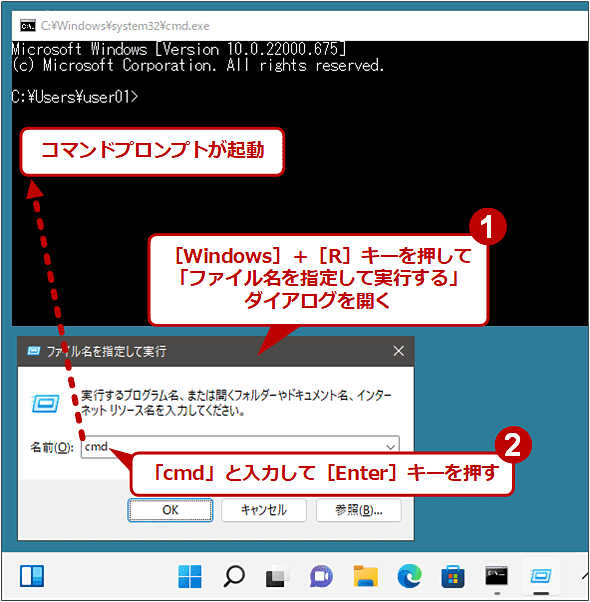
Windows でコマンドを実行するには、いくつかの方法があります。最も一般的な方法は、コマンドプロンプトを使用することです。コマンドプロンプトは、Windows に組み込まれたコマンドラインインターフェースであり、テキストベースのコマンドを入力して実行できます。
コマンドプロンプトを開く方法
- Windows キーを押して、「cmd」と入力します。
- 検索結果から「コマンドプロンプト」を選択してクリックします。
- または、Windows キー + R キーを押して、実行ダイアログを開き、「cmd」と入力して「OK」をクリックします。
コマンドを実行する方法
コマンドプロンプトが開いたら、コマンドを入力して Enter キーを押します。たとえば、現在のディレクトリを一覧表示するには、「dir」コマンドを実行します。
コマンドの構文
コマンドの構文は、コマンド名とそれに続くオプションや引数で構成されます。たとえば、「dir /a」コマンドは、隠しファイルを含むすべてのファイルを一覧表示します。
コマンドの実行例
- 「ipconfig」: ネットワーク構成情報を表示します。
- 「ping google.com」: Google サーバーへの ping を実行します。
- 「shutdown /s /t 0」: コンピューターをシャットダウンします。
コマンドプロンプトのdirとtreeの違いは?
コマンドプロンプトの`dir`と`tree`はどちらもファイルシステム内のファイルとディレクトリに関する情報を表示するためのコマンドですが、出力される情報と表示形式が異なります。
dirコマンド
`dir`コマンドは、指定されたディレクトリ内のファイルとサブディレクトリの一覧を表示します。
- ファイル名、サイズ、日付、時刻などの基本的なファイル情報を表示します。
- サブディレクトリは、その名前の横に`
`と表示されます。 - 出力は、ファイル名とサイズ、日付、時刻などの情報が列形式で表示されます。
treeコマンド
`tree`コマンドは、指定されたディレクトリとそのサブディレクトリをツリー構造で表示します。
- ファイルとサブディレクトリを階層的に表示し、ディレクトリの構造を視覚的に理解できます。
- `dir`コマンドとは異なり、ファイルのサイズ、日付、時刻などの情報は表示されません。
- `tree`コマンドは、ディレクトリの構造を理解したり、特定のファイルやディレクトリを簡単に検索したりするのに役立ちます。
dirコマンドの使用例
dir C:Windows
このコマンドは、C:Windows ディレクトリ内のファイルとサブディレクトリの一覧を表示します。
treeコマンドの使用例
tree C:Windows
このコマンドは、C:Windows ディレクトリとそのサブディレクトリをツリー構造で表示します。
まとめ
`dir`コマンドは、ファイルの基本的な情報を表示するための基本的なコマンドです。一方、`tree`コマンドは、ディレクトリの構造を理解するための視覚的なコマンドです。どちらのコマンドを使用するかは、必要な情報や目的によって異なります。
Windowsでフォルダをツリー表示するには?

Windowsでフォルダをツリー表示する方法
Windowsでフォルダをツリー表示するには、いくつかの方法があります。
- エクスプローラーを使用する: エクスプローラーは、Windowsに標準で付属しているファイル管理ツールです。エクスプローラーを開いて、フォルダを選択すると、そのフォルダの内容がツリー形式で表示されます。
- ファイルマネージャーを使用する: ファイルマネージャーは、エクスプローラーよりも機能豊富なファイル管理ツールです。無料または有料で、様々なファイルマネージャーが提供されています。多くのファイルマネージャーは、フォルダをツリー表示する機能を持っています。
- コマンドプロンプトを使用する: コマンドプロンプトは、Windowsのテキストベースのインターフェースです。コマンドプロンプトで”tree”コマンドを使用すると、フォルダのツリー構造が表示されます。
- サードパーティ製のツールを使用する: フォルダのツリー表示に特化したサードパーティ製のツールも存在します。これらのツールは、フォルダ構造を視覚的に表示したり、特定のフォルダを検索したりすることができます。
- Windowsの組み込み機能を使用する: Windowsには、フォルダのツリー表示に役立つ組み込み機能がいくつかあります。たとえば、Windowsの検索機能を使用して、特定のフォルダ内のファイルを検索することができます。
フォルダツリーのメリット
フォルダをツリー表示すると、フォルダの構造を視覚的に把握することができます。これは、多くのフォルダやファイルがある場合に、必要なファイルを見つけるのに役立ちます。また、フォルダを整理したり、フォルダの構造を理解したりするのにも役立ちます。
フォルダツリーの使用方法
フォルダのツリー表示には、いくつかの使用方法があります。たとえば、フォルダの構造を把握して、特定のファイルを見つけることができます。また、フォルダを整理したり、フォルダの構造を理解したりするのにも使用できます。
フォルダツリーの表示方法
フォルダのツリー表示には、いくつかの方法があります。
- エクスプローラーを使用する: エクスプローラーを開いて、フォルダを選択すると、そのフォルダの内容がツリー形式で表示されます。
- ファイルマネージャーを使用する: ファイルマネージャーは、エクスプローラーよりも機能豊富なファイル管理ツールです。多くのファイルマネージャーは、フォルダをツリー表示する機能を持っています。
- コマンドプロンプトを使用する: コマンドプロンプトで”tree”コマンドを使用すると、フォルダのツリー構造が表示されます。
- サードパーティ製のツールを使用する: フォルダのツリー表示に特化したサードパーティ製のツールも存在します。
フォルダツリーの作成
フォルダのツリーを作成するには、新しいフォルダを作成し、そのフォルダにさらにフォルダを作成します。フォルダを作成するには、エクスプローラーで右クリックして、”新規”から”フォルダ”を選択してください。
よくある質問
Windows の「tree」コマンドは何をするためのものですか?
Windows の「tree」コマンドは、指定されたフォルダ内のファイルとフォルダの階層構造をツリー形式で表示するためのコマンドです。これは、フォルダの構造を視覚的に理解するのに非常に役立ちます。特に、複雑なフォルダ構造を持つ場合や、特定のファイルの場所を特定する必要がある場合に便利です。
「tree」コマンドをどのように使用しますか?
「tree」コマンドを使用するには、コマンドプロンプトまたはPowerShellを開き、以下のようにコマンドを入力します。
tree [フォルダ名]
例えば、Cドライブのルートフォルダの構造を表示したい場合は、次のように入力します。
tree C:
「tree」コマンドには、表示内容をカスタマイズするためのいくつかのオプションがあります。例えば、/fオプションを使用すると、ファイル名も表示されます。また、/aオプションを使用すると、隠しファイルも表示されます。
「tree」コマンドはどの場面で役に立ちますか?
「tree」コマンドは、さまざまな場面で役立ちます。例えば、以下のような場合に便利です。
- フォルダ構造を視覚的に理解する
- 特定のファイルの場所を特定する
- フォルダ内のファイルやフォルダ数を把握する
- フォルダ構造をドキュメント化するため
「tree」コマンドの使い方を学ぶために役立つリソースはありますか?
「tree」コマンドの使い方を学ぶために、Microsoftの公式ドキュメントや、オンラインで公開されているチュートリアルを参照することをお勧めします。これらのリソースでは、「tree」コマンドの使用方法や、さまざまなオプションについて詳しく解説されています。