Windows でひらがな入力をする方法!
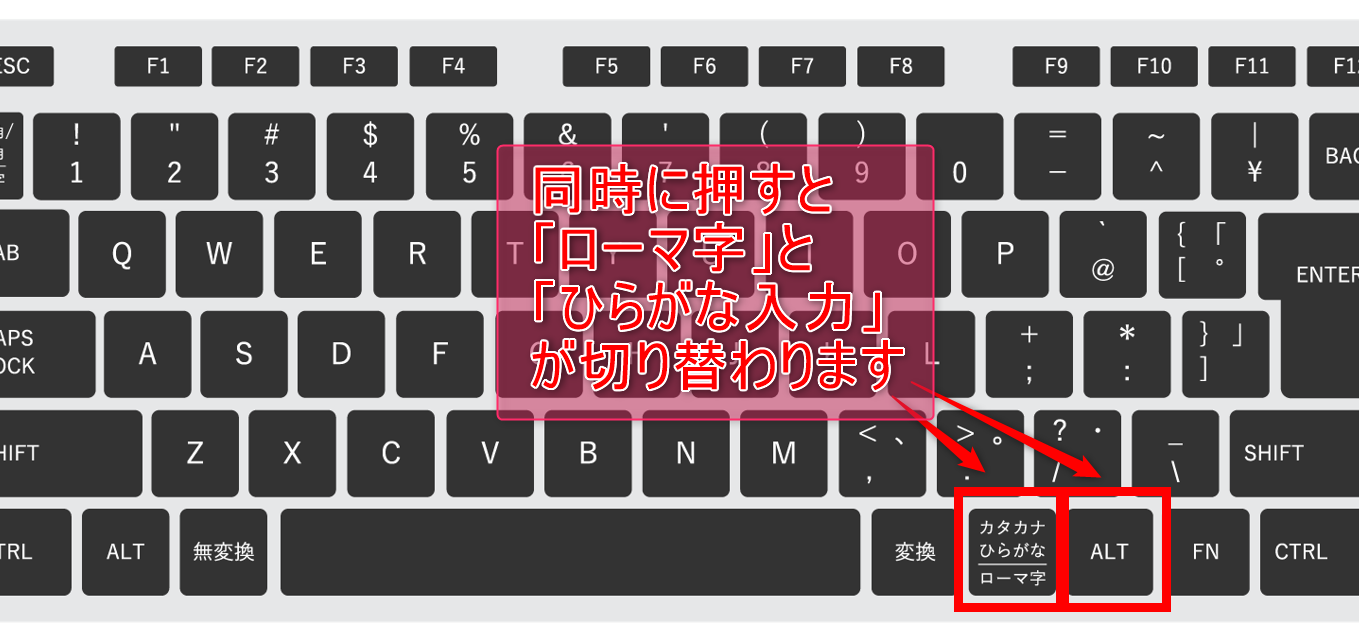
Windowsで日本語を入力する際に、ひらがな入力に苦労していませんか?この記事では、Windowsでひらがな入力を簡単に行うための方法を分かりやすく解説します。ローマ字入力、IMEパッド、変換候補の活用など、初心者でもすぐに始められるテクニックを紹介します。快適なひらがな入力で、日本語タイピングを楽しんでください。
Windows でひらがな入力をする方法!
Windows でひらがな入力をする方法!
1. IME の設定を確認する
Windows では、入力方式として IME (Input Method Editor) が使用されています。IME を設定することで、日本語の入力方法を変更できます。ひらがな入力を行うには、IME を「ひらがな」モードに設定する必要があります。
IME の設定方法
1. タスクバーの右側に表示されている言語バーをクリックします。
2. 表示されるメニューから「設定」を選択します。
3. 「一般」タブで、「入力言語の優先順位」を確認します。
4. 「日本語」が選択されていることを確認し、「オプション」をクリックします。
5. 「詳細設定」タブで、「入力モード」が「ひらがな」になっていることを確認します。
| 設定項目 | 設定内容 |
|---|---|
| 入力言語の優先順位 | 日本語 |
| 入力モード | ひらがな |
2. キーボードショートカットを使う
IME の設定を変更せずに、キーボードショートカットを使ってひらがな入力することもできます。
キーボードショートカット
「Shift」キーを押しながら入力すると、ひらがなで入力できます。
「Ctrl」キーを押しながら入力すると、ローマ字入力からひらがな入力に切り替わります。
3. 全角/半角キーで切り替える
キーボードの「全角/半角」キーを使って、入力モードを切り替えることもできます。
全角/半角キーの使い方
全角/半角キーを押すと、入力モードが全角と半角で切り替わります。
全角モードではひらがな入力、半角モードではローマ字入力になります。
4. IME パッドを使用する
IME パッドを使用すると、マウスでひらがなを直接選択して入力できます。
IME パッドの使用方法
1. タスクバーの右側に表示されている言語バーをクリックします。
2. 表示されるメニューから「IME パッド」を選択します。
3. IME パッドが表示されますので、マウスでひらがなを選択して入力します。
5. ひらがな変換ソフトを利用する
市販のひらがな変換ソフトを使用することもできます。
ひらがな変換ソフトの利点
より多くの変換機能が利用できます。
キーボードショートカットをカスタマイズできます。
辞書をカスタマイズできます。
https://youtube.com/watch?v=ckH_7OtBssY
Windowsで日本語入力するにはどうすればいいですか?
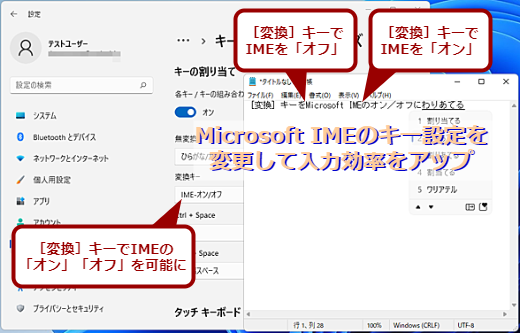
Windowsで日本語入力を行うには、以下の手順に従ってください。
1. キーボードレイアウトを変更する
– タスクバーの右端にある言語アイコンをクリックします。
– 「日本語」を選択し、入力方式を選択します。
– 「Microsoft IME」は、日本語の文字を入力するための標準的な方法です。
– 「Google 日本語入力」は、より高度な機能を提供する日本語入力ソフトです。
– 「ATOK」は、日本語入力ソフトの代表的な製品の一つです。
2. 日本語入力モードに切り替える
– 日本語入力モードは、通常、「英数」キーまたは「かな」キーで切り替えることができます。
– 入力モードが切り替わると、タスクバーの言語アイコンが変化します。
3. 日本語の文字を入力する
– 日本語入力モードで、ローマ字で単語を入力します。
– 入力中に候補が表示されます。
– 候補から目的の単語を選択し、スペースキーまたはエンターキーを押します。
Windowsで日本語入力できるアプリケーション
Windowsで日本語入力できるアプリケーションは、以下のようなものがあります。
1. Microsoft Word
– Microsoft Wordは、日本語の文書作成に適したアプリケーションです。
– 日本語入力モードに切り替えて、文字を入力できます。
– 辞書機能や文法チェック機能を使用できます。
2. Microsoft Excel
– Microsoft Excelは、日本語の表計算に適したアプリケーションです。
– 日本語入力モードに切り替えて、セルに文字を入力できます。
– 日本語の関数や日本語のグラフを作成できます。
3. Microsoft PowerPoint
– Microsoft PowerPointは、日本語のスライドショーを作成するアプリケーションです。
– 日本語入力モードに切り替えて、スライドに文字を入力できます。
– 日本語のアニメーションや日本語のトランジションを作成できます。
日本語入力に役立つ機能
Windowsには、日本語入力を支援する機能がいくつかあります。
1. IMEパッド
– IMEパッドは、日本語の文字や記号を簡単に選択できるツールです。
– IMEパッドを開くには、Windowsキー + Rキーを押して「imepad」と入力します。
– IMEパッドには、ひらがな、カタカナ、漢字、記号などが表示されます。
2. 変換候補の表示
– 日本語入力モードで文字を入力すると、変換候補が表示されます。
– 変換候補は、入力した文字に基づいて表示されます。
– 候補から目的の文字を選択し、スペースキーまたはエンターキーを押します。
3. 辞書機能
– Windowsには、日本語の辞書機能が組み込まれています。
– 日本語の単語の意味を調べたり、発音を聞いたりできます。
– 辞書機能を使用するには、Windowsキー + Rキーを押して「dict」と入力します。
日本語入力に関するトラブルシューティング
日本語入力に関するトラブルが発生した場合、以下の手順を試してください。
1. キーボードレイアウトを確認する
– タスクバーの言語アイコンをクリックして、キーボードレイアウトが正しく設定されていることを確認します。
2. IMEを再起動する
– タスクバーの言語アイコンをクリックし、「Microsoft IME」を選択して「IMEを再起動」をクリックします。
3. Windowsを再起動する
– Windowsを再起動することで、一部のトラブルを解決できることがあります。
4. Windows Updateを実行する
– Windows Updateを実行することで、最新のバグ修正が適用され、日本語入力に関するトラブルが解決される場合があります。
日本語入力に関する注意点
日本語入力を行う際には、以下の点に注意してください。
1. 入力モードを確認する
– 入力モードが日本語入力モードになっていることを確認します。
– 日本語入力モードが設定されていない場合は、「英数」キーまたは「かな」キーで切り替えます。
2. 変換候補を確認する
– 入力中に変換候補が表示されます。
– 候補から目的の文字を選択し、スペースキーまたはエンターキーを押します。
– 変換候補に目的の文字がない場合は、「変換」キーまたは「予測変換」キーを使用して変換候補を変更します。
3. IMEのオプションを設定する
– IMEのオプションを設定することで、日本語入力の機能をカスタマイズできます。
– IMEのオプションを開くには、「コントロールパネル」を開いて「言語」をクリックし、「Microsoft IMEのオプション」を選択します。
Windowsでひらがな入力ができないのですが?
Windowsでひらがな入力ができない原因
Windowsでひらがな入力ができない原因はいくつか考えられます。最も一般的な原因は、入力方法が正しく設定されていないことです。たとえば、キーボードレイアウトが日本語以外の言語に設定されている場合、またはIME(日本語入力システム)が有効になっていない場合は、ひらがなを入力できません。
- キーボードレイアウトの設定を確認してください。 コントロールパネルの「地域と言語」で、キーボードレイアウトが「日本語」に設定されていることを確認してください。
- IMEが有効になっていることを確認してください。 タスクバーの言語バーをクリックして、IMEが有効になっていることを確認してください。IMEが有効になっていない場合は、有効にしてください。
- 入力モードを確認してください。 ひらがなを入力するには、入力モードを「ひらがな」に切り替える必要があります。入力モードを切り替える方法は、キーボードの「ひらがな」キーを押すか、IMEのツールバーから切り替えることができます。
日本語入力システム(IME)の確認
Windowsでは、日本語を入力するためにIME(日本語入力システム)が必要です。IMEが正しく設定されていない場合、ひらがな入力ができない場合があります。IMEが有効になっていることを確認し、必要に応じて設定を変更してください。
- IMEが有効になっていることを確認してください。 タスクバーの言語バーをクリックして、IMEが有効になっていることを確認してください。IMEが有効になっていない場合は、有効にしてください。
- IMEの設定を確認してください。 IMEの設定は、コントロールパネルの「地域と言語」から変更できます。IMEの設定を確認し、必要に応じて変更してください。
- IMEを再起動してください。 IMEを再起動すると、問題が解決する場合があります。IMEを再起動するには、タスクバーの言語バーをクリックして、IMEのメニューから「再起動」を選択してください。
キーボードの確認
キーボードが正しく動作していない場合、ひらがな入力ができない場合があります。キーボードの接続を確認し、必要に応じてキーボードを交換してください。
- キーボードの接続を確認してください。 キーボードが正しく接続されていることを確認してください。接続が緩んでいる場合は、しっかりと接続してください。
- キーボードのドライバを確認してください。 キーボードのドライバが最新バージョンであることを確認してください。最新バージョンでない場合は、最新バージョンに更新してください。
- 別のキーボードを試してください。 別のキーボードを試して、問題が解決するかどうかを確認してください。問題が解決する場合は、現在のキーボードが故障している可能性があります。
Windowsの更新
Windowsを最新バージョンに更新することで、問題が解決する場合があります。Windows Updateを実行して、最新の更新プログラムをインストールしてください。
- Windows Updateを実行してください。 Windows Updateを実行して、最新の更新プログラムをインストールしてください。更新プログラムをインストールするには、スタートメニューから「設定」を選択し、「更新とセキュリティ」をクリックしてください。
- 更新プログラムをインストールしてください。 Windows Updateで更新プログラムが見つかった場合は、インストールしてください。更新プログラムのインストールには時間がかかる場合があるため、時間に余裕を持って実行してください。
- コンピュータを再起動してください。 更新プログラムをインストールしたら、コンピュータを再起動してください。
その他の原因
上記以外にも、ひらがな入力ができない原因はいくつか考えられます。以下に、考えられる原因と解決策をいくつかご紹介します。
- ウイルス感染: ウイルスに感染している可能性があります。ウイルス対策ソフトをインストールして、ウイルスをスキャンしてください。
- レジストリの破損: レジストリが破損している可能性があります。レジストリを修復するには、システムの復元を使用してください。
- ハードウェアの故障: ハードウェアが故障している可能性があります。ハードウェアの故障を疑う場合は、修理業者に相談してください。
Windows11でひらがな打ちするにはどうすればいいですか?
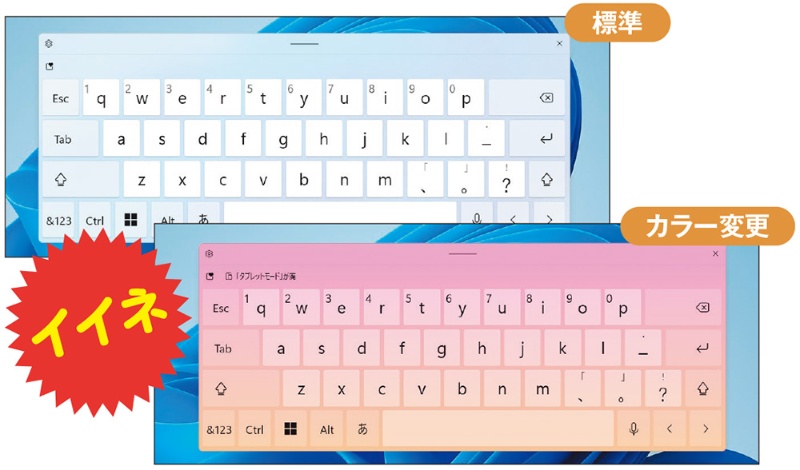
Windows 11 でひらがな打ちをする方法
Windows 11 でひらがなを打つには、いくつかの方法があります。
IME(入力方式エディタ) を使用する方法が一般的です。 IME は、キーボード入力から文字に変換してくれるシステムです。
日本語入力ソフト を使用する方法もあります。日本語入力ソフトは、IME よりも高度な機能を搭載しており、よりスムーズな日本語入力を実現できます。
IME の設定
Windows 11 で IME を設定するには、以下の手順に従ってください。
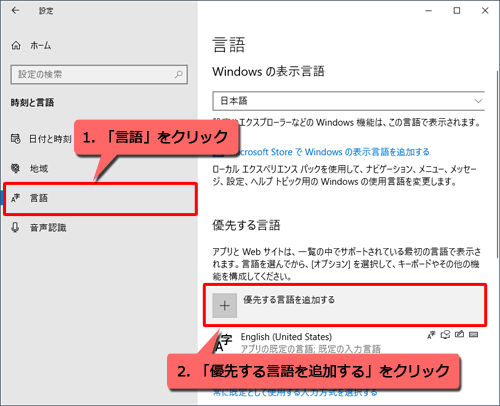
1. タスクバーの検索バーに「言語設定」と入力し、検索結果から「言語設定」を選択します。
2. 「言語を追加する」をクリックし、日本語を選択します。
3. 日本語が追加されたら、「オプション」をクリックし、「キーボード」を選択します。
4. 「Microsoft IME」を選択し、「追加」をクリックします。
IME の切り替え
IME を切り替えるには、以下のいずれかの方法を使用します。
1. タスクバーの言語バーをクリックして、IME を選択します。
2. Alt + Shift キーを押して、IME を切り替えます。
3. Ctrl + Space キーを押して、IME を切り替えます。
日本語入力ソフトの設定
日本語入力ソフトは、多くの種類があります。 代表的な日本語入力ソフトには、ATOK や Google 日本語入力などがあります。
ATOK は、高度な機能を搭載した日本語入力ソフトです。
Google 日本語入力 は、クラウドベースの日本語入力ソフトで、常に最新の辞書が使用できます。
日本語入力ソフトの切り替え
日本語入力ソフトを切り替えるには、以下の手順に従ってください。
1. タスクバーの言語バーをクリックして、使用する日本語入力ソフトを選択します。
2. 日本語入力ソフトの設定画面で、使用する入力ソフトを変更します。
Windows10でひらがな入力を有効にするには?
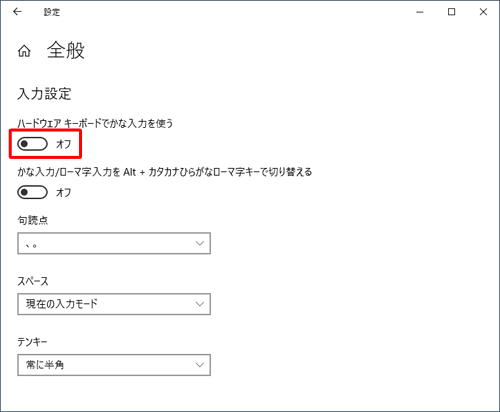
Windows10 でひらがな入力を有効にする方法
Windows 10 でひらがな入力を有効にするには、いくつかの方法があります。最も一般的な方法は、IME(入力方式エディタ)の設定を変更することです。
1. IME の設定を変更する
- タスクバーの言語バーをクリックします。
- 「日本語」をクリックします。
- 「設定」をクリックします。
- 「一般」タブで、「入力言語の優先順位」を変更します。
- 「OK」をクリックします。
2. キーボードレイアウトを変更する
- タスクバーの言語バーをクリックします。
- 「日本語」をクリックします。
- 「キーボードのオプションの変更」をクリックします。
- 「キーボードのレイアウト」タブで、「日本語 (106/109 キー)」を選択します。
- 「OK」をクリックします。
3. レジストリを変更する
- 「スタート」ボタンをクリックし、「regedit」と入力します。
- 「レジストリエディタ」を右クリックして「管理者として実行」を選択します。
- 次のレジストリキーに移動します。
HKEY_LOCAL_MACHINESYSTEMCurrentControlSetControlKeyboard Layout - 右側のペインで、「Default」という名前の DWORD 値を探します。
- 「Default」をダブルクリックして、「値データ」を 「0x0411」に変更します。
- 「OK」をクリックします。
- コンピューターを再起動します。
4. ひらがな入力のソフトウェアをインストールする
- インターネットから、「ひらがな入力ソフト」を検索します。
- お好みのソフトウェアをダウンロードしてインストールします。
5. IME の設定を変更する(詳細)
- タスクバーの言語バーをクリックします。
- 「日本語」をクリックします。
- 「設定」をクリックします。
- 「一般」タブで、「入力言語の優先順位」を変更します。
- 「詳細設定」をクリックします。
- 「入力モードの変更」タブで、「全角英数」、「半角英数」、「ひらがな」、「カタカナ」の順番を選択します。
- 「OK」をクリックします。
- 「OK」をクリックします。
よくある質問
Windows でひらがな入力をする方法は?
Windows でひらがな入力をするには、まず入力方式を日本語に変更する必要があります。タスクバーの右下にある言語バーをクリックし、日本語を選択してください。その後、キーボードの「ひらがな」キーを押すと、ひらがな入力モードになります。また、「ローマ字」キーを押すとローマ字入力モードになり、ローマ字で入力した文字がひらがなに変換されます。
Windows でひらがな入力の変換候補を変更したいのですが、どうすればいいですか?
ひらがな入力中に、変換候補を変更したい場合は、「スペースキー」を押すと候補が表示されます。候補の中から希望する単語を選択し、再度「スペースキー」を押すと確定されます。また、上下キーで候補を移動することも可能です。
Windows でひらがな入力の際に、漢字に変換したいのですが、どうすればいいですか?
ひらがな入力中に、漢字に変換したい場合は、「変換キー」(スペースキーの左にあるキー)を押します。すると、ひらがな文字が漢字に変換されます。もし変換候補に希望する漢字がない場合は、「変換キー」を複数回押して候補を表示させ、希望する漢字を選択してください。
Windows でひらがな入力の際に、ローマ字入力モードからひらがな入力モードに切り替えたいのですが、どうすればいいですか?
ローマ字入力モードからひらがな入力モードに切り替えるには、「ひらがな」キーを押してください。または、「Caps Lock」キーを押して「ひらがな」キーを押すと、ひらがな入力モードに切り替わります。