
Windows キーボードを Mac で使う方法!

Windows キーボードを Mac で使用したいけど、どうやって設定すればいいか分からない…そんな悩みをお持ちのあなたへ。この記事では、Windows キーボードを Mac で快適に使うための設定方法を、分かりやすく解説します。Windows キーボードのキー配置や機能を最大限に活かして、Mac をより快適に操作しましょう!
Windows キーボードを Mac で使う方法!
Windows キーボードの接続
Mac で Windows キーボードを使用するには、まずキーボードを Mac に接続する必要があります。 接続方法は、キーボードの種類によって異なります。
USB キーボード の場合は、キーボードの USB コネクタを Mac の USB ポートに接続します。
Windows のクラムシェルモードとは?使い方とメリットを解説!Bluetooth キーボード の場合は、Mac の Bluetooth 設定でキーボードをペアリングする必要があります。
| 接続方法 | 説明 |
|---|---|
| USB キーボード | キーボードの USB コネクタを Mac の USB ポートに接続します。 |
| Bluetooth キーボード | Mac の Bluetooth 設定でキーボードをペアリングします。 |
キーバインドの変更
Windows キーボードは、Mac の標準的なキーバインドとは異なります。 特に、コマンドキー と オプションキー の役割が逆転しています。そのため、キーバインドを変更しないと、Mac で Windows キーボードを快適に使用できません。
キーバインドを変更するには、システム環境設定 の キーボード を開き、キーボード タブの キーバインドを変更 をクリックします。
Windows キーボードの特殊キー
Windows キーボードには、Mac にない特殊キーがいくつかあります。 例えば、Windows キー や Alt キー です。 これらのキーは、Mac で使用することができますが、一部の機能は使えない場合があります。
Windows のコントロールパネルへのショートカットを作成する方法!| キー | 機能 |
|---|---|
| Windows キー | Mac では、Command キーと同じように機能します。 |
| Alt キー | Mac では、Option キーと同じように機能します。 |
キーボードレイアウトの変更
Windows キーボードのレイアウトは、Mac の標準的なレイアウトとは異なります。 特に、日本語入力 の場合、キーの配置が異なります。 キーボードレイアウトを変更するには、システム環境設定 の キーボード を開き、入力ソース タブで 日本語 を選択し、レイアウト を変更します。
Windows キーボードのドライバ
一部の Windows キーボードは、Mac で使用する際にドライバが必要な場合があります。 ドライバは、キーボードのメーカーのウェブサイトからダウンロードすることができます。 ドライバをインストールすると、キーボードの機能が向上したり、新しい機能が使用できるようになる場合があります。
| ドライバ | 説明 |
|---|---|
| キーボードドライバ | キーボードの機能を向上させるために必要なソフトウェアです。 |
WindowsキーボードはMacで使えるか?
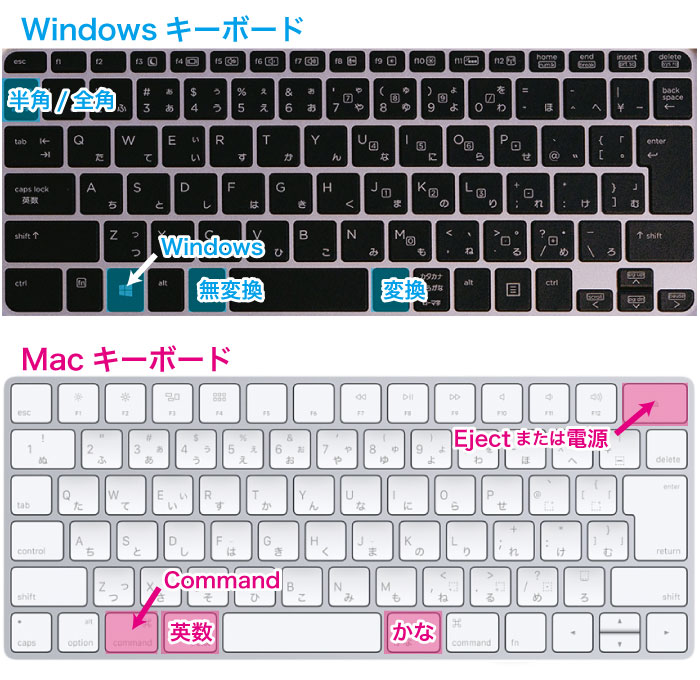
WindowsキーボードはMacで使えるのか?
はい、WindowsキーボードはMacで使用できます。ただし、すべてのキーがMacで同じように機能するわけではありません。
WindowsキーボードでMacで使えるキー
ほとんどのキーはMacで問題なく機能します。たとえば、次のキーはMacでもWindowsと同じように機能します。
- アルファベットキー
- 数字キー
- 記号キー
- 矢印キー
- スペースキー
- Enterキー
- Backspaceキー
- Deleteキー
- Shiftキー
- Ctrlキー
- Altキー
WindowsキーボードでMacで機能しないキー
一部のキーはMacでWindowsと同じように機能しません。たとえば、次のキーはMacでは異なる機能を果たします。
- Windowsキー: Macではコマンドキーと同じ機能を果たします。
- Fnキー: Macでは、特定の機能キーを有効にするために使用されます。
- Print Screenキー: Macでは、スクリーンショットを撮るために使用されます。
- Scroll Lockキー: Macでは、ほとんどの場合、機能しません。
WindowsキーボードでMacで使えるようにする方法
WindowsキーボードをMacで最大限に活用するには、以下の方法を試すことができます。
Windows サーバーのライセンス体系を解説!- キーボードレイアウトを変更する: Macのシステム設定でキーボードレイアウトを変更することで、Windowsキーをコマンドキーとして機能させることができます。
- Fnキーを割り当てる: Macでは、Fnキーを特定の機能キーに割り当てることができます。
- ソフトウェアを使用する: 一部のソフトウェアを使用することで、WindowsキーボードのキーをMacで別の機能に割り当てることができます。
WindowsキーボードでMacを使う際の注意点
WindowsキーボードをMacで使用する場合、次の点に注意する必要があります。
- キーの配置: MacキーボードとWindowsキーボードのキーの配置が異なる場合があります。
- キーの機能: 一部のキーはMacでは異なる機能を果たします。
- キーボードショートカット: MacとWindowsでは、キーボードショートカットが異なる場合があります。
MacでWindowsキーを押すには?
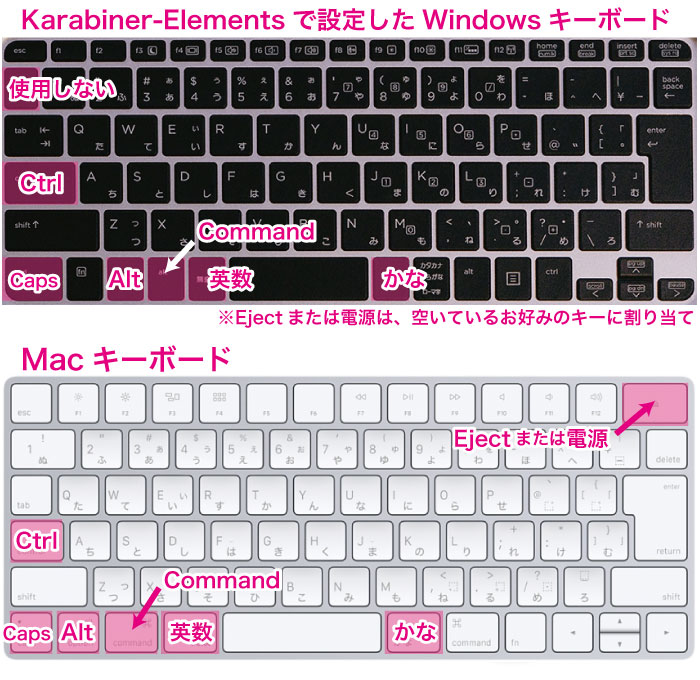
Mac で Windows キーを押すには?
Mac には Windows キーがありません。そのため、Windows キーを押すことはできません。
代替キーの使用
Mac で Windows キーを使用するような場面では、以下の代替キーを使用することができます。
Windows でショートカットキーを作成する方法!- Command キー (⌘): Windows の Ctrl キーと同様の機能を持ちます。多くのショートカットキーで Ctrl キーの代わりに Command キーを使用することができます。
- Option キー (⌥): Windows の Alt キーと同様の機能を持ちます。多くのショートカットキーで Alt キーの代わりに Option キーを使用することができます。
- Control キー (⌃): Windows の Ctrl キーと同様の機能を持つ場合もあります。しかし、一部の機能では異なる動作をすることがあります。
Windows キーの機能
Windows キーは、Windows オペレーティングシステムで様々な機能を持っています。例えば、
- スタートメニューを開く
- タスクビューを表示する
- ウィンドウを移動する
- ウィンドウをサイズ変更する
Mac で Windows キーの機能を再現する方法
Mac で Windows キーの機能を再現するには、以下の方法があります。
- ショートカットキーを使用する: 多くの Windows キーの機能は、Mac でもショートカットキーで実行することができます。
- アプリケーション固有の機能を使用する: 一部のアプリケーションでは、Windows キーと同様の機能を提供する独自のショートカットキーやメニュー項目があります。
- サードパーティ製のソフトウェアを使用する: Windows キーの機能を Mac で再現するためのサードパーティ製のソフトウェアも存在します。
Windows キーの機能を理解する
Windows キーの機能を理解することは、Mac で Windows キーを使用する際に役立ちます。Windows キーの機能を理解することで、適切な代替キーや方法を選択することができます。
MacでWindows風のキーボード入力をするには?
MacでWindows風のキーボード入力をする方法
MacでWindows風のキーボード入力を行うには、いくつかの方法があります。最も一般的な方法は、システム設定でキーボードレイアウトを変更することです。この方法では、Windowsでよく使われるキー配置に変更できます。ただし、一部のキーの機能はWindowsとは異なる場合があるため、注意が必要です。
キーボードショートカット
Macでは、Windowsとは異なるキーボードショートカットが使用されます。たとえば、Windowsでコピーと貼り付けを行うには「Ctrl + C」と「Ctrl + V」を使用しますが、Macでは「Command + C」と「Command + V」を使用します。Windows風のキーボード入力を行うには、これらのショートカットを覚える必要があります。
入力方法の変更
Macは、Windowsとは異なる入力方法を採用しています。たとえば、Macでは「Caps Lock」キーは「Control」キーとして使用されます。Windows風のキーボード入力を行うには、これらの違いを理解しておく必要があります。
ソフトウェアの利用
MacでWindows風のキーボード入力を行うためのソフトウェアもいくつかあります。これらのソフトウェアは、Windows風のキー配置やショートカットを提供します。ただし、一部のソフトウェアは有料であるため、注意が必要です。
キーバインディングの変更
Macでは、キーバインディングを変更できます。これにより、特定のキーにWindows風の機能を割り当てることができます。たとえば、「Caps Lock」キーを「Control」キーに割り当てることができます。キーバインディングを変更すると、Windows風のキーボード入力を行うことができます。
MacでWindowsキーボードを使うとき、Controlはどこにありますか?
MacでWindowsキーボードを使うときのControlキーの位置
MacでWindowsキーボードを使う場合、Controlキーの位置は、Windowsキーボードでは左下と右下の2つの場所に配置されていますが、Macでは左下のみにあります。右下のキーは、MacではOptionキーになります。
WindowsキーボードのControlキーとMacのControlキーの違い
Macでは、ControlキーはWindowsキーボードのControlキーとは異なる役割を果たします。Macでは、Controlキーは主にショートカットキーに使用されます。例えば、Control + Cでコピー、Control + Vで貼り付け、Control + Zで元に戻すなどです。
WindowsキーボードのControlキーをMacで使う方法
WindowsキーボードのControlキーをMacで使うには、キーボード設定を変更する必要があります。設定方法は以下のとおりです。
1. Appleメニューから「システム環境設定」を選択します。
2. 「キーボード」をクリックします。
3. 「キーボード」タブをクリックします。
4. 「キーボードの変更」をクリックします。
5. 「キーボードの変更」ダイアログで、「OptionキーとControlキーを入れ替える」を選択します。
6. 「OK」をクリックします。
WindowsキーボードのControlキーをMacで使う際の注意点
WindowsキーボードのControlキーをMacで使う場合、一部のショートカットキーは機能しなくなります。例えば、Control + Alt + Deleteは、Windowsではタスクマネージャーを開くショートカットキーですが、Macでは機能しません。
MacでWindowsキーボードを使うときのその他の注意点
MacでWindowsキーボードを使う場合、キーの配置が異なるため、慣れるまで時間がかかる場合があります。また、WindowsキーボードはMacキーボードに比べて、キーのストロークが浅い場合があり、入力感が異なる場合があります。
よくある質問
Windows キーボードを Mac で使う方法!
Windows キーボードを Mac で使うことは可能です。ただし、一部のキーの機能が異なるため、設定が必要です。以下に、Windows キーボードを Mac で使うためのよくある質問とその回答をご紹介します。
Windows キーボードのキーが Mac で正しく機能しません。どうすればよいですか?
Windows キーボードのキーが Mac で正しく機能しない場合は、キーボードのレイアウトを変更する必要があります。Mac の「システム環境設定」を開き、「キーボード」を選択してください。次に、「キーボード」タブを選択し、「キーボードレイアウト」で「日本語 – ローマ字」を選択します。これにより、Windows キーボードのキーが Mac のキーボードと同じように機能するようになります。
Windows キーボードで「Ctrl」キーが使えません。どうすればよいですか?
Windows キーボードで「Ctrl」キーが使えない場合は、Mac の「システム環境設定」を開き、「キーボード」を選択してください。次に、「キーボード」タブを選択し、「修飾キー」をクリックしてください。そして、「Control キー」の項目で、「オプション キー」を選択してください。これにより、Windows キーボードの「Ctrl」キーが Mac の「オプション」キーと同じように機能するようになります。
Windows キーボードの「Windows」キーは何に使えますか?
Windows キーボードの「Windows」キーは、Mac で「Command キー」と同じ機能を果たします。Mac のアプリケーションで、ショートカットキーを使用する際に、「Command キー」の代わりに「Windows」キーを使用することができます。
Windows キーボードで「Alt」キーが使えません。どうすればよいですか?
Windows キーボードで「Alt」キーが使えない場合は、Mac の「システム環境設定」を開き、「キーボード」を選択してください。次に、「キーボード」タブを選択し、「修飾キー」をクリックしてください。そして、「Option キー」の項目で、「Control キー」を選択してください。これにより、Windows キーボードの「Alt」キーが Mac の「Control」キーと同じように機能するようになります。ただし、この設定は、一部のアプリケーションで正しく動作しない場合があります。


