Windows のサイドバーとは?使い方とカスタマイズ方法を解説!

Windows のサイドバーは、デスクトップの端に表示される、アプリや機能へのクイックアクセスを提供するツールです。最新の Windows バージョンでは、さまざまな機能を提供し、ワークフローの効率化を支援します。この記事では、Windows サイドバーの基本的な使い方から、カスタマイズ方法までを詳しく解説します。サイドバーを最大限に活用し、快適なデスクトップ環境を構築しましょう。
Windows のサイドバーとは?使い方とカスタマイズ方法を解説!
Windows のサイドバーとは?
サイドバーの役割と機能
Windows のサイドバーは、デスクトップの画面の端に表示される、便利なツールや機能へのアクセスを提供するエリアです。さまざまな タスクバー や ショートカット を配置することで、作業効率を向上させる ことができます。
| 機能 | 説明 |
|---|---|
| タスクバー | 開いているアプリやウィンドウを管理する場所です。 |
| ショートカット | 頻繁に使用するアプリやフォルダへのクイックアクセスを提供します。 |
| 通知 | 重要な通知やメッセージを表示します。 |
| ウィジェット | 天気、ニュース、カレンダーなどの情報を表示します。 |
サイドバーの種類
Windows のサイドバーは、主に以下の 2 つの種類があります。
Windows サーバーのライセンス体系を解説!| 種類 | 説明 |
|---|---|
| タスクバーサイドバー | Windows 11 で導入された新しいサイドバーです。アプリやウィジェットへのクイックアクセスを提供します。 |
| サードパーティ製サイドバー | 外部開発者が提供するサイドバーアプリです。さまざまな機能やカスタマイズオプションを提供します。 |
サイドバーの使用方法
Windows のサイドバーは、通常は画面の右側に表示されます。サイドバーを開くには、以下の方法があります。
タスクバーの 「サイドバー」ボタン をクリックする
キーボードショートカット を使用して開く
マウスカーソル を画面の右端に移動させる
サイドバーのカスタマイズ方法
サイドバーは、ユーザーのニーズに合わせてカスタマイズすることができます。
| カスタマイズ項目 | 説明 |
|---|---|
| 表示するアプリやウィジェット | サイドバーに表示するアプリやウィジェットを選択できます。 |
| サイドバーの位置 | サイドバーを画面の左右どちらに表示するかを選択できます。 |
| サイドバーのサイズ | サイドバーの幅を調整できます。 |
サイドバーのメリット
Windows のサイドバーは、以下のメリットがあります。
Windows でショートカットキーを作成する方法! 作業効率の向上: 頻繁に使用するアプリや機能へのアクセスが容易になります。
デスクトップの整理: デスクトップが散らかるのを防ぎます。
カスタマイズ性: ユーザーのニーズに合わせてカスタマイズできます。
サイドバーのデメリット
Windows のサイドバーは、以下のデメリットもあります。
画面スペースを占有する: サイドバーは、画面スペースを占有するため、画面スペースが限られている場合、邪魔になる可能性があります。
すべてのアプリに対応しているわけではない: すべてのアプリがサイドバーに対応しているわけではありません。
サイドバーを使う上での注意点
Windows のショートカットを変更する方法!サイドバーを効果的に活用するには、以下の点に注意する必要があります。
サイドバーに表示するアプリやウィジェットを厳選しましょう。
サイドバーの幅を調整して、画面スペースを有効活用しましょう。
サイドバーの機能を理解して、使いこなしましょう。
パソコンのサイドバーとは何ですか?
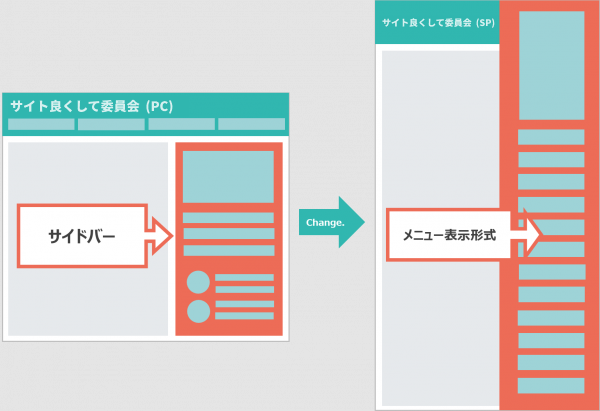
パソコンのサイドバーとは何か
パソコンのサイドバーとは、画面の端、通常は左側または右側に配置された、縦長の領域のことです。これは、頻繁に使用する機能やコンテンツへのアクセスを容易にするために設計されています。
サイドバーの目的
サイドバーは、ユーザーが簡単にアクセスできる場所に重要な情報を配置するために使用されます。これには、次のものがあります。
- ナビゲーションメニュー:ウェブサイトやアプリケーション内の他のページやセクションへのリンクを提供します。
- ツールと機能:検索バー、設定、通知など、ユーザーが頻繁に使用するツールへのアクセスを提供します。
- コンテンツの表示:最近の投稿、トレンドトピック、ソーシャルメディアのフィードなど、関連するコンテンツを表示します。
サイドバーのメリット
サイドバーには、ユーザーとウェブサイトまたはアプリケーションの双方にとって多くのメリットがあります。
- 使いやすさ:サイドバーは、ユーザーが頻繁に使用する機能やコンテンツへのアクセスを容易にすることで、ユーザーエクスペリエンスを向上させます。
- 効率性:ユーザーは、常に同じ場所に表示されるサイドバーのおかげで、必要なものをすばやく見つけることができます。
- 情報へのアクセス:サイドバーは、ユーザーが常に最新の情報にアクセスできるように、重要な情報や更新を提供できます。
サイドバーの種類
サイドバーは、さまざまな種類があり、さまざまな方法で使用できます。
Windows のストレージ容量を減らす方法!- 固定サイドバー:画面をスクロールしても、常に表示されます。
- スクロールサイドバー:画面をスクロールすると、一緒に移動します。
- 折りたたみサイドバー:折りたたんでスペースを節約したり、展開してすべてのコンテンツを表示したりできます。
サイドバーの例
サイドバーは、ウェブサイト、アプリケーション、ブログ、ソーシャルメディアプラットフォームなど、多くの異なる場所で広く使用されています。
- ウェブサイト:ウェブサイトのサイドバーは、ナビゲーションメニュー、広告、ソーシャルメディアフィードを表示するために使用されることがよくあります。
- アプリケーション:アプリケーションのサイドバーは、ツール、設定、ショートカットを表示するために使用されることがよくあります。
- ブログ:ブログのサイドバーは、最近の投稿、アーカイブ、カテゴリー、プロフィール情報など、追加の情報を表示するために使用されることがよくあります。
エッジのサイドバーをカスタマイズするにはどうすればよいですか?
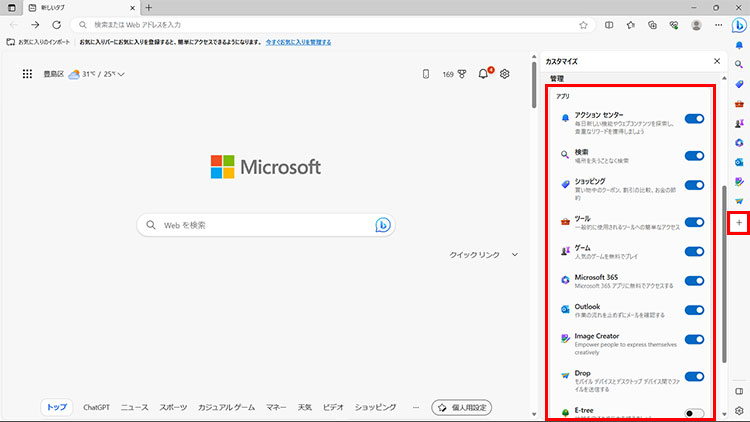
エッジのサイドバーをカスタマイズする方法
エッジのサイドバーは、お気に入りのWebサイト、ニュースフィード、その他のコンテンツへのクイックアクセスを提供する便利な機能です。サイドバーをカスタマイズすることで、自分のニーズに合わせた使いやすいインターフェースを作成できます。
サイドバーの表示/非表示を切り替える
- エッジのブラウザウィンドウを開きます。
- 右上の「設定とその他」ボタン (3つのドット) をクリックします。
- 「設定」を選択します。
- 左側のメニューから「外観」をクリックします。
- 「サイドバー」セクションで、「サイドバーを表示する」のチェックボックスをオンまたはオフにします。
サイドバーのコンテンツをカスタマイズする
- サイドバーが表示されていることを確認します。
- サイドバーの上部にある「追加」ボタンをクリックします。
- 「お気に入り」、「ニュースフィード」、「その他のコンテンツ」から、サイドバーに追加したいコンテンツを選択します。
- コンテンツを選択したら、設定オプションでカスタマイズできます。たとえば、ニュースフィードの場合、興味のあるトピックを選択したり、ソースを追加したりできます。
サイドバーのレイアウトを変更する
- サイドバーのコンテンツをドラッグ&ドロップして、順序を変更できます。
- コンテンツをサイドバーから削除するには、そのコンテンツの右側の「削除」ボタンをクリックします。
サイドバーのテーマを変更する
- エッジの「設定」ページで、「外観」セクションを開きます。
- 「テーマ」で、利用可能なテーマから選択します。
- テーマを選択すると、サイドバーを含むブラウザの外観が変更されます。
サイドバーを非表示にする
- サイドバーの表示/非表示を切り替える手順に従って、「サイドバーを表示する」のチェックボックスをオフにします。
- サイドバーはブラウザウィンドウから消えます。サイドバーを再度表示するには、チェックボックスをオンにします。
Microsoft Edgeのサイドバーとは何ですか?
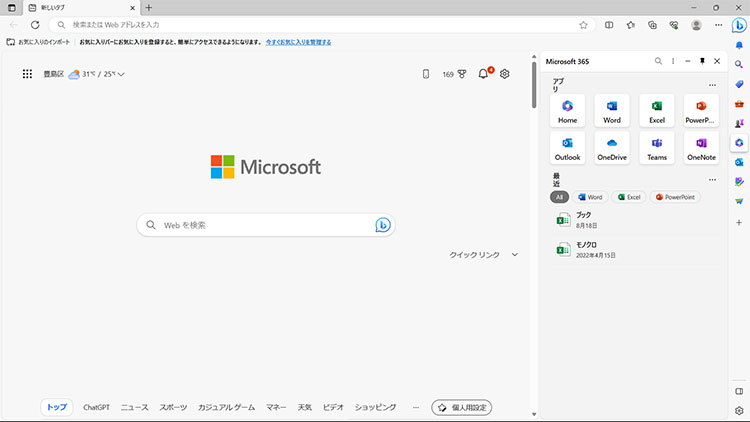
Microsoft Edge のサイドバーとは何ですか?
Microsoft Edge のサイドバーは、ブラウザのウィンドウの右側に表示される、機能をまとめたツールバーです。サイドバーを使用すると、Web ページを閲覧しながら、さまざまなタスクを実行できます。
サイドバーに含まれる機能
- お気に入り: 頻繁に使用する Web サイトを保存できます。
- 履歴: 以前アクセスした Web サイトのリストを表示できます。
- ダウンロード: ダウンロードしたファイルのリストを表示できます。
- 読書リスト: 後で読むための Web ページを保存できます。
- コレクション: Web ページや画像を収集できます。
- その他: 他の機能(例:Microsoft アカウントのログイン、設定など)にアクセスできます。
サイドバーの使用方法
サイドバーを表示するには、ブラウザの右上にある 3 つの点のアイコンをクリックし、「サイドバー」を選択します。サイドバーを閉じるには、サイドバーの右上にある「X」をクリックします。
サイドバーのカスタマイズ
サイドバーのカスタマイズは、サイドバーの右上にある設定アイコンから行えます。
- 機能の追加または削除: サイドバーに表示する機能を選択できます。
- 順序の変更: サイドバーに表示される機能の順序を変更できます。
- テーマの変更: サイドバーのテーマを変更できます。
サイドバーの利点
- 効率的な作業: サイドバーを使用すると、Web ページを閲覧しながら、さまざまなタスクを簡単に実行できます。
- アクセスしやすい機能: サイドバーに頻繁に使用する機能をまとめることができるため、簡単にアクセスできます。
- カスタマイズ: サイドバーは自分の好みに合わせてカスタマイズできます。
Windowsのサイドバーの出し方は?
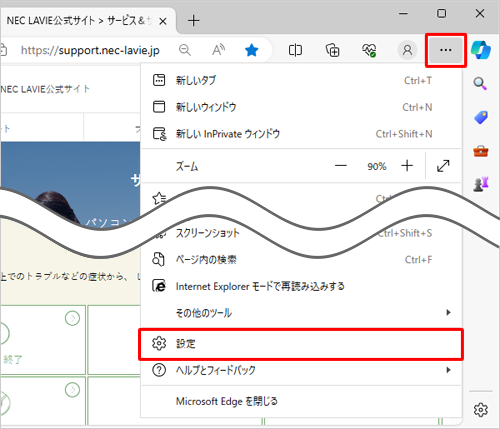
Windowsのサイドバーの出し方
Windowsのサイドバーは、タスクバーの左側に表示されるパネルで、様々な機能や情報を表示することができます。サイドバーは、Windows 11以降のバージョンで利用できます。
- Windowsの設定アプリを開きます。
- 「個人用設定」をクリックします。
- 「タスクバー」をクリックします。
- 「タスクバーの動作」セクションで、「サイドバー」をクリックします。
- 「サイドバーの表示」を「オン」に切り替えます。
サイドバーの機能
サイドバーには、以下の機能が搭載されています。
- チャット:Teamsなどのチャットアプリと統合して、メッセージの送受信や通知の確認ができます。
- ウィジェット:天気、ニュース、カレンダーなど、様々な情報を表示するウィジェットがあります。
- ファイルエクスプローラー:ファイルやフォルダを簡単に開くことができます。
- 設定:Windowsの設定を開くことができます。
- その他のアプリ:サイドバーに表示したいアプリを追加できます。
サイドバーのカスタマイズ
サイドバーは、自分の好みに合わせてカスタマイズできます。
- 表示するウィジェットやアプリを選択できます。
- サイドバーのサイズを変更できます。
- サイドバーの位置を変更できます。
- サイドバーの色をカスタマイズできます。
サイドバーの使い方
サイドバーは、タスクバーの左側に表示されます。サイドバーを表示するには、「Windowsキー + W」キーを押します。
- サイドバーに表示されているウィジェットやアプリをクリックして、使用します。
- サイドバーのアイコンをクリックして、サイドバーのサイズを変更したり、位置を変更したりできます。
- サイドバーのメニューから、表示するウィジェットやアプリを変更したり、サイドバーの設定を変更したりできます。
サイドバーの利点
サイドバーには、多くの利点があります。
- 複数のアプリや機能に簡単にアクセスできます。
- 重要な情報を常に確認できます。
- デスクトップのスペースを節約できます。
- 生産性を向上させることができます。
よくある質問
Windowsのサイドバーとは何ですか?
Windowsのサイドバーは、Windows 11に搭載された新しい機能で、デスクトップの側面に表示されるバーです。このバーには、ウィジェット、チャット、タスク、通知などの機能がまとめられており、ユーザーが頻繁に使用する機能に簡単にアクセスできます。サイドバーは、デスクトップの整理と効率性を高めるために設計されています。
サイドバーをどのように使用しますか?
サイドバーを使用するには、タスクバーの「サイドバー」アイコンをクリックします。サイドバーが開くと、ウィジェット、チャット、タスク、通知などのさまざまな機能にアクセスできます。ウィジェットを使用して天気予報、ニュース、カレンダーなどの情報を表示したり、チャットで友人や同僚と連絡を取り合ったり、タスクリストを作成して追跡したり、最新の通知を表示したりできます。サイドバーの機能は、ユーザーのニーズに合わせてカスタマイズできます。
サイドバーをカスタマイズするにはどうすればよいですか?
サイドバーは、ユーザーのニーズに合わせてカスタマイズできます。サイドバーの右上にある「設定」アイコンをクリックすると、表示される機能や表示順をカスタマイズできます。たとえば、ウィジェットの表示を無効にする、チャット機能を隠す、タスクリストを優先的に表示するなど、さまざまな設定を行うことができます。また、サイドバーのサイズや位置も変更できます。
サイドバーはすべてのWindowsユーザーにとって有用ですか?
サイドバーは、デスクトップを整理したり、必要な情報に迅速にアクセスしたいユーザーにとって非常に有用な機能です。しかし、サイドバーの機能をすべて使用する必要はありません。サイドバーの機能は、ユーザーのニーズに合わせてカスタマイズできます。そのため、サイドバーが不要な場合は、機能をすべて無効にして、サイドバーを非表示にすることも可能です。