Windows のクラムシェルモードとは?使い方とメリットを解説!

Windowsのクラムシェルモードは、ノートパソコンを閉じた状態でも使用できる便利な機能です。画面を外部ディスプレイに接続し、キーボードとトラックパッドは閉じたまま使用できます。この記事では、クラムシェルモードとは何か、使い方、メリットについて詳しく解説します。
Windowsのクラムシェルモードとは?使い方とメリットを解説!
Windowsのクラムシェルモードは、ラップトップや2-in-1デバイスで利用できる機能で、ディスプレイを閉じた状態でキーボードとタッチパッドのみを使用することができます。
クラムシェルモードとは?
クラムシェルモードは、ラップトップのディスプレイを閉じた状態で、キーボードとタッチパッドのみを使ってデバイスを操作できるモードです。
Windows のコントロールパネルへのショートカットを作成する方法!クラムシェルモードの使い方
クラムシェルモードを有効にする方法は、デバイスによって異なります。一般的には、ディスプレイを閉じた状態でキーボードの特定のキーを押すか、デバイスの電源ボタンを押すことで、クラムシェルモードに移行できます。
クラムシェルモードのメリット
クラムシェルモードには、以下のようなメリットがあります。
メリット | 説明
——- | ——–
デスクスペースの節約 | ディスプレイを閉じることができるため、デスクスペースを広く使えるようになります。
集中力の向上 | ディスプレイを閉じて、外部の視覚的な刺激を遮断することで、作業に集中することができます。
バッテリー消費の抑制 | ディスプレイを閉じた状態なので、バッテリー消費を抑えることができます。
プレゼンテーションに最適 | プロジェクターに接続してプレゼンテーションを行う際に、ディスプレイを閉じることができ、邪魔になりません。
クラムシェルモードの注意点
クラムシェルモードを使用する際には、以下の点に注意が必要です。
Windows のサイドバーとは?使い方とカスタマイズ方法を解説!注意点 | 説明
——- | ——–
ディスプレイを閉じている間は、画面が見れません | ディスプレイを閉じた状態なので、画面の内容は確認できません。
外部ディスプレイの接続が必要 | クラムシェルモードで作業するには、外部ディスプレイに接続する必要があります。
一部の機能が制限される可能性 | クラムシェルモードでは、ディスプレイを閉じているため、一部の機能が制限される可能性があります。
クラムシェルモードの対象デバイス
クラムシェルモードは、すべてのラップトップや2-in-1デバイスで利用できるわけではありません。クラムシェルモードに対応しているかどうかは、デバイスの仕様を確認してください。
対応デバイス | 説明
——- | ——–
Windows 10/11搭載ラップトップ | 多くのWindows 10/11搭載ラップトップでクラムシェルモードに対応しています。
2-in-1デバイス | 一部の2-in-1デバイスでは、クラムシェルモードに対応しています。
クラムシェルモードのメリットは?
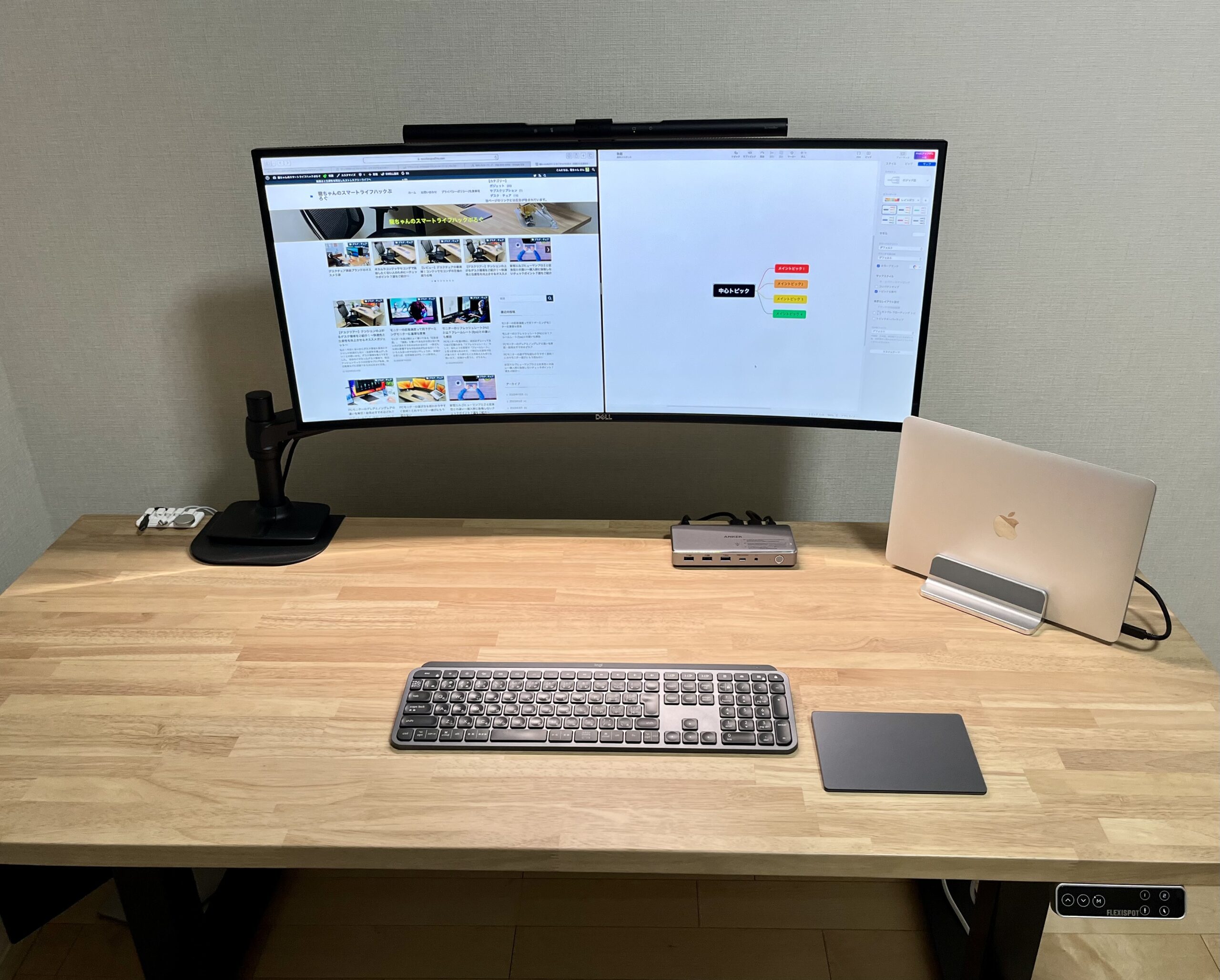
クラムシェルモードは、ノートパソコンやタブレットなどのデバイスで使用される一般的なフォームファクタです。このモードでは、デバイスのディスプレイがキーボードの上に折り畳まれます。クラムシェルモードには、多くの利点があります。
キーボードとタッチパッドのアクセス
- クラムシェルモードでは、キーボードとタッチパッドへのアクセスが簡単です。これは、生産性向上に役立ちます。ドキュメントの作成、プログラミング、ウェブブラウジングなど、キー入力が多く必要なタスクをより効率的に実行できます。
- タッチパッドは、画面上での操作を簡単に行うことができます。たとえば、画像のスクロール、ファイルの選択、Webページのズームなどを行うことができます。
- クラムシェルモードは、キーボードとタッチパッドの操作に慣れているユーザーにとって直感的で使いやすいです。
画面への集中力向上
- クラムシェルモードでは、画面に完全に集中することができます。キーボードやタッチパッドが画面の前にないため、邪魔されることなく作業できます。
- これは、集中力と生産性を高めるのに役立ちます。特に、長い時間作業する場合や、複雑なタスクに取り組む場合に有効です。
- また、目の疲れを軽減するにも役立ちます。
持ち運びやすさ
- クラムシェルモードのデバイスは、一般的にコンパクトで持ち運びやすくなっています。
- ディスプレイが閉じられるため、ディスプレイの破損を防ぐことができます。
- また、クラムシェルモードは、ノートパソコンやタブレットをバッグやリュックサックに収納しやすくします。
安定性
- クラムシェルモードは、デバイスに安定性を与えます。
- キーボードとタッチパッドがディスプレイの下に配置されるため、デバイスが倒れるのを防ぎます。
- これは、デバイスを机やテーブルの上に置いて作業する場合に役立ちます。
バッテリー寿命
- クラムシェルモードは、バッテリー寿命を延ばすことができます。
- タッチスクリーンは、キーボードやタッチパッドよりも多くのバッテリー消費量を消費します。
- クラムシェルモードで作業すると、タッチスクリーンの使用時間が短くなり、バッテリー寿命を延ばすことができます。
パソコンのクラムシェルモードとは?
クラムシェルモードとは?
クラムシェルモードとは、ノートパソコンの蓋を閉じた状態で、ディスプレイのみを表示させるモードです。蓋を閉じてディスプレイだけを表示させ、キーボードとタッチパッドは使用できない状態になります。このモードは、外部ディスプレイに接続してノートパソコンを拡張デスクトップとして使用する場合や、プレゼンテーションなど、ディスプレイのみを表示したい場合に役立ちます。
Windows でショートカットキーを作成する方法!クラムシェルモードのメリット
- 外部ディスプレイでの作業スペースの拡張: クラムシェルモードを使用すると、ノートパソコンのディスプレイに加えて外部ディスプレイも利用できます。これにより、より広い作業スペースが得られ、複数のアプリケーションを同時に開いたり、複数のウィンドウを並べて表示したりすることができます。
- プレゼンテーションや会議での利用: ノートパソコンの蓋を閉じてディスプレイのみを表示することで、プレゼンテーションや会議でノートパソコンをプロジェクターに接続して画面を共有することができます。
- バッテリーの節約: ノートパソコンの蓋を閉じてディスプレイのみを表示させることで、キーボードとタッチパッドの消費電力を削減できます。これにより、バッテリーの消費を抑え、長時間使用することができます。
クラムシェルモードのデメリット
- キーボードとタッチパッドが使えない: クラムシェルモードでは、ノートパソコンのキーボードとタッチパッドが使えなくなります。そのため、外部キーボードやマウスが必要になります。
- ノートパソコンの冷却性能が低下する可能性: ノートパソコンの蓋を閉じてしまうと、熱がこもりやすくなります。そのため、ノートパソコンの冷却性能が低下する可能性があります。
- ノートパソコンの画面が破損する可能性: クラムシェルモードでノートパソコンの蓋を閉じた状態では、ディスプレイに圧力がかかるため、画面が破損する可能性があります。
クラムシェルモードの使用方法
- ノートパソコンを外部ディスプレイに接続する: クラムシェルモードを使用するには、まずノートパソコンを外部ディスプレイに接続する必要があります。接続方法はノートパソコンの機種によって異なります。
- クラムシェルモードを有効にする: ノートパソコンの機種によっては、クラムシェルモードを有効にするための設定が必要です。設定方法はノートパソコンのメーカーや機種によって異なります。
- ノートパソコンの蓋を閉じる: クラムシェルモードを有効にしたら、ノートパソコンの蓋を閉じます。これで、外部ディスプレイのみが表示されます。
クラムシェルモードの注意点
- 外部ディスプレイに接続する前に、ノートパソコンの蓋を閉じてみてください: 一部のノートパソコンでは、外部ディスプレイに接続する前にノートパソコンの蓋を閉じておく必要があります。そうでないと、クラムシェルモードが正常に動作しないことがあります。
- ノートパソコンの熱のこもり方に注意する: クラムシェルモードでは、ノートパソコンの蓋を閉じた状態になるため、熱がこもりやすくなります。ノートパソコンの温度が上昇しすぎないように注意してください。
- ノートパソコンの画面に圧力がかからないように注意する: クラムシェルモードでノートパソコンの蓋を閉じた状態では、ディスプレイに圧力がかかります。画面が破損しないように、蓋をゆっくりと閉じてください。
クラムシェルモードを使うと重くなる?
クラムシェルモードは重くなる?
クラムシェルモードで使用する際は、ラップトップの重量が重くなる場合があります。これは、ディスプレイが閉じられた状態であるため、ヒンジとディスプレイの重量がすべてデバイスの底面に集中するためです。
クラムシェルモードの重量増加はどのくらい?
クラムシェルモードの重量増加は、ラップトップの種類によって異なります。ただし、一般的にはディスプレイの重量とヒンジの重量を合わせた重量が底面に集中するため、重量増加は無視できないものになります。
クラムシェルモードを使用するときの注意点
クラムシェルモードを使用する際は、重量増加による疲労や肩への負担に注意する必要があります。特に長時間使用する場合は、こまめな休憩を挟むようにしましょう。また、安定した場所に置くなど、落下防止にも注意が必要です。
Windows のショートカットを変更する方法!クラムシェルモードで使用する際の工夫
クラムシェルモードで使用する際は、以下のような工夫をすることで、重量増加による負担を軽減できます。
- ラップトップスタンドを使用する:ラップトップスタンドを使用することで、ディスプレイを適切な高さに設置することができます。これにより、首への負担を軽減することができます。
- 軽いラップトップを選ぶ:軽量なラップトップを選ぶことで、重量増加による負担を軽減することができます。
- 定期的に休憩を取る:長時間クラムシェルモードを使用する場合は、定期的に休憩を取り、身体を休ませるようにしましょう。
クラムシェルモードは重くなるのか?
クラムシェルモードは、ラップトップの重量が増加するため、重くなる可能性があります。ただし、重量増加の程度は、ラップトップの種類によって異なります。
クラムシェル機能とは何ですか?
クラムシェル機能とは、ノートパソコンやタブレットなどのデバイスで、画面とキーボード/タッチパッド部分をヒンジで接続し、閉じることができる機能のことです。この機能により、デバイスをコンパクトに収納したり、持ち運びやすくしたりすることができます。
クラムシェル機能の利点
クラムシェル機能には、次のような利点があります。
- 携帯性: デバイスを閉じることができるため、コンパクトに収納でき、持ち運びが容易になります。
- 保護: デバイスを閉じると、画面やキーボード/タッチパッドが外部の衝撃や傷から保護されます。
- セキュリティ: デバイスを閉じると、画面が隠されるため、プライバシー保護に役立ちます。
- 冷却: デバイスを閉じると、空気の流れが遮断され、デバイスの冷却効果を高めることができます。
クラムシェル機能の欠点
クラムシェル機能には、次のような欠点があります。
- 柔軟性不足: デバイスを閉じている間は、画面を使用したり、キーボード/タッチパッドに入力したりすることができません。
- 重量: クラムシェル機能を搭載したデバイスは、ヒンジなどの部品を追加するため、重量が重くなる場合があります。
- デザインの制限: クラムシェル機能を搭載したデバイスは、デザインの選択肢が限られる場合があります。
クラムシェル機能の種類
クラムシェル機能には、次のような種類があります。
- 従来型: 画面とキーボード/タッチパッド部分をヒンジで接続した最も一般的なタイプです。
- 360度回転式: 画面を360度回転させることができ、タブレットのように使用することもできます。
- 分離式: 画面とキーボード/タッチパッド部分を完全に分離することができます。
クラムシェル機能の未来
クラムシェル機能は、今後、より軽量化、薄型化、高機能化が進むと予想されます。また、360度回転式や分離式などの新しいタイプが登場する可能性もあります。
よくある質問
Windowsのクラムシェルモードとは何ですか?
Windowsのクラムシェルモードとは、ノートパソコンを閉じた状態で外部モニターに接続し、デスクトップPCのように使用する機能です。 ラップトップのディスプレイを閉じて、キーボードとタッチパッドをデスクトップの入力デバイスとして使用します。
クラムシェルモードはどのように使用しますか?
クラムシェルモードを使用するには、ノートパソコンを閉じて外部モニターに接続する必要があります。 HDMI、DisplayPort、またはUSB-Cなどのビデオ出力を使用して、ノートパソコンを外部モニターに接続できます。 接続が完了したら、ノートパソコンのディスプレイを閉じます。 Windowsは自動的に外部モニターに画面を切り替えます。
クラムシェルモードのメリットは何ですか?
クラムシェルモードには、いくつかのメリットがあります。
外部モニターの広い画面で作業できるため、生産性が向上します。
ノートパソコンを閉じた状態で使用するため、スペースを節約できます。
ノートパソコンのバッテリー寿命が長くなります。
ノートパソコンのファンが静かになり、熱を発生しにくくなります。
クラムシェルモードを使用できない場合、どうすればいいですか?
クラムシェルモードが動作しない場合は、いくつかの要因が考えられます。
ノートパソコンがクラムシェルモードをサポートしていない可能性があります。
ドライバが正しくインストールされていない可能性があります。
Windowsの設定が正しくない可能性があります。
これらの要因を確認し、必要に応じて設定を変更することで、クラムシェルモードを使用できるようになる可能性があります。