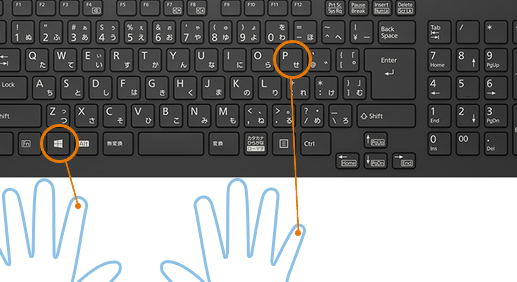
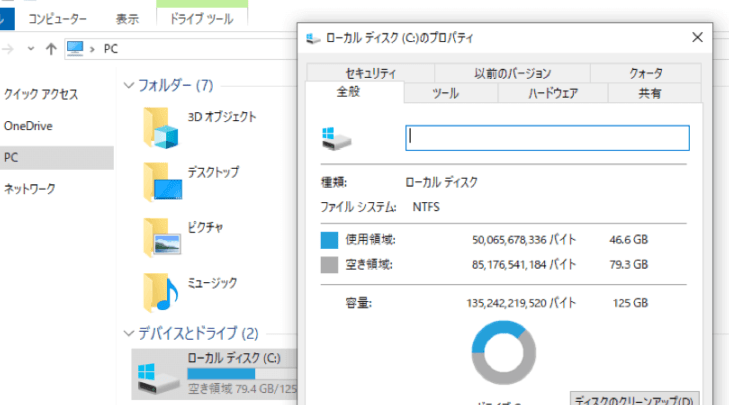
Windows のコントロールパネルへのショートカットを作成する方法!

Windowsのコントロールパネルは、システム設定やオプションを変更するために使用される重要なツールです。このパネルへのショートカットを作成することで、簡単にアクセスして時間を節約できます。この記事では、Windowsのコントロールパネルへのショートカットを作成する方法を段階的に説明します。
Windows のコントロールパネルへのショートカットを作成する方法!
1. デスクトップにショートカットを作成する
Windows のコントロールパネルへのショートカットをデスクトップに作成するには、次の手順に従います。
1. デスクトップの空いている場所で右クリックします。
2. コンテキストメニューから「新規作成」を選択し、「ショートカット」をクリックします。
3. 「ショートカットの作成」ダイアログボックスで、「項目の場所」欄に 「control」 と入力します。
4. 「次へ」をクリックします。
5. ショートカットの名前を「コントロールパネル」または好きな名前に変更し、「完了」をクリックします。
これで、デスクトップにコントロールパネルへのショートカットが作成されます。
| 手順 | 説明 |
|---|---|
| 1 | デスクトップの空いている場所で右クリックします。 |
| 2 | コンテキストメニューから「新規作成」を選択し、「ショートカット」をクリックします。 |
| 3 | 「ショートカットの作成」ダイアログボックスで、「項目の場所」欄に 「control」 と入力します。 |
| 4 | 「次へ」をクリックします。 |
| 5 | ショートカットの名前を「コントロールパネル」または好きな名前に変更し、「完了」をクリックします。 |
2. スタートメニューにショートカットを作成する
Windows のコントロールパネルへのショートカットをスタートメニューに追加するには、次の手順に従います。
1. スタートメニューを開き、「すべてのアプリ」をクリックします。
2. 「Windows システム」フォルダを開きます。
3. コントロールパネルのアイコンを右クリックし、「タスクバーにピン留めする」を選択します。
これで、スタートメニューにコントロールパネルへのショートカットが追加されます。
Windows サーバーのライセンス体系を解説!| 手順 | 説明 |
|---|---|
| 1 | スタートメニューを開き、「すべてのアプリ」をクリックします。 |
| 2 | 「Windows システム」フォルダを開きます。 |
| 3 | コントロールパネルのアイコンを右クリックし、「タスクバーにピン留めする」を選択します。 |
3. タスクバーにショートカットを作成する
Windows のコントロールパネルへのショートカットをタスクバーに追加するには、次の手順に従います。
1. スタートメニューを開き、「すべてのアプリ」をクリックします。
2. 「Windows システム」フォルダを開きます。
3. コントロールパネルのアイコンを右クリックし、「タスクバーにピン留めする」を選択します。
これで、タスクバーにコントロールパネルへのショートカットが追加されます。
| 手順 | 説明 |
|---|---|
| 1 | スタートメニューを開き、「すべてのアプリ」をクリックします。 |
| 2 | 「Windows システム」フォルダを開きます。 |
| 3 | コントロールパネルのアイコンを右クリックし、「タスクバーにピン留めする」を選択します。 |
4. ショートカットのアイコンを変更する
コントロールパネルへのショートカットのアイコンを変更するには、次の手順に従います。
Windows でショートカットキーを作成する方法!1. ショートカットを右クリックし、「プロパティ」を選択します。
2. 「ショートカット」タブで、「アイコンの変更」をクリックします。
3. アイコンを選択し、「OK」をクリックします。
4. 「適用」をクリックし、「OK」をクリックします。
これで、ショートカットのアイコンが変更されます。
| 手順 | 説明 |
|---|---|
| 1 | ショートカットを右クリックし、「プロパティ」を選択します。 |
| 2 | 「ショートカット」タブで、「アイコンの変更」をクリックします。 |
| 3 | アイコンを選択し、「OK」をクリックします。 |
| 4 | 「適用」をクリックし、「OK」をクリックします。 |
5. ショートカットの場所を変更する
コントロールパネルへのショートカットの場所を変更するには、次の手順に従います。
1. ショートカットを右クリックし、「プロパティ」を選択します。
2. 「ショートカット」タブで、「変更」をクリックします。
3. 新しい場所を選択し、「OK」をクリックします。
4. 「適用」をクリックし、「OK」をクリックします。
これで、ショートカットの場所が変更されます。
| 手順 | 説明 |
|---|---|
| 1 | ショートカットを右クリックし、「プロパティ」を選択します。 |
| 2 | 「ショートカット」タブで、「変更」をクリックします。 |
| 3 | 新しい場所を選択し、「OK」をクリックします。 |
| 4 | 「適用」をクリックし、「OK」をクリックします。 |
Windowsでショートカットを作成するにはどうすればいいですか?
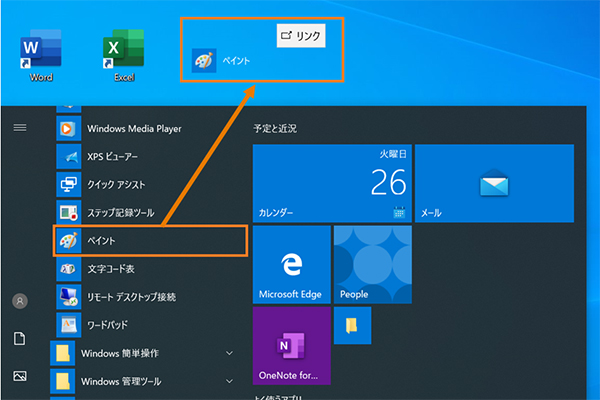
Windowsでショートカットを作成する手順
Windowsでショートカットを作成するには、次の手順に従います。
Windows でショートカットキーを使って画面を切り替える方法!- ショートカットを作成したい場所に移動します。 例えば、デスクトップやスタートメニューなどです。
- 右クリックして、「新規作成」を選択し、「ショートカット」をクリックします。
- ショートカットを作成する対象のファイルまたはフォルダの場所を入力します。 これは、ファイルエクスプローラーからコピーして貼り付けたり、入力することもできます。
- 「次へ」をクリックします。
- ショートカットの名前を入力します。 デフォルトの名前を変更することもできます。
- 「完了」をクリックします。
ショートカットのアイコンを変更する
ショートカットのアイコンを変更するには、次の手順に従います。
- ショートカットを右クリックして、「プロパティ」を選択します。
- 「ショートカット」タブをクリックします。
- 「アイコンの変更」をクリックします。
- 変更したいアイコンを選択して、「OK」をクリックします。
- 「適用」をクリックし、「OK」をクリックします。
ショートカットにキーバインドを追加する
ショートカットにキーバインドを追加するには、次の手順に従います。
- ショートカットを右クリックして、「プロパティ」を選択します。
- 「ショートカット」タブをクリックします。
- 「ショートカットキー」欄に、希望するキーバインドを入力します。 例えば、Ctrl+Alt+Dなどです。
- 「適用」をクリックし、「OK」をクリックします。
ショートカットの場所を変更する
ショートカットの場所を変更するには、次の手順に従います。
- ショートカットを右クリックして、「カット」または「コピー」を選択します。
- ショートカットを移動したい場所に移動します。
- 右クリックして、「貼り付け」を選択します。
ショートカットを削除する
ショートカットを削除するには、次の手順に従います。
- ショートカットを右クリックして、「削除」を選択します。
- 「はい」をクリックして、削除を確認します。
Windowsのコマンドラインのショートカットはどうやって作るの?
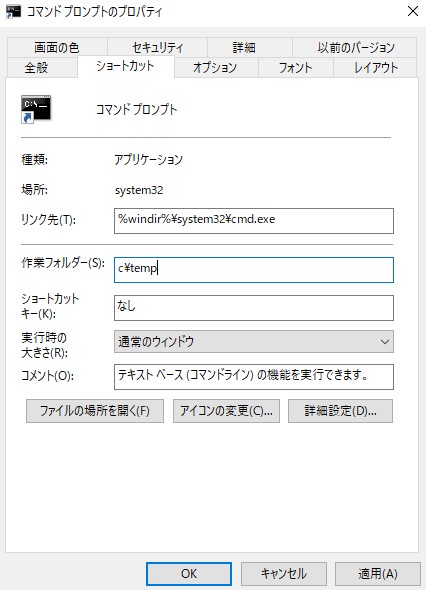
Windowsのコマンドラインのショートカットの作り方
Windowsのコマンドラインのショートカットを作成するには、次の手順に従います。
1. デスクトップまたはその他の場所に、新しいショートカットを作成します。
2. ショートカットのプロパティを開きます。
3. 「ターゲット」 フィールドに、実行したいコマンドラインコマンドを入力します。
4. 「開始オプション」 フィールドに、必要なオプションを入力します。
5. 「ショートカットキー」 フィールドに、ショートカットキーを入力します。
6. 「名前」 フィールドに、ショートカットの名前を入力します。
7. 「完了」 をクリックしてショートカットを作成します。
コマンドラインのショートカットを作成する理由
コマンドラインのショートカットを作成することで、頻繁に使用するコマンドを簡単に実行できます。例えば、特定のディレクトリに移動したり、特定のプログラムを実行したりするコマンドをショートカットに登録しておけば、コマンドプロンプトを開いてコマンドをタイプする必要がありません。
コマンドラインのショートカットを作成する手順
1. デスクトップまたはその他の場所に右クリックして、「新規」>「ショートカット」 を選択します。
2. 「ショートカットの作成」 ウィンドウの 「項目の場所を入力してください」 フィールドに、実行したいコマンドラインコマンドを入力します。
3. 「次へ」 をクリックします。
4. ショートカットの名前を入力し、「完了」 をクリックします。
5. 作成したショートカットを右クリックして 「プロパティ」 を選択します。
6. 「ショートカット」 タブで、必要な設定を変更します。
「ターゲット」 フィールド:コマンドラインコマンドのパスを指定します。
「開始オプション」 フィールド:コマンドラインオプションを指定します。
「ショートカットキー」 フィールド:ショートカットキーを指定します。
7. 「適用」 をクリックして変更を保存します。
コマンドラインのショートカットの例
「cmd」 を入力してコマンドプロンプトを開くショートカット
「notepad」 を入力してメモ帳を開くショートカット
「cd C:Program Files」 を入力して特定のディレクトリに移動するショートカット
「ping 8.8.8.8」 を入力して特定のIPアドレスにpingを送信するショートカット
コマンドラインのショートカットの利点
コマンドを簡単に実行できる
コマンドラインコマンドを覚えなくてもよい
時間と労力を節約できる
コマンドラインのショートカットの注意点
ショートカットキーは、他のプログラムと重複しないように注意する必要があります。
コマンドラインコマンドは、正しく入力する必要があります。
ショートカットを使用する前に、コマンドラインコマンドが正しく動作することを確認する必要があります。
Control Panelのショートカットキーは?
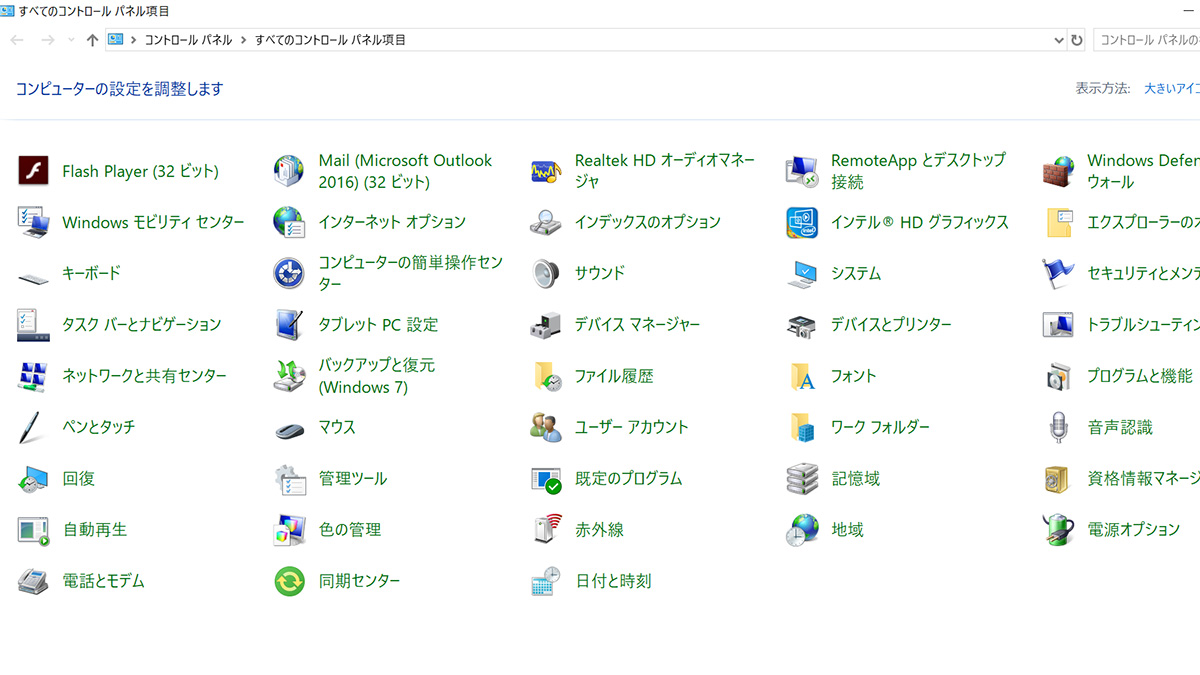
コントロールパネルのショートカットキー
コントロールパネルを開くためのショートカットキーは、Windowsキー + X です。これは、Windows 10 および 11 で利用できるキーボードショートカットで、スタートメニューのオプションをすばやく表示できます。
コントロールパネルへのアクセス方法
コントロールパネルへのアクセス方法はいくつかあります。最も一般的な方法は次のとおりです。
- スタートメニューから「コントロールパネル」を検索する。
- Windowsキー + X を押して、「コントロールパネル」を選択する。
- ファイルエクスプローラーで、「このPC」の右クリックメニューから「プロパティ」を選択し、「システム」タブから「コントロールパネル」にアクセスする。
コントロールパネルの機能
コントロールパネルは、Windows オペレーティングシステムのさまざまな設定を変更するために使用されます。このパネルには、次のようなカテゴリが含まれています。
- システムとセキュリティ:システムのハードウェア、ソフトウェア、およびセキュリティ設定を管理します。
- ネットワークとインターネット:ネットワーク接続とインターネット設定を管理します。
- ハードウェアとサウンド:デバイス、サウンド、ディスプレイ設定を管理します。
- プログラム:プログラムのインストール、アンインストール、更新を管理します。
- ユーザーアカウント:ユーザーアカウントの設定を管理します。
- 時計と言語:日付、時刻、言語設定を管理します。
- 外観とパーソナライゼーション:Windowsの外観、テーマ、デスクトップ設定を管理します。
コントロールパネルの代替手段
Windows 10 以降では、コントロールパネルの多くの機能が設定アプリに移行されています。設定アプリは、よりシンプルで直感的なインターフェースを提供し、コントロールパネルよりも多くの機能を提供します。
コントロールパネルのショートカットキーの利点
コントロールパネルのショートカットキーを使用すると、マウスを使用せずに迅速にコントロールパネルにアクセスできます。これは、マウスを使用するのが難しい場合や、キーボードだけを使用して作業する場合に特に役立ちます。
コントロールパネルをwindows11で起動するショートカットは?

Windows 11 でコントロールパネルを起動するショートカット
Windows 11 でコントロールパネルを起動するショートカットはいくつかあります。最も一般的な方法は、以下のいずれかを実行することです。
- 「Windows キー + R」を押して「ファイル名を指定して実行」ダイアログを開き、「control」と入力して「OK」をクリックします。
- 「スタート」メニューで「コントロールパネル」と入力して検索し、結果から「コントロールパネル」をクリックします。
- タスクバーの検索バーに「コントロールパネル」と入力して検索し、結果から「コントロールパネル」をクリックします。
コントロールパネルへのアクセス方法
Windows 11 では、コントロールパネルは依然として重要な設定ツールです。コントロールパネルを使用して、様々なシステム設定や機能を変更できます。以下は、コントロールパネルへのアクセス方法の例です。
- ユーザーアカウントの管理:コントロールパネルから、ユーザーアカウントの追加、削除、パスワードの変更などの操作を行うことができます。
- ネットワーク設定の変更:コントロールパネルから、ネットワーク接続の設定、Wi-Fi ネットワークへの接続、プロキシ設定の変更などの操作を行うことができます。
- ハードウェアとサウンドの管理:コントロールパネルから、デバイスマネージャー、サウンド設定、電源オプションなど、ハードウェアとサウンド関連の設定を変更できます。
コントロールパネルの代替手段
Windows 11 では、コントロールパネルの代わりに「設定」アプリを使用することもできます。設定アプリは、よりシンプルなインターフェースで、多くのコントロールパネル機能にアクセスできます。
- 設定アプリは、コントロールパネルよりも使いやすく、現代的なインターフェースを提供します。
- 設定アプリは、Windows 11 の新しい機能に対応した最新のインターフェースを提供します。
- 設定アプリは、コントロールパネルに比べて、より多くの機能を提供しています。
コントロールパネルと設定アプリの違い
コントロールパネルと設定アプリは、どちらもWindows 11 でシステム設定を変更するために使用できますが、いくつかの違いがあります。
- コントロールパネルは、より伝統的なインターフェースを持ち、Windows の初期バージョンから使用されてきたため、多くのユーザーにとって馴染み深い場合があります。
- 設定アプリは、よりシンプルなインターフェースを持ち、Windows 11 に最適化されています。
- 設定アプリは、コントロールパネルに比べて、より多くの機能を提供しており、最新の Windows 11 の機能に対応しています。
コントロールパネルの役割
コントロールパネルは、Windows 11 でシステム設定を変更したり、様々なシステム機能にアクセスしたりするために使用できる重要なツールです。
- ユーザーアカウントの管理、ネットワーク設定の変更、ハードウェアとサウンドの管理など、多くの重要なタスクを実行できます。
- コントロールパネルは、Windows 11 の重要な設定ツールであり、ユーザーは、システム設定を変更したり、様々なシステム機能にアクセスしたりするために、コントロールパネルを使用する必要があります。
- コントロールパネルは、Windows 11 の重要なツールであり、ユーザーは、システムの様々な設定を調整したり、システムの動作をカスタマイズしたりするために、コントロールパネルを使用することができます。
よくある質問
Windows のコントロールパネルへのショートカットを作成する方法を教えてください。
Windows のコントロールパネルへのショートカットを作成するには、次の手順に従ってください。
- デスクトップの空いている場所で右クリックし、「新規作成」を選択します。
- 「ショートカット」を選択します。
- 「項目の場所を入力してください」というボックスに、
controlと入力します。 - 「次へ」をクリックします。
- ショートカットの名前を入力します。例えば、「コントロールパネル」と入力できます。
- 「完了」をクリックします。
これで、デスクトップにコントロールパネルへのショートカットが作成されます。クリックすると、コントロールパネルが開きます。
コントロールパネルへのショートカットを作成すると、何ができますか?
コントロールパネルへのショートカットを作成すると、マウスのクリック数を減らすことができます。また、頻繁に使用するコントロールパネルの項目に簡単にアクセスできるようになります。例えば、ネットワーク設定を変更したり、プリンターを追加したりする際に便利です。
コントロールパネルへのショートカットを削除するにはどうすればよいですか?
コントロールパネルへのショートカットを削除するには、次の手順に従ってください。
- デスクトップでショートカットを右クリックします。
- 「削除」を選択します。
- 「はい」をクリックします。
これで、コントロールパネルへのショートカットが削除されます。
コントロールパネルへのショートカットをカスタマイズできますか?
はい、コントロールパネルへのショートカットをカスタマイズできます。例えば、ショートカットのアイコンを変更したり、ショートカットの名前を変更したりできます。ショートカットを右クリックして、「プロパティ」を選択すると、これらの設定を変更できます。