
Windows キー「G」の機能と使い方!

Windows キーボードには、様々な便利なショートカットキーが用意されています。その中でも、あまり知られていないキーとして「G」キーがあります。この記事では、Windows キー「G」の機能とその使い方について解説します。ゲームモードの有効化や、ゲームバーの起動など、Windows キー「G」を活用することで、より快適な操作を実現できます。
Windows キー「G」の機能と使い方!
Windows キー「G」とは?
Windows キー「G」は、Windows 10 以降のバージョンで使用できる、ゲームバーと呼ばれる機能を呼び出すためのキーボードショートカットです。ゲームバーは、ゲームプレイ中に様々な機能を利用できるようにするツールバーです。
ゲームバーの機能
ゲームバーには、以下のような便利な機能があります。
Windows キーボードを Mac で使う方法!| 機能 | 説明 |
|---|---|
| 録画 | ゲームプレイの動画を録画することができます。 |
| スクリーンショット | ゲームプレイのスクリーンショットを撮影することができます。 |
| ライブ配信 | ゲームプレイをライブ配信することができます。 |
| チャット | ゲーム中のチャット機能を使用することができます。 |
| パフォーマンスオーバーレイ | CPU、GPU、メモリなどのパフォーマンス情報を表示することができます。 |
| オーディオコントロール | ゲームのオーディオ設定を調整することができます。 |
Windows キー「G」の使い方
Windows キー「G」を押すと、ゲームバーが表示されます。ゲームバーは画面の右側に表示されます。
ゲームバーの操作
ゲームバーには、様々な機能が搭載されています。ゲームバーの操作方法は以下の通りです。
| 操作 | 説明 |
|---|---|
| 録画開始 | 録画ボタンをクリックすると、録画が開始されます。 |
| スクリーンショット撮影 | スクリーンショットボタンをクリックすると、スクリーンショットが撮影されます。 |
| ライブ配信開始 | ライブ配信ボタンをクリックすると、ライブ配信が開始されます。 |
| チャットウィンドウを開く | チャットボタンをクリックすると、チャットウィンドウが開きます。 |
| パフォーマンスオーバーレイを表示する | パフォーマンスオーバーレイボタンをクリックすると、パフォーマンスオーバーレイが表示されます。 |
| オーディオ設定を変更する | オーディオ設定ボタンをクリックすると、オーディオ設定を変更することができます。 |
ゲームバーのカスタマイズ
ゲームバーは、自分の好みに合わせてカスタマイズすることができます。ゲームバーの設定は、ゲームバーの歯車アイコンをクリックして開くことができます。
ゲームバーの有効化・無効化
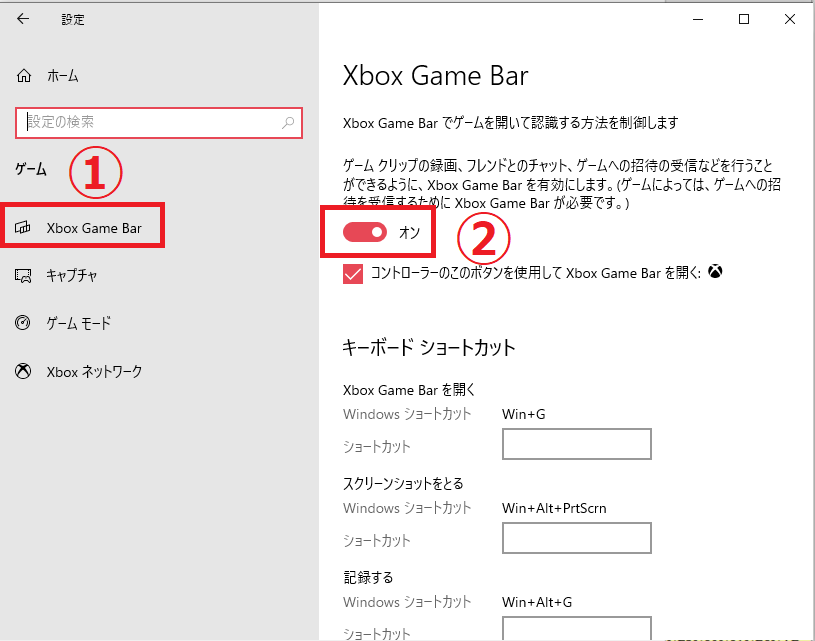
ゲームバーは、設定から有効化または無効化することができます。ゲームバーの設定は、Windows の設定アプリから開くことができます。
Windows のクラムシェルモードとは?使い方とメリットを解説!WindowsキーとGキーを押すとどうなる?
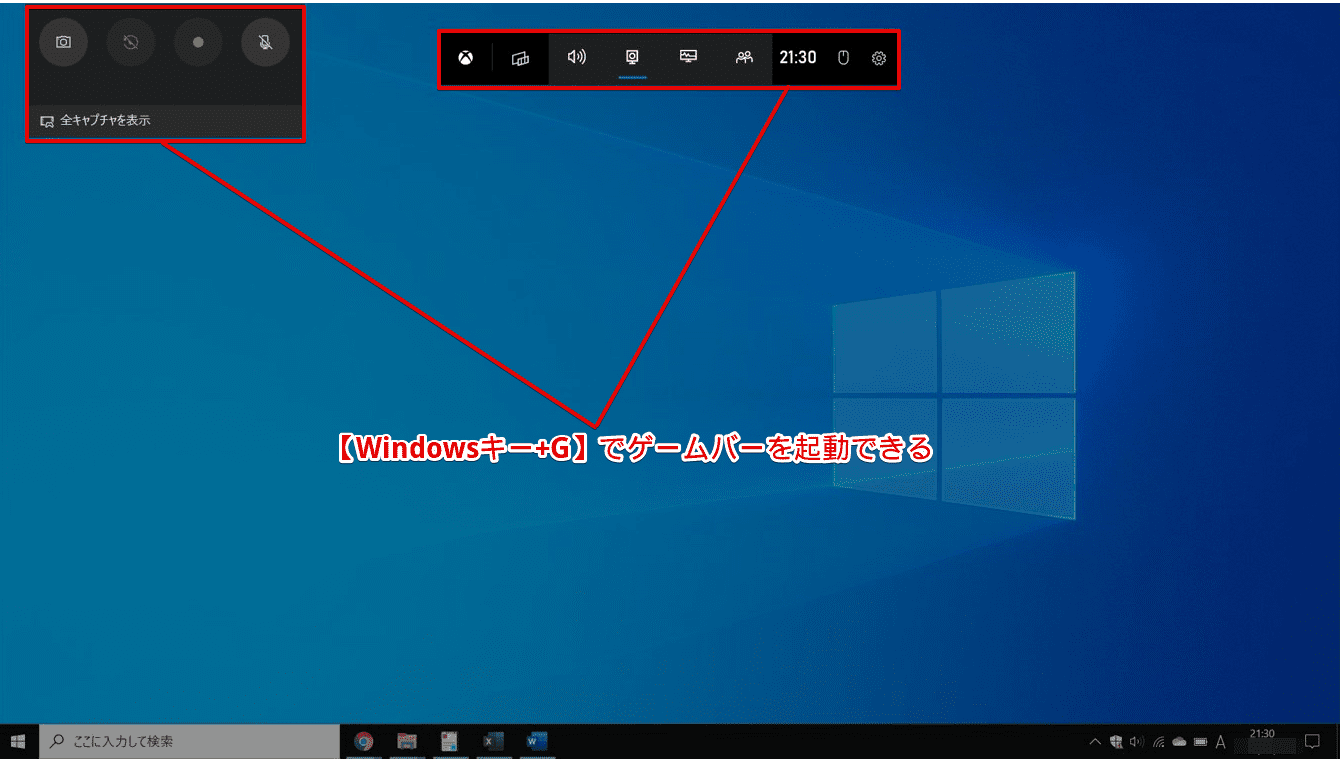
WindowsキーとGキーを同時に押すと、ゲームバーが起動します。ゲームバーは、ゲームプレイ中に役立つ様々な機能を提供するツールバーです。
ゲームバーの機能
- スクリーンショットの撮影: Windowsキー + Alt + PrintScreen キーを押すことで、ゲーム画面のスクリーンショットを撮影できます。
- 動画の録画: Windowsキー + Alt + R キーを押すことで、ゲームプレイの動画を録画できます。
- ゲームの放送: Windowsキー + Alt + B キーを押すことで、ゲームプレイをライブ配信できます。
- オーディオの録音: Windowsキー + Alt + M キーを押すことで、ゲームの音声を録音できます。
- パフォーマンスの監視: ゲームのパフォーマンスに関する情報を表示できます。
ゲームバーの有効化と無効化
ゲームバーはデフォルトで有効になっています。無効にするには、Windowsの設定から「ゲーム」を選択し、「ゲームバー」の項目で「ゲームバーを使う」のチェックを外します。
Windows のコントロールパネルへのショートカットを作成する方法!ゲームバーのカスタマイズ
ゲームバーは、自分の好みに合わせてカスタマイズできます。たとえば、ウィンドウの位置やショートカットキーを変更できます。
ゲームバーの利用シーン
ゲームバーは、ゲームプレイ中に役立つ様々な機能を提供します。たとえば、ゲームのプレイ動画を録画したり、ゲーム中の重要な瞬間をスクリーンショットで保存したりできます。また、ゲームのパフォーマンスを監視することで、ゲームの快適なプレイ環境を実現できます。
Windows+Gの使い方は?
Windows+G の使い方とは?
Windows + G は、Windows 10 および Windows 11 でゲームバーを呼び出すためのショートカットキーです。ゲームバーは、ゲーム中の録画、スクリーンショット、ストリーミング、パフォーマンス監視などの機能を提供します。
Windows のサイドバーとは?使い方とカスタマイズ方法を解説!ゲームバーの起動方法
1. Windows + G を同時に押します。ゲームバーが表示されます。
2. ゲームバーを閉じるには、ESC キーを押します。または、ゲームバーの右上隅にある「X」ボタンをクリックします。
ゲームバーの機能
ゲームバーには、さまざまな機能が用意されています。
1. 録画: ゲームプレイを録画します。
2. スクリーンショット: ゲームプレイのスクリーンショットを撮ります。
3. ストリーミング: ゲームプレイをライブストリーミングします。
4. パフォーマンス監視: ゲームのパフォーマンスを監視します。
5. チャット: ゲーム中のチャット機能を使用します。
6. サウンドミキサー: ゲーム中のサウンドを調整します。
7. ウィジェット: ゲームバーにウィジェットを追加します。
ゲームバーのカスタマイズ
ゲームバーは、自分の好みに合わせてカスタマイズできます。
Windows サーバーのライセンス体系を解説!1. ゲームバーの設定を開きます。
2. 録画、スクリーンショット、ストリーミングなどの設定を変更します。
3. ゲームバーにウィジェットを追加します。
4. ゲームバーの外観を変更します。
Windows+G を使用できるゲーム
Windows + G は、ほとんどのゲームで使用できます。ただし、一部のゲームでは機能しない場合があります。
1. Windows + G を押して、ゲームバーが表示されるかどうか確認します。
2. ゲームバーが表示されない場合は、ゲームが対応していない可能性があります。
[Windowsキー]+[Alt]+[R]キーは何ですか?
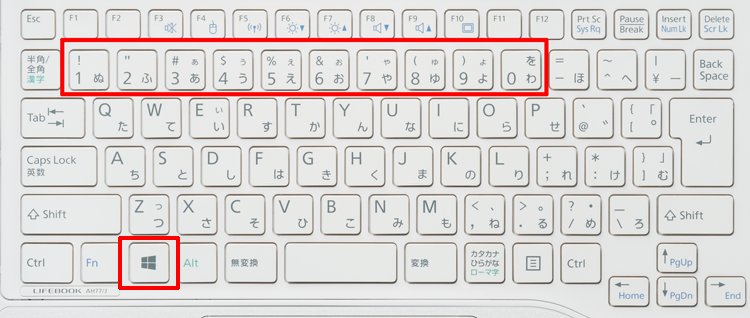
[Windowsキー] + [Alt] + [R]キーとは何ですか?
[Windowsキー] + [Alt] + [R]キーは、Windowsオペレーティングシステムで「実行」ダイアログボックスを開くキーボードショートカットです。このショートカットを使用すると、プログラム、ファイル、フォルダ、またはコマンドをすばやく開くことができます。
実行ダイアログボックスの用途
実行ダイアログボックスは、次の用途に使用できます。
- プログラムの起動: プログラムの名前を入力して、プログラムを実行します。 例えば、”notepad”と入力すると、メモ帳が起動します。
- ファイルまたはフォルダの開く: ファイルまたはフォルダのパスを入力して、そのファイルまたはフォルダを開きます。 例えば、”C:WindowsSystem32″と入力すると、System32フォルダが開きます。
- コマンドの実行: コマンドを入力して、そのコマンドを実行します。 例えば、”cmd”と入力すると、コマンドプロンプトが起動します。
実行ダイアログボックスの利点
実行ダイアログボックスを使用する利点は次のとおりです。
- マウス操作よりも高速: マウスでプログラムやファイルを開くよりも、キーボードショートカットを使用する方が高速です。
- 複雑な操作を簡素化: 実行ダイアログボックスを使用すると、複雑な操作を簡単に実行できます。
- プログラムの迅速な検索: プログラムの名前を部分的に入力するだけで、プログラムを検索できます。
実行ダイアログボックスの使用例
実行ダイアログボックスを使用する例をいくつか示します。
- メモ帳の起動: “[Windowsキー] + [Alt] + [R]”キーを押して、実行ダイアログボックスを開き、”notepad”と入力してEnterキーを押します。
- システムプロパティの開く: “[Windowsキー] + [Alt] + [R]”キーを押して、実行ダイアログボックスを開き、”sysdm.cpl”と入力してEnterキーを押します。
- コマンドプロンプトの起動: “[Windowsキー] + [Alt] + [R]”キーを押して、実行ダイアログボックスを開き、”cmd”と入力してEnterキーを押します。
実行ダイアログボックスの代替方法
実行ダイアログボックスの代替方法として、次の方法があります。
- スタートメニューからプログラムを選択する: スタートメニューをクリックして、プログラムを選択して開きます。
- ファイルエクスプローラーからファイルまたはフォルダを開く: ファイルエクスプローラーを開き、ファイルまたはフォルダを選択して開きます。
- タスクバーからプログラムを起動する: タスクバーにピン留めされたプログラムをクリックして起動します。
Windows PCで画面録画するにはどうすればいいですか?
Windows PCで画面録画する方法
Windows PCで画面録画するには、いくつかの方法があります。最も一般的な方法をいくつか紹介します。
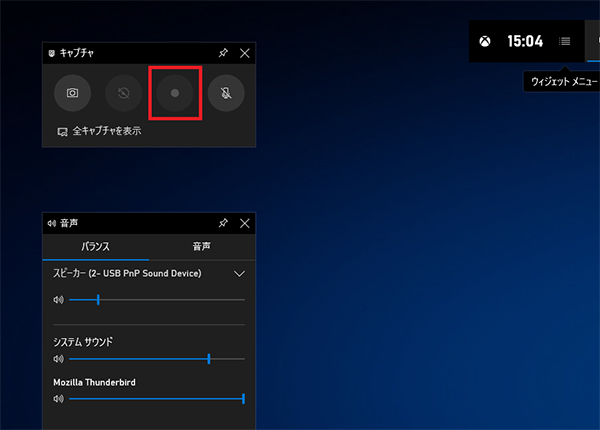
- 内蔵のゲームバーを使用する: Windows 10以降では、ゲームバーという機能が搭載されており、画面の録画やスクリーンショットを簡単に撮影できます。ゲームバーを使用するには、Windowsキー+Gを押すだけです。ゲームバーが起動したら、録画ボタンをクリックして画面録画を開始できます。
- Xboxアプリを使用する: Xboxアプリは、Windows 10で利用可能なゲーム関連のアプリであり、画面録画機能も備えています。Xboxアプリで画面録画を行うには、アプリを開いてゲームバーのアイコンをクリックし、録画ボタンをクリックします。
- サードパーティの画面録画ソフトウェアを使用する: OBS StudioやBandicamなどのサードパーティ製の画面録画ソフトウェアは、より多くの機能とカスタマイズオプションを提供します。これらのソフトウェアは、ゲームやウェブカメラの録画、音声の録音、ビデオ編集など、さまざまな機能を備えています。
ゲームバーの使用
Windows 10以降では、ゲームバーという機能が搭載されており、画面の録画やスクリーンショットを簡単に撮影できます。ゲームバーを使用するには、Windowsキー+Gを押すだけです。ゲームバーが起動したら、録画ボタンをクリックして画面録画を開始できます。
- Windowsキー+Gを押してゲームバーを起動します。
- ゲームバーの録画ボタンをクリックします。
- 録画を開始すると、画面の右上に録画開始の通知が表示されます。
- 録画を停止するには、ゲームバーの録画ボタンをもう一度クリックします。
Xboxアプリの使用
Xboxアプリは、Windows 10で利用可能なゲーム関連のアプリであり、画面録画機能も備えています。Xboxアプリで画面録画を行うには、アプリを開いてゲームバーのアイコンをクリックし、録画ボタンをクリックします。
- Xboxアプリを開きます。
- ゲームバーのアイコンをクリックします。
- 録画ボタンをクリックします。
- 録画を開始すると、画面の右上に録画開始の通知が表示されます。
- 録画を停止するには、録画ボタンをもう一度クリックします。
サードパーティの画面録画ソフトウェアの使用
OBS StudioやBandicamなどのサードパーティ製の画面録画ソフトウェアは、より多くの機能とカスタマイズオプションを提供します。これらのソフトウェアは、ゲームやウェブカメラの録画、音声の録音、ビデオ編集など、さまざまな機能を備えています。
- サードパーティ製の画面録画ソフトウェアをダウンロードしてインストールします。
- ソフトウェアを起動して、録画設定を設定します。
- 録画ボタンをクリックして画面録画を開始します。
- 録画を停止するには、録画ボタンをもう一度クリックします。
画面録画の保存場所
画面録画は、通常、デフォルトで「動画」フォルダに保存されます。保存場所を変更したい場合は、ソフトウェアの設定で変更できます。
- ソフトウェアの設定を開きます。
- 出力設定を変更します。
- 保存場所を変更します。
- 設定を保存します。
よくある質問
Windows キー「G」の機能とは何ですか?
Windows キー「G」は、ゲームバーと呼ばれる機能を呼び出すためのショートカットキーです。ゲームバーは、ゲームプレイ中のスクリーンショットやビデオ録画、ライブストリーミング、チャットなどの機能を提供します。ゲームプレイ中の操作を簡単に記録したり、友人と共有したりできます。
Windows キー「G」はどのゲームで使用できますか?
Windows キー「G」は、Windows 10以降のバージョンで実行されているすべてのゲームで使用できます。ただし、一部のゲームはゲームバーの機能を制限している可能性があります。
Windows キー「G」を使ってどんなことができますか?
Windows キー「G」を使って、ゲームバーで次の操作を行うことができます。
スクリーンショット:ゲームプレイ中のスクリーンショットを撮影できます。
ビデオ録画:ゲームプレイを録画できます。
ライブストリーミング:ゲームプレイをライブストリーミングできます。
チャット:ゲームプレイ中に友人とチャットできます。
パフォーマンスの監視:ゲームのFPS、CPU使用率、GPU使用率などを確認できます。
ウィジェット:ゲームプレイ中に音楽を再生したり、ブラウザを起動したりできます。
Windows キー「G」を使う方法は?
Windows キー「G」を使うには、ゲームプレイ中にWindows キーとG キーを同時に押します。ゲームバーが表示されます。ゲームバーを使って、上記のようなさまざまな機能を利用できます。


