Windows でプリンターを削除する方法!
Windows でプリンターを使用しなくなった場合、または問題が発生している場合は、プリンターを削除する必要があります。この記事では、Windows でプリンターを削除する方法をステップバイステップで説明します。不要なプリンターを削除して、デバイスのスペースを解放し、パフォーマンスを向上させましょう。
Windows でプリンターを削除する方法!
Windows でプリンターを削除する方法!
1. Windows 設定からプリンターを削除する
Windows の設定からプリンターを削除する方法を紹介します。この方法は、Windows 10/11 で利用できます。
1. Windows キー を押して 設定 を開きます。
2. デバイス を選択します。
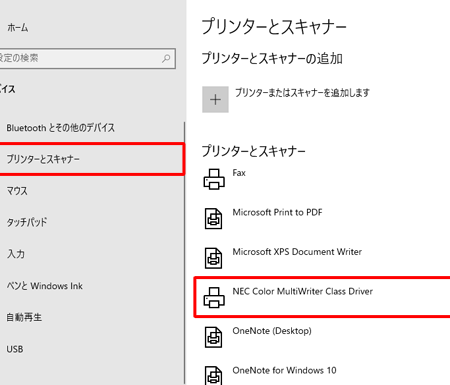
3. プリンター & スキャナー を選択します。
4. 削除したいプリンターの名前をクリックし、デバイスの削除 をクリックします。
5. 削除 をクリックして確認します。
| 手順 | 説明 |
|—|—|
| 1. Windows キー を押して 設定 を開く | Windows の設定画面を開きます。 |
| 2. デバイス を選択 | 設定画面から「デバイス」を選択します。 |
| 3. プリンター & スキャナー を選択 | デバイス画面から「プリンター & スキャナー」を選択します。 |
| 4. 削除したいプリンターの名前をクリックし、デバイスの削除 をクリック | 削除したいプリンターの右側に表示される「デバイスの削除」をクリックします。 |
| 5. 削除 をクリックして確認 | プリンターの削除を確認するために「削除」をクリックします。 |
2. コントロールパネルからプリンターを削除する
コントロールパネルからプリンターを削除する方法を紹介します。この方法は、Windows のすべてのバージョンで使用できます。
1. コントロールパネル を開きます。
2. デバイスとプリンター を選択します。
3. 削除したいプリンターを右クリックし、デバイスの削除 を選択します。
4. 削除 をクリックして確認します。
| 手順 | 説明 |
|—|—|
| 1. コントロールパネル を開く | Windows のコントロールパネル画面を開きます。 |
| 2. デバイスとプリンター を選択 | コントロールパネル画面から「デバイスとプリンター」を選択します。 |
| 3. 削除したいプリンターを右クリックし、デバイスの削除 を選択 | 削除したいプリンターを右クリックし、「デバイスの削除」を選択します。 |
| 4. 削除 をクリックして確認 | プリンターの削除を確認するために「削除」をクリックします。 |
3. プリンタードライバーを削除する
プリンターを削除するだけでなく、プリンタードライバーも削除したい場合、以下の手順に従ってください。
1. コントロールパネル を開きます。
2. プログラムと機能 を選択します。
3. 削除したいプリンターのドライバーを選択し、アンインストール をクリックします。
4. 画面の指示に従って、ドライバーをアンインストールします。
| 手順 | 説明 |
|—|—|
| 1. コントロールパネル を開く | Windows のコントロールパネル画面を開きます。 |
| 2. プログラムと機能 を選択 | コントロールパネル画面から「プログラムと機能」を選択します。 |
| 3. 削除したいプリンターのドライバーを選択し、アンインストール をクリック | ドライバーの一覧から削除したいプリンターのドライバーを選択し、「アンインストール」をクリックします。 |
| 4. 画面の指示に従って、ドライバーをアンインストール | 画面の指示に従って、プリンタードライバーをアンインストールします。 |
4. レジストリからプリンターの情報を削除する
より徹底的にプリンターの情報を削除したい場合は、レジストリからプリンターの情報を削除することができます。ただし、レジストリを誤って操作すると、Windows が正常に動作しなくなる可能性があるため、注意が必要です。
Windows のマウスが反応しない時の対処法!1. レジストリエディター を開きます。
2. 以下のキーを探します。
`HKEY_LOCAL_MACHINESYSTEMCurrentControlSetControlPrintPrinters`
3. 削除したいプリンターのキーを右クリックし、削除 を選択します。
| 手順 | 説明 |
|—|—|
| 1. レジストリエディター を開く | Windows のレジストリエディター画面を開きます。 |
| 2. 以下のキーを探します | レジストリエディター画面で、以下のキーを探します。 |
| 3. 削除したいプリンターのキーを右クリックし、削除 を選択 | 削除したいプリンターのキーを右クリックし、「削除」を選択します。 |
5. プリンターを物理的に接続解除する
プリンターを削除したら、物理的にプリンターをコンピューターから接続解除してください。
| 手順 | 説明 |
|—|—|
| 1. プリンターをコンピューターから接続解除 | プリンターの電源を切り、コンピューターから USB ケーブルやネットワークケーブルを抜き、プリンターを物理的に接続解除します。 |
Windows でプリンターを削除する方法!
不要なプリンターを簡単に削除する方法
1. 設定アプリからプリンターを削除する
設定アプリからプリンターを削除するには、以下の手順に従います。
1. Windows の検索バーに「設定」と入力して、設定アプリを開きます。
2. 「デバイス」をクリックします。
3. 左側のメニューから「プリンターとスキャナー」を選択します。
4. 削除したいプリンターを選択し、「デバイスの削除」をクリックします。
5. 確認メッセージが表示されるので、「デバイスの削除」をクリックして削除を完了します。
2. コントロールパネルからプリンターを削除する
コントロールパネルからプリンターを削除するには、以下の手順に従います。
Windows でマザーボードを確認する方法!1. Windows の検索バーに「コントロールパネル」と入力して、コントロールパネルを開きます。
2. 「デバイスとプリンター」をクリックします。
3. 削除したいプリンターを右クリックし、「デバイスの削除」を選択します。
4. 確認メッセージが表示されるので、「はい」をクリックして削除を完了します。
3. プリンタードライバーを削除する
プリンタードライバーを削除するには、以下の手順に従います。
1. Windows の検索バーに「コントロールパネル」と入力して、コントロールパネルを開きます。
2. 「プログラムと機能」をクリックします。
3. 削除したいプリンターのドライバーを選択し、「アンインストール」をクリックします。
4. 画面の指示に従ってアンインストールを完了します。
4. レジストリからプリンターを削除する
レジストリからプリンターを削除するには、以下の手順に従います。
1. Windows キー + R キーを押して「ファイル名を指定して実行」ダイアログボックスを開きます。
2. 「regedit」と入力して、「OK」をクリックします。
3. レジストリ エディターが開いたら、以下のキーに移動します。
`HKEY_LOCAL_MACHINESYSTEMCurrentControlSetControlPrintPrinters`
4. 削除したいプリンターのキーを見つけたら、右クリックして「削除」を選択します。
5. 確認メッセージが表示されるので、「はい」をクリックして削除を完了します。
注意: レジストリを編集する際には、誤った操作によってシステムが不安定になる可能性があります。編集を行う前に、必ずレジストリをバックアップしてください。
5. プリンターを物理的に取り外す
プリンターを物理的に取り外す場合は、以下の手順に従います。
1. プリンターの電源をオフにします。
2. プリンターからすべてのケーブルを取り外します。
3. プリンターをコンピューターから取り外します。
注意: プリンターを取り外す前に、すべてのドキュメントを保存し、プリンターの電源がオフになっていることを確認してください。
よくある質問
Windows でプリンターを削除する方法を教えてください。
Windows でプリンターを削除するには、次の手順に従います。
- スタート メニューをクリックします。
- 設定 をクリックします。
- デバイス をクリックします。
- プリンターとスキャナー をクリックします。
- 削除するプリンター をクリックします。
- デバイスの削除 をクリックします。
これで、プリンターが Windows から削除されました。
プリンターを削除すると、何が起こりますか?
プリンターを削除すると、Windows からプリンターのドライバーと設定が削除されます。これにより、プリンターが Windows で使用できなくなります。ただし、プリンター自体は物理的に削除されません。プリンターを使用する必要がある場合は、再度 Windows に追加する必要があります。
プリンターを削除する前に、何をすべきですか?
プリンターを削除する前に、次のことを確認してください。
- プリンターが現在使用されていないこと。
- プリンターを再度追加する必要があるかどうか。
- プリンターのドライバーと設定のバックアップを作成するかどうか。
プリンターを削除できない場合は、どうすればよいですか?
プリンターを削除できない場合は、次のことを試してください。
- プリンターをオフにして、再びオンにします。
- プリンターの USB ケーブルを抜いて、再び差し込みます。
- Windows を再起動します。
- Windows のトラブルシューティングツールを実行します。
- プリンターの製造元の Web サイトから最新のドライバーをダウンロードしてインストールします。
これらの手順でも問題が解決しない場合は、プリンターの製造元に問い合わせるか、コンピューターの専門家に相談してください。