Windows でマザーボードを交換する方法!

Windows PC のアップグレードや修理を検討しているなら、マザーボードの交換は大きなステップとなる可能性があります。この記事では、Windows PC でマザーボードを交換する方法をステップバイステップで解説します。必要なツールからドライバのインストールまで、プロセス全体を詳しく説明します。初心者の方でも安心して取り組めるように、分かりやすく解説しますので、最後まで読んで、Windows PC のマザーボード交換に挑戦してみましょう。
Windows でマザーボードを交換する方法!
マザーボード交換の手順
1. 準備
マザーボードを交換する前に、必要な準備を行いましょう。
必要なもの
新しいマザーボード
ドライバー (プラスドライバー、トルクスドライバーなど)
静電気防止リストバンド
パソコンの電源コード
USBメモリー (Windowsのインストールファイル用)
新しいマザーボードに付属しているマニュアル
準備手順
1. パソコンの電源を切る
2. 電源コードを抜く
3. パソコンを静電気防止マットの上に置く
4. 静電気防止リストバンドを着用する
5. 旧マザーボードのドライバーをすべて取り外す
6. 旧マザーボードをケースから取り外す
7. 新しいマザーボードをケースに設置する
8. 新しいマザーボードのドライバーをすべて取り付ける
| 手順 | 詳細 |
|---|---|
| 1. パソコンの電源を切る | パソコンの電源ボタンを押して、完全に電源を切ります。 |
| 2. 電源コードを抜く | パソコンの電源コードをコンセントから抜きます。 |
| 3. パソコンを静電気防止マットの上に置く | 静電気からパソコンを守るため、静電気防止マットの上に置きます。 |
| 4. 静電気防止リストバンドを着用する | 静電気防止リストバンドを着用することで、静電気が発生することを防ぎます。 |
| 5. 旧マザーボードのドライバーをすべて取り外す | ドライバーを使用して、旧マザーボードに接続されているすべてのドライバーを取り外します。 |
| 6. 旧マザーボードをケースから取り外す | 旧マザーボードをケースから慎重に取り外します。 |
| 7. 新しいマザーボードをケースに設置する | 新しいマザーボードをケースに慎重に取り付けます。 |
| 8. 新しいマザーボードのドライバーをすべて取り付ける | 新しいマザーボードに接続されているすべてのドライバーを取り付けます。 |
2. マザーボードの取り付け
新しいマザーボードをケースに取り付けるには、以下の手順に従ってください。
1. マザーボードをケースに設置する
2. CPUをマザーボードに装着する
3. CPUクーラーを取り付ける
4. メモリをマザーボードに装着する
5. ストレージデバイスをマザーボードに接続する
6. 周辺機器をマザーボードに接続する
| 手順 | 詳細 |
|---|---|
| 1. マザーボードをケースに設置する | 新しいマザーボードをケースの適切な場所に設置します。 |
| 2. CPUをマザーボードに装着する | 新しいマザーボードにCPUを装着します。 |
| 3. CPUクーラーを取り付ける | CPUにCPUクーラーを取り付けます。 |
| 4. メモリをマザーボードに装着する | マザーボードのメモリソケットにメモリを装着します。 |
| 5. ストレージデバイスをマザーボードに接続する | SSDやHDDなどのストレージデバイスをマザーボードに接続します。 |
| 6. 周辺機器をマザーボードに接続する | キーボード、マウス、モニターなどの周辺機器をマザーボードに接続します。 |
3. Windowsのインストール
マザーボードを交換した後、Windowsをインストールする必要があります。
Windows のモニターが映らない時の対処法!Windowsのインストール手順
1. USBメモリーにWindowsのインストールファイルを作成する
2. パソコンを起動する
3. BIOS設定でブート順序を変更する
4. Windowsのインストール画面が表示されるまで待つ
5. 画面の指示に従ってWindowsをインストールする
| 手順 | 詳細 |
|---|---|
| 1. USBメモリーにWindowsのインストールファイルを作成する | Windowsのインストールファイルを使用して、USBメモリーにブート可能なインストールメディアを作成します。 |
| 2. パソコンを起動する | パソコンの電源を入れます。 |
| 3. BIOS設定でブート順序を変更する | BIOS設定画面で、ブート順序をUSBメモリーから起動するように変更します。 |
| 4. Windowsのインストール画面が表示されるまで待つ | Windowsのインストール画面が表示されるまで待ちます。 |
| 5. 画面の指示に従ってWindowsをインストールする | 画面の指示に従って、Windowsをインストールします。 |
4. デバイスドライバのインストール
Windowsをインストールした後、デバイスドライバをインストールする必要があります。
デバイスドライバのインストール手順
1. マザーボードの製造元のウェブサイトからデバイスドライバをダウンロードする
2. ダウンロードしたデバイスドライバをインストールする
| 手順 | 詳細 |
|---|---|
| 1. マザーボードの製造元のウェブサイトからデバイスドライバをダウンロードする | マザーボードの製造元のウェブサイトから、新しいマザーボードに対応するデバイスドライバをダウンロードします。 |
| 2. ダウンロードしたデバイスドライバをインストールする | ダウンロードしたデバイスドライバをパソコンにインストールします。 |
5. 確認
デバイスドライバをインストールした後、パソコンが正常に動作することを確認します。
「Windows ライセンス認証サーバーに到達できません」エラーの解決策!確認手順
1. パソコンを再起動する
2. すべてのデバイスが正常に動作することを確認する
3. 必要なソフトウェアをインストールする
| 手順 | 詳細 |
|---|---|
| 1. パソコンを再起動する | パソコンを再起動して、すべての変更を適用します。 |
| 2. すべてのデバイスが正常に動作することを確認する | キーボード、マウス、モニターなどのすべてのデバイスが正常に動作することを確認します。 |
| 3. 必要なソフトウェアをインストールする | 必要なソフトウェアをインストールして、パソコンを正常に動作させます。 |
マザーボードを交換したらそのまま使えますか?

マザーボード交換後の動作について
マザーボードを交換した場合、そのまま使えるかどうかは、いくつかの要素によって異なります。新しいマザーボードが既存のハードウェアと互換性があるかどうか、そしてオペレーティングシステムが新しいハードウェアを認識できるかどうかを確認する必要があります。
Windows のリセットボタンの使い方!互換性チェック
- CPUのソケットタイプ: 新しいマザーボードが現在のCPUと互換性があることを確認してください。ソケットタイプが一致していない場合、CPUは動作しません。
- RAMのタイプと速度: 新しいマザーボードが現在のRAMと互換性があることを確認してください。RAMのタイプと速度が異なる場合、パフォーマンスに影響が出たり、動作しなくなる可能性があります。
- ストレージ接続: 新しいマザーボードが現在のストレージデバイス(HDDまたはSSD)と互換性があることを確認してください。接続タイプ(SATA、NVMeなど)が異なる場合、デバイスを認識できない可能性があります。
- その他の周辺機器: 新しいマザーボードが現在の周辺機器(ビデオカード、ネットワークカード、サウンドカードなど)と互換性があることを確認してください。一部の周辺機器は、マザーボードの特定の機能またはスロットに依存する可能性があります。
オペレーティングシステムの再インストール
マザーボードを交換すると、オペレーティングシステムは新しいハードウェアを認識できなくなる可能性があります。そのため、多くの場合、オペレーティングシステムの再インストールが必要になります。古いオペレーティングシステムを新しいマザーボードに移行することはできません。
ドライバのインストール
新しいマザーボードには、新しいハードウェアに対応する新しいドライバが必要になります。マザーボードのメーカーから、最新のドライバをダウンロードしてインストールする必要があります。ドライバがインストールされていない場合、一部の機能が動作しない可能性があります。
BIOS設定
新しいマザーボードには、独自のBIOS設定があります。新しいハードウェアを認識させるために、BIOS設定を調整する必要がある場合があります。特に、ブート順序やストレージデバイスの構成を確認してください。
マザーボードを交換する前に何をするべきですか?
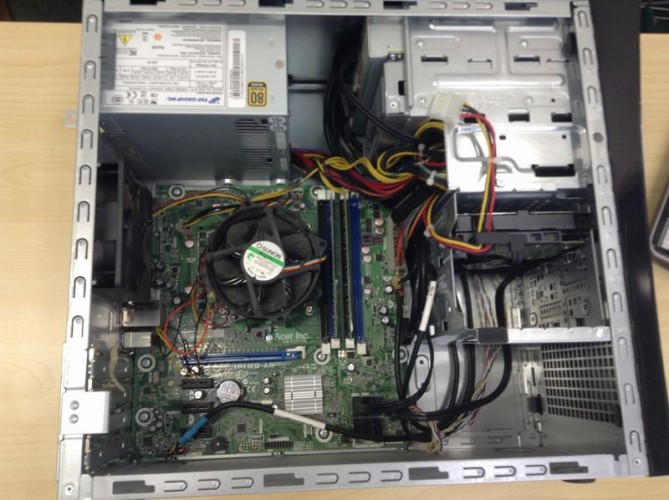
マザーボード交換前の準備
マザーボード交換は、コンピューターの主要な部品を交換する作業であり、慎重な準備が必要です。交換前に以下の手順を踏むことで、作業をスムーズに進め、問題を防ぐことができます。
- コンピューターの電源を切って、コンセントから抜いてください。
- 静電気対策として、床に立つ前に、金属製の物体に触れてください。
- コンピューターケースを開ける前に、マザーボードのネジの位置や方向を記録します。
- 古いマザーボードからすべての部品を取り外します。
- 新しいマザーボードに部品を取り付ける前に、マザーボードのユーザーマニュアルをよく読み、正しい位置に部品を取り付けてください。
静電気対策
マザーボードは、静電気に非常に弱く、静電気によって損傷する可能性があります。静電気対策として、以下の手順を踏むことが重要です。
- 床に立つ前に、金属製の物体に触れて、体に溜まった静電気を逃がしてください。
- 静電気防止リストバンドを着用することで、体からマザーボードへの静電気を防ぐことができます。
- 作業を行う場所の湿度を高く保つことで、静電気を発生しにくくすることができます。
部品の取り外しと取り付け
マザーボードを交換する際には、古いマザーボードからすべての部品を取り外し、新しいマザーボードに取り付ける必要があります。部品の取り外しと取り付けは、以下の手順に従って慎重に行うことが重要です。
- マザーボードから部品を取り外す前に、部品の向きや位置を記録します。
- 部品を取り外す際には、部品を傷つけないように、慎重に取り外してください。
- 部品を取り付ける際には、マザーボードのユーザーマニュアルをよく読み、正しい位置に部品を取り付けてください。
- 部品を取り付けた後は、ネジをしっかりと締め、部品がしっかりと固定されていることを確認してください。
データのバックアップ
マザーボードを交換する前に、重要なデータをバックアップしておくことが重要です。データのバックアップは、以下の方法で行うことができます。
- 外付けハードディスクにデータをコピーします。
- クラウドストレージサービスにデータを保存します。
- データをDVDやブルーレイディスクに書き込みます。
マザーボードの相性
マザーボードを交換する際には、新しいマザーボードが他のハードウェアと互換性があるかどうかを確認する必要があります。マザーボードの互換性を確認するために、以下の情報を参考にします。
- CPUのソケットタイプ
- メモリのスロットタイプ
- 拡張スロットの種類と数
- マザーボードのサイズと形状
マザーボードを交換したらデータは消えますか?
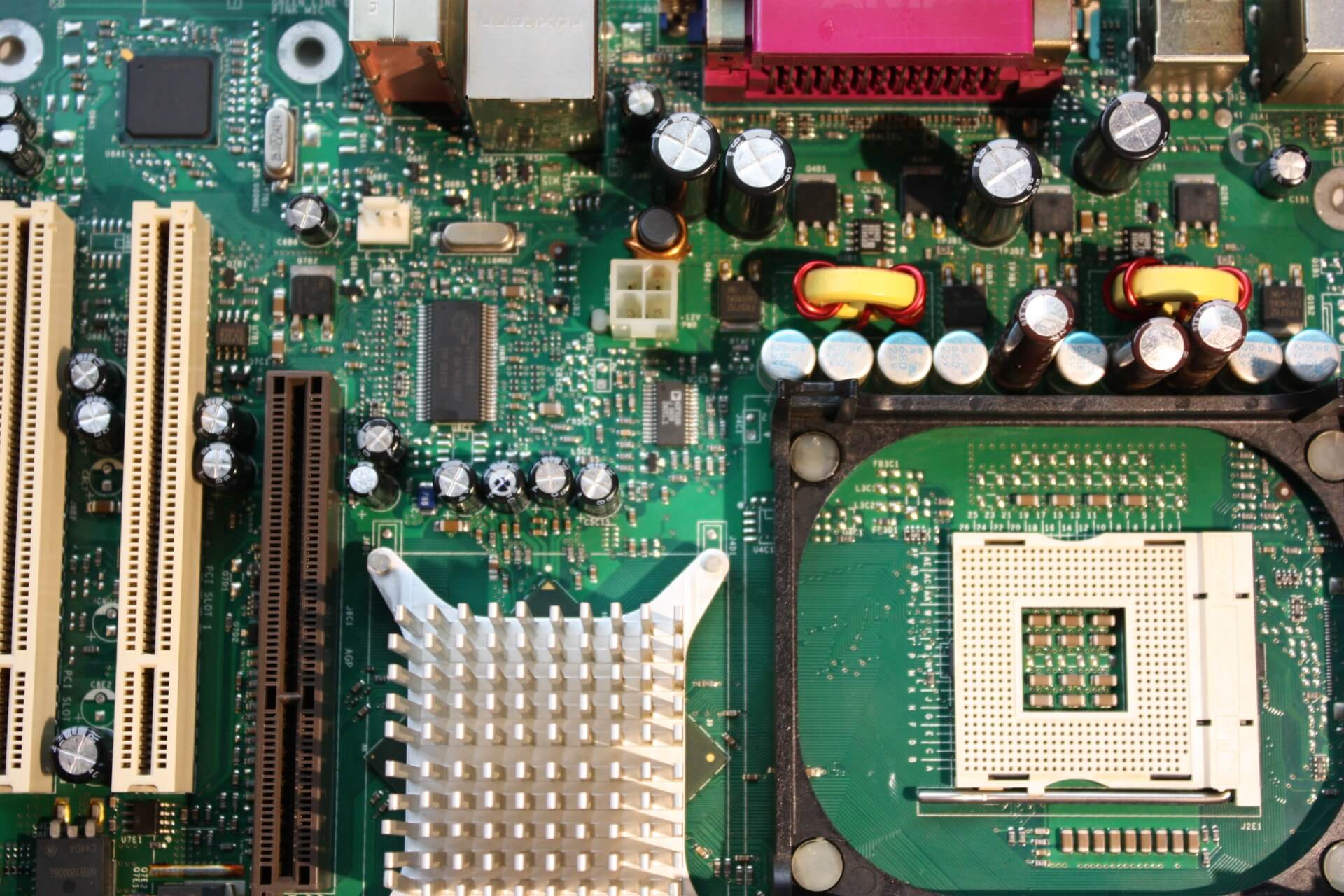
マザーボード交換でデータは消えるのか?
マザーボード交換は、パソコンの心臓部であるマザーボードを交換する作業であり、データ消失のリスクが懸念される場合があります。しかし、データ消失は必ずしも起こるわけではなく、状況によって異なります。以下に、データ消失の可能性について詳しく解説します。
データ消失のリスク
マザーボード交換でデータが消える可能性は、いくつかの要因によって異なります。
- OSのインストール場所: OSがマザーボードに直接インストールされている場合、マザーボード交換後はOSが起動せず、データにアクセスできなくなります。
- データの保存場所: データがHDDやSSDに保存されている場合、マザーボード交換後もデータはそのまま残ります。ただし、OSが起動しない場合は、データにアクセスできません。
- データのバックアップ: データを事前にバックアップしておけば、マザーボード交換後もデータを取り戻すことができます。
OSの再インストールが必要な場合
マザーボード交換後、OSが起動しない場合は、OSを再インストールする必要があります。
- OSの再インストール: マザーボード交換後、OSを再インストールすることで、パソコンを正常に起動させることができます。
- データの復旧: OSを再インストールする前に、データのバックアップを取っておくことが重要です。バックアップがあれば、OSを再インストールした後もデータを取り戻すことができます。
データのバックアップ
マザーボード交換前にデータのバックアップを取っておくことを強く推奨します。
- 外部ストレージへのバックアップ: HDDやSSDなどの外部ストレージにデータをバックアップすることで、万が一データが消失した場合でも復旧することができます。
- クラウドストレージへのバックアップ: Google DriveやDropboxなどのクラウドストレージにデータをバックアップすることも有効です。クラウドストレージは、データの保管場所が外部にあるため、パソコンが故障してもデータが安全に保管されます。
マザーボード交換に関する注意点
マザーボード交換は、パソコンの専門知識が必要な作業です。データ消失のリスクを最小限に抑えるため、専門業者に依頼することをお勧めします。
- 専門業者への依頼: 専門業者にマザーボード交換を依頼することで、データ消失のリスクを最小限に抑えることができます。
- データのバックアップ: 専門業者に依頼する前に、必ずデータのバックアップを取っておきましょう。
マザーボードを交換してもOSは継続利用できますか?
マザーボード交換後のOS継続利用について
マザーボード交換後もOSを継続利用できるかどうかは、いくつかの要因によって異なります。一般的には、同じメーカー・モデルのマザーボードへの交換であれば、OSの再インストールなしに継続利用できる可能性が高いです。しかし、異なるメーカーやモデルのマザーボードへの交換、またはハードウェア構成の大きな変更を行った場合は、OSが正常に動作しない可能性があり、再インストールが必要になる場合があります。
OS継続利用の可能性
- 同じメーカー・モデルのマザーボードへの交換: 多くの場合、OSはそのまま使用できます。ただし、デバイスドライバの更新が必要になる場合があります。
- 異なるメーカー・モデルのマザーボードへの交換: OSが正常に動作しない可能性が高く、再インストールが必要になる可能性があります。
- ハードウェア構成の大きな変更: 例えば、CPUやメモリを変更した場合、OSが動作しない可能性があります。再インストールが必要になる場合があります。
OSの再インストールが必要になる場合
- デバイスドライバの互換性問題: 新しいマザーボードに搭載されているデバイスドライバが、古いOSと互換性がない場合があります。
- ハードウェア構成の変更: マザーボード交換に伴い、CPUやメモリなどのハードウェア構成が変更された場合、OSが正常に動作しない可能性があります。
- OSのライセンス問題: 一部のOSライセンスは、特定のマザーボードに紐付けられている場合があり、新しいマザーボードに交換すると無効になる可能性があります。
OSの再インストール方法
- USBメモリやDVDにOSインストールメディアを作成: Microsoftの公式サイトからOSのインストールメディアをダウンロードできます。
- BIOS設定で起動ドライブを変更: USBメモリやDVDから起動するように設定します。
- 画面の指示に従ってOSをインストール: インストールメディアからOSをインストールします。この際、製品キーの入力が必要になります。
OS継続利用の注意点
- 重要なデータのバックアップ: マザーボード交換前に、重要なデータは必ずバックアップしておきましょう。
- OSのライセンスを確認: OSのライセンスが新しいマザーボードで使用できることを確認しましょう。
- デバイスドライバの更新: 新しいマザーボードに適切なデバイスドライバをインストールしましょう。
よくある質問
マザーボード交換って難しいですか?
マザーボード交換は、ある程度の技術知識と経験が必要です。手順を正しく理解し、静電気対策をしっかり行うことが重要です。初めての場合は、専門家に依頼することをお勧めします。ただし、基本的な知識があれば、自分で交換することも可能です。
マザーボード交換で何か注意すべき点はありますか?
マザーボード交換時には、いくつかの注意すべき点があります。まず、静電気対策は必須です。静電気が発生すると、マザーボードや他の部品が損傷する可能性があります。そのため、作業前に静電気防止手袋を着用し、金属製の物体に触れないようにしてください。また、マザーボードのピンを曲げたり、ネジを締めすぎたりしないように注意が必要です。マニュアルをよく確認し、慎重に作業を進めることが重要です。
マザーボード交換後、OSは再インストールする必要がありますか?
マザーボード交換後、OSは再インストールする必要があります。マザーボードは、パソコンの心臓部とも呼ばれる重要な部品です。交換することで、ハードウェア構成が大きく変わります。そのため、OSは新しいハードウェアに対応するために再インストールする必要があります。
マザーボード交換にどのくらいの費用がかかりますか?
マザーボード交換にかかる費用は、交換するマザーボードの種類や作業を行う場所によって異なります。自分で交換する場合は、マザーボードの価格のみで済みます。ただし、専門家に依頼する場合は、作業料金や出張費などが発生します。また、古いマザーボードの処分費用もかかる場合があります。