Windows で手書き入力する方法!

Windows で手書き入力をする方法は、従来のキーボード入力とは異なる魅力的な方法です。この技術は、タッチスクリーン対応のデバイスやペン入力に対応したデバイスで利用可能です。手書き入力は、日本語の複雑な文字の入力に最適であり、入力の速度と正確性を向上させることができます。この記事では、Windows で手書き入力を行う方法について詳しく説明します。
Windows で手書き入力する方法!
Windows で手書き入力する方法!
Windows で手書き入力できるアプリ
Windows で手書き入力をするには、専用のアプリが必要になります。一般的なアプリには以下のようなものがあります。
| アプリ名 | 特徴 |
|---|---|
| Windows Ink Workspace | Windows 10 に標準搭載されている手書き入力機能。メモやスケッチなど、様々な用途で使用できます。 |
| OneNote | マイクロソフト製のメモ帳アプリ。手書き入力だけでなく、テキスト入力や画像貼り付けなども可能です。 |
| Paint | Windows 標準搭載のペイントソフト。手書き入力以外にも様々な描画機能が利用できます。 |
| Sketches | Windows ストアからダウンロードできる手書き入力アプリ。シンプルなインターフェースで、直感的に操作できます。 |
手書き入力の有効化
Windows で手書き入力を有効にするには、以下の手順に従います。
Docker 環境構築を簡素化!Windows Docker Compose 入門1. タスクバーの検索ボックスに「設定」と入力し、設定アプリを開きます。
2. 「デバイス」をクリックします。
3. 左側のメニューから「ペンと Windows Ink」をクリックします。
4. 「Windows Ink Workspace を開く」をオンにします。
これで、手書き入力機能が有効になります。
手書き入力の使用方法
手書き入力は、アプリによって操作方法が異なります。一般的には、以下のような手順で行います。
1. 手書き入力に対応したアプリを開きます。
2. ペンまたはタッチペンで、アプリの入力エリアに書き込みます。
3. 入力された文字は、自動的に認識され、テキストに変換されます。
手書き入力の言語設定
手書き入力の言語は、アプリの設定から変更できます。多くのアプリでは、日本語や英語などの複数の言語に対応しています。
1. 手書き入力アプリを開きます。
2. 設定メニューを開きます。
3. 「言語」または「入力言語」の設定項目を探します。
4. 使用したい言語を選択します。
手書き入力の精度向上
手書き入力の精度は、筆圧や書き込み速度などの要素に影響されます。精度を向上させるためには、以下の点に注意しましょう。
ペン先の種類: 細いペン先よりも、太いペン先の方が認識しやすい傾向があります。
筆圧: 強く書き込むよりも、軽く書き込む方が認識しやすい傾向があります。
書き込み速度: ゆっくりと丁寧に書き込む方が認識しやすい傾向があります。
手書き入力は、文字入力だけでなく、絵を描く、メモを取る、署名をするなど、様々な用途で使用できます。Windows で手書き入力機能を活用することで、より快適なデジタルライフを送ることができます。
Windowsで手書き文字入力するにはどうすればいいですか?
Windows で手書き文字入力するにはどうすればいいですか?
Windows で手書き文字入力を行う方法は、いくつかあります。最も一般的な方法は、Windows Ink ワークスペースを使用することです。Windows Ink ワークスペースは、Windows 10 に搭載されている機能で、タッチスクリーンやペンを使用して手書き文字を入力できます。
Windows で使える画面録画ソフトおすすめ5選!Windows Ink ワークスペースを使用する
Windows Ink ワークスペースを使用するには、以下の手順に従います。
1. タスクバーの検索ボックスに「Windows Ink」と入力します。
2. 検索結果から「Windows Ink ワークスペース」をクリックします。
3. Windows Ink ワークスペースが開きます。
4. 画面の左側に表示されるツールバーから、ペン、ハイライト、消しゴムなどのツールを選択します。
5. 画面の中央の領域に手書きで文字を入力します。
6. 入力した文字は、自動的にテキストに変換されます。
7. テキストを編集するには、テキスト選択ツールを使用して、テキストを選択し、キーボードから文字を入力します。
IME を使用する
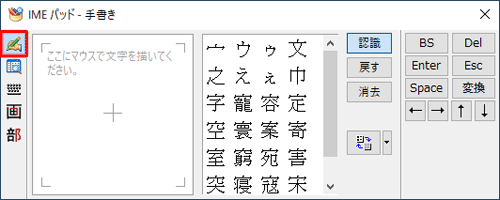
Windows では、手書き文字入力のために、IME(Input Method Editor)を使用することもできます。IME は、キーボード入力、音声入力、手書き文字入力などのさまざまな方法でテキスト入力を行うためのソフトウェアです。
手書き文字認識ソフトウェアを使用する
手書き文字をテキストに変換するために、手書き文字認識ソフトウェアを使用することもできます。手書き文字認識ソフトウェアは、手書き文字をデジタル化し、テキストに変換します。
耳でWindowsを操作! 読み上げ機能を使いこなす方法とは?手書き文字入力用のデバイス
手書き文字入力を行うには、タッチスクリーン搭載のデバイス、スタイラスペン、タブレットなどのデバイスが必要です。
手書き文字入力の利点
手書き文字入力には、次のような利点があります。
1. キーボード入力よりも自然で直感的です。
2. 日本語などの複雑な文字を簡単に入力できます。
3. アイデアを書き留めたり、メモを取ったりするのに便利です。
4. 個々の筆跡を反映したユニークな表現を行うことができます。
Windows で手書き文字入力を行うための詳細な手順
Windows で手書き文字入力を行うための詳細な手順は、以下のとおりです。
Windows Ink ワークスペースを使用する
1. タスクバーの検索ボックスに「Windows Ink」と入力します。
2. 検索結果から「Windows Ink ワークスペース」をクリックします。
3. Windows Ink ワークスペースが開きます。
4. 画面の左側に表示されるツールバーから、ペン、ハイライト、消しゴムなどのツールを選択します。
5. 画面の中央の領域に手書きで文字を入力します。
6. 入力した文字は、自動的にテキストに変換されます。
7. テキストを編集するには、テキスト選択ツールを使用して、テキストを選択し、キーボードから文字を入力します。
IME を使用する
1. IME を有効にします。
2. IME の設定で、手書き文字入力を有効にします。
3. 画面に表示される手書き文字入力エリアに手書きで文字を入力します。
4. 入力した文字は、自動的にテキストに変換されます。
手書き文字認識ソフトウェアを使用する
1. 手書き文字認識ソフトウェアをインストールします。
2. ソフトウェアを起動します。
3. 手書き文字認識ソフトウェアの画面に手書きで文字を入力します。
4. ソフトウェアが手書き文字をテキストに変換します。
手書き文字入力用のデバイス
1. タッチスクリーン搭載のデバイス、スタイラスペン、タブレットなどのデバイスを用意します。
2. デバイスに手書き文字入力用のソフトウェアをインストールします。
3. デバイスを使用して、手書き文字入力を行います。
これらの手順を参考に、Windows で手書き文字入力をお試しください。
WindowsのIMEで手書き入力するにはどうすればいいですか?
WindowsのIMEで手書き入力する方法
WindowsのIMEで手書き入力を行うには、以下の手順に従ってください。
- タスクバーのIMEアイコンをクリックし、「手書き入力」を選択します。
- 手書き入力パッドが開きますので、ペンや指で文字を書きます。
- 書かれた文字が認識されると、候補が表示されます。候補から適切な文字を選択するか、さらに書き続けて候補を絞り込みます。
- 選択した文字はテキストボックスに入力されます。
- 手書き入力パッドを閉じるには、「閉じる」ボタンをクリックするか、Escキーを押します。
手書き入力パッドの機能
手書き入力パッドには、以下の機能があります。
- 候補の表示: 書かれた文字を認識して、候補を表示します。
- 候補の絞り込み: さらに書き続けて候補を絞り込むことができます。
- 文字の修正: 書き間違えた場合は、修正することができます。
- 文字の消去: 書かれた文字を消去することができます。
- 入力モードの変更: ひらがな、カタカナ、漢字などの入力モードを変更することができます。
手書き入力パッドのカスタマイズ
手書き入力パッドは、以下の設定を変更することができます。
- ペン設定: ペンの種類や太さを変更することができます。
- 候補の表示: 候補の表示方法を変更することができます。
- 文字の認識: 文字の認識精度を変更することができます。
- 言語設定: 入力言語を変更することができます。
手書き入力の注意点
手書き入力を行う際に、以下の点に注意してください。
- 文字を大きくはっきり書く: 文字を小さく書いたり、ぐちゃぐちゃに書いたりすると認識されにくくなります。
- 漢字の書き順に注意する: 漢字の書き順が間違っていると認識されにくくなります。
- 入力モードを確認する: 入力モードが間違っていると、意図した文字が入力されない場合があります。
手書き入力を活用する
手書き入力は、以下の場面で活用することができます。
- 漢字の入力: 漢字を正確に入力したい場合に便利です。
- 専門用語の入力: 専門用語をスムーズに入力したい場合に便利です。
- 手書きメモのデジタル化: 手書きメモをデジタルデータに変換したい場合に便利です。
Windows10で手書きパッドを出すには?

Windows 10 で手書きパッドを出す方法
Windows 10 で手書きパッドを出すには、いくつかの方法があります。
- スタートメニューから手書きパッドを探して起動します。
- 検索バーに「手書きパッド」と入力して検索し、起動します。
- 「Windowsキー + S」を押して、検索バーを開き、「手書きパッド」と入力して検索し、起動します。
- 「Windowsキー + R」を押して「ファイル名を指定して実行」ダイアログを開き、「mspaint」と入力して「OK」をクリックします。
- タスクバーの検索ボックスに「手書きパッド」と入力して検索し、起動します。
手書きパッドの便利な使い方
手書きパッドは、文字を書くだけでなく、図形を描く、画像に注釈を追加するなど、様々な用途で使うことができます。
- ペンを使って文字を書くことができます。手書きでメモを取ったり、手紙を書いたりすることができます。
- 図形を描くことができます。フリーハンドで図形を描いたり、直線や曲線を描いたりすることができます。
- 画像に注釈を追加することができます。画像を開いて、ペンやハイライトを使って注釈を追加することができます。
手書きパッドの機能
手書きパッドには、様々な機能が備わっています。
- ペンの種類を選択できます。ボールペン、マーカー、ハイライトなど、様々なペンを使うことができます。
- ペンの色を選択できます。様々な色を使って、文字や図形を色分けすることができます。
- ペンの太さを選択できます。細かい文字を書くときや、太い線を描くときなど、用途に合わせてペンの太さを調整することができます。
手書きパッドでできること
手書きパッドを使えば、様々なことができます。
- メモを取ったり、アイデアを書き留めたりすることができます。
- プレゼンテーション資料を作成したり、ホワイトボードのように図形を描いたりすることができます。
- 画像に注釈を追加したり、デジタル署名を追加したりすることができます。
手書きパッドのショートカットキー
手書きパッドには、いくつかのショートカットキーがあります。
- Ctrl + Z: 元に戻す
- Ctrl + Y: やり直す
- Ctrl + N: 新しいファイルを作成する
- Ctrl + O: ファイルを開く
- Ctrl + S: ファイルを保存する
パソコンで手書き漢字を入力するにはどうすればいいですか?

パソコンで手書き漢字を入力するには、いくつかの方法があります。最も一般的な方法は、「手書き入力ソフト」を使用することです。手書き入力ソフトは、パソコンに付属している場合もあれば、別途インストールする必要がある場合もあります。
手書き入力ソフトを使用すると、画面上に表示される枠の中に漢字を書き込むことで、入力することができます。ほとんどの手書き入力ソフトは、「筆順」を認識するため、正確に書かなくても、ある程度までは正しく入力されます。
手書き入力ソフトを選ぶポイント
手書き入力ソフトを選ぶ際は、以下のポイントを参考にしましょう。
- 認識精度: 正確に漢字を認識できるか、認識できない漢字があった場合の対応
- 操作性: 使いやすさ、入力しやすいインターフェース
- 対応機種: 使用しているパソコンに対応しているか
- 機能: 辞書機能、変換機能、入力候補表示など
- 価格: 無料ソフト、有料ソフト、試用期間など
おすすめの無料手書き入力ソフト
無料で使える手書き入力ソフトには、以下のようなものがあります。
- 「Google 日本語入力」: Googleが提供する無料の日本語入力ソフト。認識精度が高く、変換機能も充実している。WindowsとMacに対応している。
- 「ATOK for Windows」: ジャストシステムが提供する日本語入力ソフト。無料版では、手書き入力機能が制限される場合がある。Windowsに対応している。
- 「Microsoft IME」: マイクロソフトが提供する日本語入力ソフト。Windowsに標準搭載されているため、別途インストールする必要がない。手書き入力機能も備えているが、認識精度が低い場合がある。
手書き入力ソフトの使い方
手書き入力ソフトの使い方については、ソフトによって異なります。一般的には、以下のような手順で入力できます。
- 手書き入力ソフトを起動する。
- 入力したい場所をクリックする。
- 画面上に表示された枠の中に漢字を書き込む。
- 書き終わったら、枠の外をクリックする。
- ソフトが漢字を認識し、変換候補が表示される。
- 入力したい漢字を選択する。
手書き入力ソフトの注意点
手書き入力ソフトを使用する際には、以下の点に注意しましょう。
- 認識精度が100%ではない。: 特に、難しい漢字や書き方が崩れている漢字は、正しく認識されない場合がある。
- 筆順が重要。: ソフトによっては、筆順が間違っていると認識できない場合がある。
- 環境によって認識精度が異なる。: パソコンの性能やOSによって、認識精度が異なる場合がある。
手書き入力ソフトの代替手段
手書き入力ソフト以外に、パソコンで手書き漢字を入力する方法として、以下のものがあります。
- タブレットを使用する。: タブレットに付属のスタイラスペンを使って、手書き入力することができます。タブレットは、手書き入力ソフトよりも認識精度が高い場合が多いです。
- 「変換候補から選択する」。: 入力したい漢字を予測変換候補から選択することもできます。漢字の書き方を覚える必要がないため、手軽に漢字を入力できます。
よくある質問
Windows で手書き入力する方法って?
Windows で手書き入力を行うには、まず、手書き入力パネル を開く必要があります。これは、タッチスクリーン を搭載したデバイスでは、画面上の仮想キーボード を表示することで簡単にできます。タッチスクリーンのないデバイスの場合、Windows の設定 で手書き入力パネルの表示方法を設定する必要があります。設定方法は、Windows のバージョン によって異なりますので、必要に応じて検索エンジンで情報を調べてください。
手書き入力パネルで日本語を入力するにはどうすればいいですか?
手書き入力パネルを開いたら、入力言語 を日本語に設定する必要があります。これは、手書き入力パネルの言語選択ボタン をクリックし、日本語を選択することで行えます。日本語を選択すると、漢字 やひらがな を入力できるようになります。
手書き入力で文字を認識させるにはどうすればいいですか?
文字を認識させるには、手書き入力パネル に文字を書き込みます。正確に書く必要はなく、大まかな筆跡 でも認識されることが多いです。認識結果が正しくない場合は、候補一覧 から正しい文字を選択するか、手書き入力パネル の機能を使って修正することができます。
手書き入力を使うメリットは?
手書き入力を使う最大のメリットは、キーボード入力 よりも直感的 に入力できることです。特に、漢字 の入力では、キーボードで入力するよりも手書きで入力する方が簡単 な場合が多いです。また、手書き入力は個性的な入力方法 として、創作活動 に役立つこともあります。