
時刻同期で正確な運用を!Windows Server NTP 設定 方法

Windowsサーバーの時刻同期は、ネットワーク上での正確な運用のために不可欠です。時刻がずれていると、セキュリティーの問題やトラブルの原因になりえるため、正確な時刻同期を実現することは非常に重要です。NTp(Network Time Protocol)は、ネットワーク上での時刻同期のための標準プロトコルであり、Windows Serverでもサポートされています。この記事では、Windows ServerでのNTP設定方法を紹介し、正確な時刻同期を実現するためのポイントを解説します。
Windows Server NTP 設定 方法:時刻同期の正確性を高める
Windows Server の時刻同期は、ネットワーク上の全機器での時間統一を実現するために必要不可欠です。この設定を適切に行うことで、サーバーの運用の信頼性とセキュリティを高めることができます。
1. NTP サーバーの役割
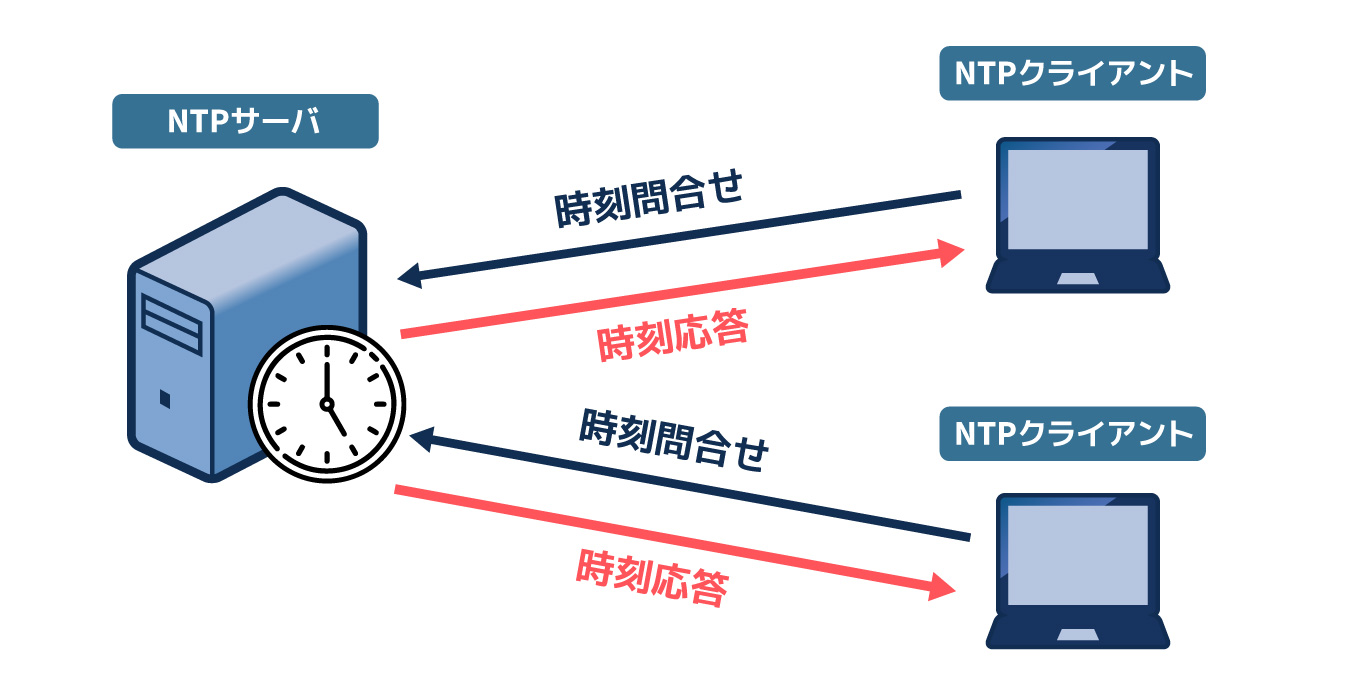
NTP (Network Time Protocol) サーバーは、ネットワーク上の全機器に対して正確な時刻を提供する役割を担います。このサーバーは、atom 時計や GPS 時計など、高度な時刻ソースに同期して、ネットワーク上の機器に時刻を配布します。正確な時刻同期を行うことで、サーバーの運用の信頼性を高めることができます。
2. Windows Server NTP 設定 方法
Windows Server での NTP 設定 方法は、以下の手順で行います。 1. コントロール パネルから「日付と時刻」を開き、「インターネット 時刻」というタブに移動します。 2. 「設定」をクリックし、「NTP サーバーのアドレス」を入力します。 3. 「更新」をクリックし、NTP サーバーとの同期を開始します。
社内ネットワークを構築!Windows Server ドメイン 参加 設定方法| 設定項目 | 説明 |
|---|---|
| NTP サーバーのアドレス | 同期する NTP サーバーのアドレスを指定します。 |
| 同期間隔 | NTP サーバーとの同期の間隔を指定します。 |
3. NTP クライアントの設定
NTP クライアントは、NTP サーバーから時刻を取得し、ローカル タイムゾーンに変換します。時刻同期の精度を高めるために、NTP クライアントの設定を適切に行う必要があります。
4. セキュリティ対策
NTP 設定には、セキュリティ上の注意点があります。認証機能を使用することで、不正なアクセスを防ぐことができます。また、NTP サーバーとクライアントの通信を暗号化することで、データの盗聴を防ぐことができます。
5. トラブルシューティング
NTP 設定でのトラブルシューティングは、サーバーの運用に影響を与える重要な課題です。エラーログの確認を行うことで、問題の根本原因を突き止めることができます。また、NTP サーバーとの同期の結果を確認することで、時刻同期の状態を把握することができます。
WindowsでNTPサーバーと時刻同期するにはどうすればいいですか?

WindowsでNTPサーバーと時刻同期するためには、設定の変更やソフトウェアのインストールが必要です。以下はその方法の説明です。
設定の変更
Windowsの設定を変更することで、NTPサーバーとの時刻同期を実現できます。
- 時刻と時区の設定を開き、「インターネット時間」タブを選択します。
- 「設定」ボタンをクリックし、「NTPサーバーのアドレス」を追加します。
- 追加したNTPサーバーのアドレスを選択し、「OK」をクリックします。
NTPソフトウェアのインストール
NTPソフトウェアをインストールすることで、Windowsの時刻同期をより正確に実現できます。
- NetTimeというソフトウェアをインストールします。
- インストール後、設定画面でNTPサーバーのアドレスを追加します。
- 追加したNTPサーバーのアドレスを選択し、「同期」をクリックします。
Group Policyの設定
グループポリシーを使用することで、ドメイン内の全てのWindowsマシンでNTPサーバーとの時刻同期を実現できます。
Windows 愛 をアピール!Windows T シャツ:個性的なデザイン集- Group Policy Editorを開き、「コンピュータの構成」→「管理用テンプレート」→「システム」→「時刻と時区」を選択します。
- 「インターネット時間」タブで、NTPサーバーのアドレスを追加します。
- 設定を適用し、ドメイン内の全てのWindowsマシンでNTPサーバーとの時刻同期を実現します。
最も正確な時刻を持つNTPサーバは?
最も正確な時刻を持つNTPサーバとは、世界中で同期された時刻を提供するために使用されるサーバーです。そのようなサーバーには、原子時計など高度な時刻基準を持ち、非常に高い精度を持つことが期待されます。
原子時計を使用するNTPサーバー
原子時計を使用するNTPサーバーは、最も高い精度を持つサーバーとして知られています。これらのサーバーでは、セシウム原子時計やルビジウム原子時計などの高度な時刻基準を使用して、非常に高い精度を持つ時刻を提供しています。
- 米国立標準技術研究所(NIST)が運営するNTPサーバー
- ヨーロッパ原子時計研究所(EURATOM)が運営するNTPサーバー
- 日本の国立研究開発法人情報通信研究機構(NICT)が運営するNTPサーバー
GPSを使用するNTPサーバー
GPSを使用するNTPサーバーは、衛星信号を受信して時刻を同期することで、高い精度を持つ時刻を提供します。これらのサーバーでは、GPS時刻を基準にして、世界中での時刻を同期しています。
TeX 環境構築!Windows TeX インストール 方法- 米国海軍天文台(USNO)が運営するNTPサーバー
- ドイツの Physikalisch-Technische Bundesanstalt(PTB)が運営するNTPサーバー
- オーストラリアの Commonwealth Scientific and Industrial Research Organisation(CSIRO)が運営するNTPサーバー
商用NTPサーバー
商用NTPサーバーは、企業や組織が運営するNTPサーバーです。これらのサーバーでは、高度な時刻基準を持ち、商用向けのサービスを提供しています。
- Chronos Technology が運営するNTPサーバー
- Meinberg が運営するNTPサーバー
- Spectracom が運営するNTPサーバー
NTPサーバと時刻同期するコマンドは?

NTPサーバと時刻同期するコマンドはntpdコマンドやntpdateコマンドなどがあります。このコマンドを使用することで、NTPServerの時刻と同期することができます。
ntpdコマンドの使い方
ntpdコマンドは、NTPサーバーと同期するために使用するコマンドです。以下は、ntpdコマンドの基本的な使い方です。
ポータブル Windows を作成!Windows To Go Rufus:使い方解説- ntpd -q:NTPサーバーとの同期をすぐに行う。
- ntpd -g:NTPサーバーとの同期をすぐに行う,并且許可する。
- ntpd -d:ntpdデーモンの起動。
ntpdateコマンドの使い方
ntpdateコマンドは、NTPサーバーとの時刻同期を行うためのコマンドです。以下は、ntpdateコマンドの基本的な使い方です。
- ntpdate -q:NTPサーバーとの時刻同期を行う。
- ntpdate -s:NTPサーバーとの時刻同期を行う,并且システムックを更新する。
- ntpdate -v:NTPサーバーとの時刻同期を行う,並且詳細な情報を表示する。
NTPサーバーの設定
NTPサーバーの設定を行うことで、時刻同期をより正確に行うことができます。以下は、NTPサーバーの設定の基本的な手順です。
- /etc/ntp.conf:NTPサーバーの設定ファイルを編集する。
- ntp.server:NTPサーバーのアドレスを指定する。
- ntp.pool:NTPサーバーのプールを指定する。
WindowsのNTPの標準設定は?

WindowsのNTPの標準設定は、 Windowsでは、Default Domain Policyにおいて、「 Windows Time Service」を有効にしており、NTPサーバーとしてtime.windows.comを使用するように設定しています。time.windows.comは、Microsoftが運営しているNTPサーバーであり、世界中で同期された時刻を提供しています。
Windows Time Serviceの設定
Windows Time Serviceは、Windowsのシステム時刻をNTPサーバーとの同期を担当するサービスです。このサービスを有効にすることで、Windowsのシステム時刻を正しい状態に保つことができます。
- Windows Time Serviceを有効にするには、レジストリエディターでHKEY_LOCAL_MACHINESystemCurrentControlSetServicesW32Timeを探し、StartupTypeを自動起動に設定します。
- 次に、コマンドプロンプトでw32tm /resyncを実行し、NTPサーバーとの同期を実施します。
- 最後に、w32tm /query /sourceを実行し、NTPサーバーの同期状態を確認します。
NTPサーバーの設定
Windowsでは、NTPサーバーとしてtime.windows.comを使用するように設定していますが、企業や組織内では、独自のNTPサーバーを設定することができます。
- 独自のNTPサーバーを設定するには、NTPサーバーソフトウェアをインストールし、設定します。
- 次に、Windowsのシステム時刻をNTPサーバーとの同期を設定します。
- 最後に、NTPサーバーの同期状態を確認し、問題がないことを確認します。
時間同期の重要性
時間同期は、システムのセキュリティやログの正確性に大きな影響を及ぼします。
- システムのセキュリティにおいて、時間同期が正しく行われていないと、ログの検証や認証の問題が生じる可能性があります。
- ログの正確性において、時間同期が正しく行われていないと、ログの時刻が誤って表示される可能性があります。
- また、時間同期が正しく行われていないと、システムのパフォーマンスにも悪影響を及ぼす可能性があります。
よくある質問
Q1: NTP サーバーの設定方法は?
NTP サーバーの設定方法は、Windows Server で 時間同期 を行うために必要な手順です。ネットワーク・タイム・プロトコル (NTP) を使用して、外部の時刻参照源から正確な時刻を取得し、サーバーの時刻を同期させることができます。この設定により、システムの安定性やセキュリティーを向上させることができます。
Q2: Windows Server で NTP クライアントを設定する方法は?
Windows Server で NTP クライアントを設定する方法は、 w32tm コマンド を使用して NTP クライアントを構成することです。このコマンドを使用して、NTP サーバーのアドレスやポート番号を指定し、時刻同期の設定を行うことができます。また、 レジストリの編集 による設定も可能です。
Q3: NTP サーバーと同期させるための要件は?
NTP サーバーと同期させるための要件は、 ネットワークの接続 と 時刻同期の許可 です。ネットワークの接続が確立されていないと、NTP サーバーとの同期ができないため、接続の確認が必要です。また、時刻同期の許可が設定されていないと、サーバーの時刻が同期されないため、許可の設定が必要です。
Q4: NTP 設定のトラブルシューティング方法は?
NTP 設定のトラブルシューティング方法は、 エラーログの確認 や コマンドの実行結果の確認 などです。エラーログの確認により、設定のエラーを発見することができます。また、コマンドの実行結果の確認により、NTP サーバーとの同期の状態を確認することができます。これらの方法を使用して、トラブルシューティングを行うことができます。


