Windowsのシリアル番号を確認する方法!プロダクトキーを探す

Windowsのシリアル番号は、ソフトウェアの正規使用を証明するための重要な情報です。しかしながら、インストールされたWindowsのシリアル番号を確認する方法について、多くの人がわかりません。そんな人々のために、本稿ではWindowsのシリアル番号を確認する方法を紹介します。他のソフトウェアと同様、Windowsのシリアル番号であるプロダクトキーも大切に管理する必要があります。本稿では、Windowsのインストール Mediaやシステムの設定からプロダクトキーを探す方法を紹します。
Windowsのシリアル番号を確認する方法!プロダクトキーを探す
Windowsのシリアル番号やプロダクトキーは、Windowsのインストールやアクティベーションに必要不可欠な情報です。では、どうやってこの情報を確認するのか?以下は、その方法を紹介します。
方法1:Command Promptで確認する
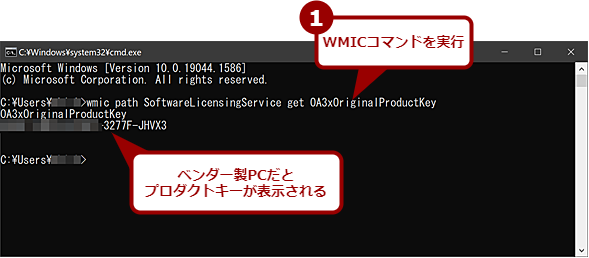
WindowsのCommand Promptを使用して、シリアル番号やプロダクトキーを確認することができます。以下の手順を踏みます。 1. Windowsキー + Rを押して、ランチャーを開きます。 2. 「cmd」と入力して、Enterキーを押します。 3. コマンドプロンプトで、「wmic path softwarelicenservice get OA3xOriginalProductKey」と入力します。 4. Enterキーを押すと、シリアル番号やプロダクトキーが表示されます。
Windows 10でIPアドレスを設定する方法!ネットワーク接続| item | 説明 |
|---|---|
| wmic | Windows Management Instrumentation Command-Lineを表します。 |
| path | softwarelicenserviceのパスを指定します。 |
| get | OA3xOriginalProductKeyを取得するためのコマンドです。 |
| OA3xOriginalProductKey | プロダクトキーの値を取得するためのパラメーターです。 |
方法2:システム情報ツールで確認する
システム情報ツールを使用して、シリアル番号やプロダクトキーを確認することができます。以下の手順を踏みます。 1. Windowsキー + Rを押して、ランチャーを開きます。 2. 「msinfo32」と入力して、Enterキーを押します。 3. システム情報ツールが開きます。 4. 「Software Environment」タブに切り替えます。 5. 「OS Name」節で、シリアル番号やプロダクトキーを確認することができます。
方法3:Registry Editorで確認する
Registry Editorを使用して、シリアル番号やプロダクトキーを確認することができます。以下の手順を踏みます。 1. Windowsキー + Rを押して、ランチャーを開きます。 2. 「regedit」と入力して、Enterキーを押します。 3. Registry Editorが開きます。 4. 「HKEY LOCAL MACHINESOFTWAREMicrosoftWindows NTCurrentVersionSoftwareProtectionPlatform」に移動します。 5. 「BackupProductKeyDefault」値に、シリアル番号やプロダクトキーが格納されています。
方法4:exeファイルで確認する
exeファイルを使用して、シリアル番号やプロダクトキーを確認することができます。以下の手順を踏みます。 1. Web上で、シリアル番号やプロダクトキーを確認するためのexeファイルを探します。 2. exeファイルをダウンロードし、インストールします。 3. ファイルを実行します。 4. シリアル番号やプロダクトキーが表示されます。
注意点
シリアル番号やプロダクトキーを確認する際には、注意しておくべき点があります。シリアル番号やプロダクトキーは、個人の情報であり、第三者に漏洩しないように注意しておく必要があります。また、 exeファイルを使用する場合には、ウイルスやマルウェアによる攻撃に注意しておく必要があります。
Core i3搭載PCでWindows 10は快適?動作検証と注意点Windowsのプロダクトキーはどうやって見つけますか?
プロダクトキーの確認方法
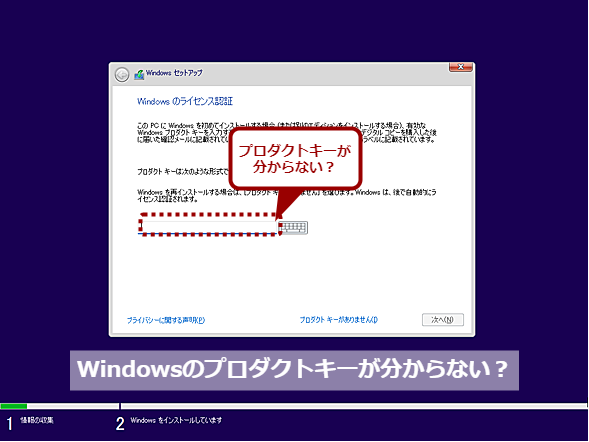
パソコンにプリインストールされているWindowsのプロダクトキーを確認する方法はいくつかあります。Windows設定アプリで確認する方法や、コマンドプロンプトを使用して確認する方法があります。パソコンの購入時や、Windowsのインストール時には、プロダクトキーの情報が含まれた媒体や文書が付属している場合があるため、そちらを確認することもできます。
プロダクトキーの探し方
プロダクトキーを探すには、パソコン本体や付属品をチェックする必要があります。
- パソコン本体の背面や底面に貼付されているステッカーを確認
- 付属の説明書やパッケージにプロダクトキーの情報が記載されているか確認
- パソコンの購入時に入手したメールやドキュメントにプロダクトキーの情報が含まれているか確認
プロダクトキーのロスト対応
プロダクトキーを紛失した場合、Microsoftの公式サイトやサポート窓口に問い合わせて、プロダクトキーの復元や再発行を依頼することができます。Microsoftアカウントを持っている場合は、ログインしてプロダクトキーの情報を確認することができます。また、Windowsの再インストールを行う際には、新しいプロダクトキーを取得する必要があります。
DCOM Server Process Launcher (svchost.exe) のWindows 10での役割Windowsのシリアル番号を確認する方法は?

Windowsのシリアル番号を確認する方法は、以下の通りです。
Windowsの設定画面より確認する方法
Windowsのシステム設定画面より、シリアル番号を確認することができます。Windowsキー +Pause/Breakを押下し、システムのプロパティを開き、「Windowsのアクティベーション」セクションにシリアル番号が記載されています。
コマンドプロンプトより確認する方法
コマンドプロンプトを開き、wmic path softwarelicenservice get OA3xOriginalProductKeyと入力し、Enterを押下します。すると、シリアル番号が表示されます。
Windows 8.1でデフラグを実行する方法!ディスク最適化システム情報ツールより確認する方法
システム情報ツールを開き、「システムの概要」タブを選択します。
- 「インストール製品ID」 欄にシリアル番号が記載されています。
- このシリアル番号をコピーし、必要に応じて使用することができます。
- 注意しておくべきは、この方法ではフルシリアル番号が示されない場合があることです。
Windowsのライセンスキーを確認するコマンドは?
Windowsのライセンスキーを確認するコマンドは、`slmgr.vbs` コマンドレットを使用します。具体的には、Command PromptやPowerShellで以下のコマンドを実行します。
`slmgr.vbs /dli`
Dell Studio XPS 435T 9000をWindows 10で使う!このコマンドを実行すると、Windowsのライセンス情報が表示されます。
コマンドのオプション
`slmgr.vbs` コマンドには、以下のようなオプションがあります。
- /dli:ライセンス情報を表示します。
- /dlv:詳細なライセンス情報を表示します。
- /upk:アンインストールキーをアンインストールします。
ライセンスキーの確認方法
ライセンスキーの確認方法はいくつかあります。
- Command Promptで`slmgr.vbs /dli` コマンドを実行します。
- Settingsアプリケーションで、[Update & Security] > [Activation] ページにアクセスします。
- System Propertiesで、[Computer name] タブの[Windows activation] セクションにアクセスします。
ライセンスキーのトラブルシューティング
ライセンスキーのトラブルシューティングは、以下のような見直しをしてみます。
- ライセンスキーの再アクティブ化:`slmgr.vbs /ato` コマンドを実行します。
- ライセンスキーのアンインストール:`slmgr.vbs /upk` コマンドを実行します。
- Windowsの再インストール:Windowsを再インストールし、ライセンスキーを再度入力します。
Windows 11のプロダクトキーがわからないのですが?
プロダクトキーは、Windows 11をインストールするために必要な暗号化された文字列です。プロダクトキーを失くしてしまった場合、Windows 11の正しいインストールやアクティベーションができなくなります。
プロダクトキーを探す方法
プロダクトキーを探す方法はいくつかあります。
- /msudoコマンドを使用する方法:msudoコマンドを使用して、現在のプロダクトキーの情報を取得できます。
- Windowsの設定画面から探す方法:Windowsの設定画面からプロダクトキーの情報を取得できます。
- プロダクトキーのメールを探す方法:プロダクトキーのメールを探すことで、プロダクトキーの情報を取得できます。
プロダクトキーの再取得方法
プロダクトキーの情報を失くしてしまった場合、再取得する方法はいくつかあります。
- Microsoftの公式サイトから再取得する方法:Microsoftの公式サイトからプロダクトキーの情報を再取得できます。
- Windowsの設定画面から再取得する方法:Windowsの設定画面からプロダクトキーの情報を再取得できます。
- サポートセンターに問い合わせる方法:サポートセンターに問い合わせて、プロダクトキーの情報を再取得できます。
プロダクトキーの誤った場合の対処方法
プロダクトキーの情報が誤っていた場合、エラーが発生することがあります。
- エラーの内容を確認する方法:エラーの内容を確認して、プロダクトキーの情報を再取得する必要があります。
- プロダクトキーの情報を再設定する方法:プロダクトキーの情報を再設定することで、エラーを解消できます。
- サポートセンターに問い合わせる方法:サポートセンターに問い合わせて、プロダクトキーの情報を再取得できます。
よくある質問
Windowsのシリアル番号是什么?
Windowsのシリアル番号は、Microsoftが提供するオペレーティングシステム「Windows」を購入した際に付与される一意の数字列であり、製品の認証やサポートのために使用されます。シリアル番号は、25桁の英数字の組み合わせで構成されており、Windowsのインストールやアクティベーション時に必要です。
Windowsのシリアル番号を確認する方法は?
Windowsのシリアル番号を確認する方法はいくつかあります。まず、Windowsの設定画面で確認することができます。設定画面で「システム」や「デバイスの仕様」を選択し、「Windowsの製品情報」を探すことができます。また、コマンドプロンプトで「wmic path softwarelicencervice get OA3xOriginalProductKey」コマンドを実行することで、シリアル番号を確認することもできます。
プロダクトキーの紛失はどうする?
プロダクトキーを紛失した場合、Microsoftが提供する「Microsoftアカウント」にサインインして、購入履歴を確認することができます。また、購入時に受け取った製品パッケージやインストールメディアに、プロダクトキーが記載されている場合があります。最後の手段として、Microsoftのサポートセンターに問い合わせることができます。
シリアル番号を二度使うことは可能?
シリアル番号を二度使うことは禁止されています。Microsoftの規約では、シリアル番号は一台のコンピューターでしか使用できません。複数のコンピューターで同じシリアル番号を使用すると、ライセンス違反となるため、アクティベーションできません。また、シリアル番号を二度使うと、Microsoftのサポートを受けることができなくなります。