
Windows メディアプレーヤー:CD/DVDへの書き込み方法!

Windows メディアプレーヤーが持つ便利な機能の一つに、CDやDVDへの書き込みがあります。这により、音楽や映像をディスク媒体に保管することができ、持ち運びや共有も容易くなります。しかし、メディアプレーヤーの書き込み機能は初めて使う人には少し難しいと感じる人もいるかもしれません。この記事では、Windows メディアプレーヤーでCDやDVDへの書き込み方法を詳しく紹介し、初心者も簡単に使えるように解説します。
Windows メディアプレーヤー:CD/DVDへの書き込み方法!
Windows メディアプレーヤーを使用して、CDやDVDにデータを書き込む方法を紹介します。Windows メディアプレーヤーは、Windows OSに標準搭載されているメディアプレーヤーであり、CDやDVDの再生や書き込みを行うことができます。
CD/DVDドライブの確認
まず、CD/DVDドライブが正しく認識されていることを確認しましょう。Windows メディアプレーヤーを起動し、「ファイル」メニューから「デバイス」を選択します。すると、認識されたCD/DVDドライブの一覧が表示されます。この一覧に、使用するCD/DVDドライブが存在することを確認しましょう。
Windows メールアプリ:おすすめ5選!書き込みモードの選択
次に、書き込みモードを選択します。Windows メディアプレーヤーの「ファイル」メニューから「書き込みモード」を選択し、「CD」や「DVD」など、使用する媒体の種類を選択します。注意:書き込みモードを選択する際、媒体の種類に맞ったモードを選択する必要があります。
データの準備
書き込みするデータを準備します。Windows メディアプレーヤーの「ファイル」メニューから「ファイルの追加」を選択し、書き込みするデータを選択します。注意:データのサイズが、mediaのサイズを超えないように注意しましょう。
書き込みの開始
書き込みを開始します。Windows メディアプレーヤーの「ファイル」メニューから「書き込み」を選択し、書き込みを開始します。書き込み中は、媒体を取り外さないでください。
書き込みの完了
書き込みが完了したら、mediaを取り外すことができます。Windows メディアプレーヤーの「ファイル」メニューから「mediaの取り外し」を選択し、mediaを取り外します。取り外す際には、安全に取り外すように注意しましょう。
Windows メール移行:新しいPCにデータを移そう!| CD/DVDドライブ | 書き込みモード | データのサイズ |
|---|---|---|
| CD-R | CD | 700MB |
| DVD-R | DVD | 4.7GB |
Windows Media PlayerでDVDに書き込む方法は?
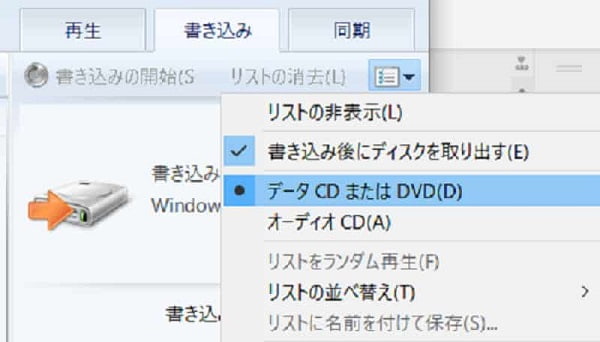
Windows Media PlayerでDVDに書き込む方法は、次の手順を踏みます。
準備
Windows Media PlayerでDVDに書き込むためには、まずはDVDブランクメディアを用意する必要があります。DVD-RやDVD-RWなどのブランクメディアを購入し、パソコンに接続しておきます。また、Windows Media PlayerにDVD書き込み機能が搭載されていることを確認しましょう。
Windows Media Playerの設定
Windows Media Playerを開き、左側のメニューから「オプション」をクリックします。「リップ」タブに移動し、「DVDに書き込む」というチェックボックスをオンにします。これでWindows Media PlayerがDVDに書き込む準備が整います。
Windows ロゴ:歴代デザインを振り返る!DVDに書き込む
書き込み準備が整ったら、DVDに書き込むことができます。Windows Media Playerで音楽や動画を選択し、「ファイル」→「DVDに書き込む」をクリックします。書き込み画面で、書き込み速度やディスクのラベルを設定し、「開始」をクリックします。すると、Windows Media Playerが自動的にDVDに書き込みを行います。
- 書き込み準備が整ったことを確認します。
- 音楽や動画を選択し、書き込み画面を開きます。
- 書き込み速度やディスクのラベルを設定し、「開始」をクリックします。
メディアプレイヤーでCDに書き込みするにはどうすればいいですか?
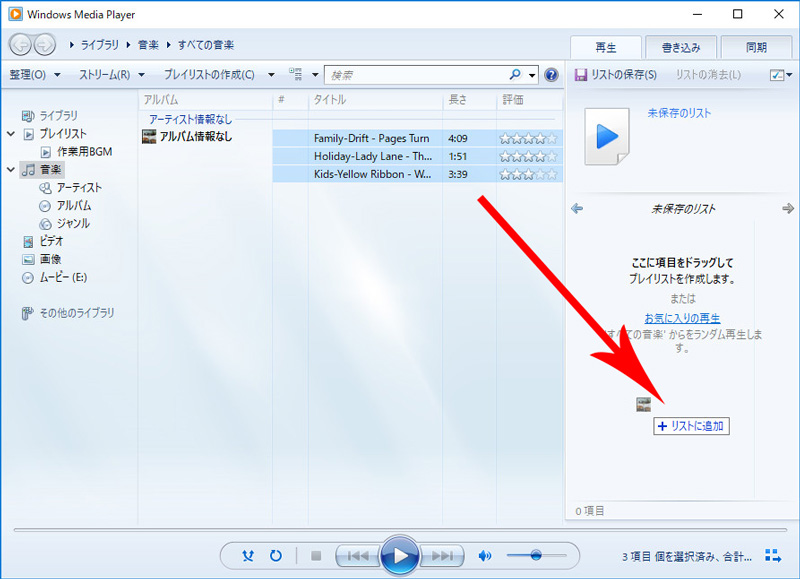
CDに書き込みするためには、メディアプレイヤーの設定を行う必要があります。CD-RやCD-RWなどの記録可能なCDを使用し、メディアプレイヤーのソフトウェアをインストールしておく必要があります。次に、CDに書き込みたいデータを選択し、メディアプレイヤーの操作画面で書き込み設定を行います。
CD-RとCD-RWの違い
CD-R(Compact Disc-Recordable)とは、一度にデータを書き込み、読み取り専用になるCDのことを指します。一方、CD-RW(Compact Disc-ReWritable)とは、データを複数回書き込み、上書きすることができるCDのことを指します。CD-RWのほうが高くて、CD-Rよりも高性能です。
Windows ローカルディスク:種類と役割を理解しよう!- CD-R:一度にデータを書き込み、読み取り専用
- CD-RW:複数回データを書き込み、上書き可能
- CD-RWのほうが高くて、CD-Rよりも高性能
メディアプレイヤーの設定
メディアプレイヤーの設定を行うためには、まずメディアプレイヤーのソフトウェアをインストールしておく必要があります。次に、メディアプレイヤーの操作画面で、CDに書き込みたいデータを選択し、書き込み設定を行います。書き込み速度や書き込みモードを選択することができます。
- メディアプレイヤーのソフトウェアをインストール
- CDに書き込みたいデータを選択
- 書き込み速度や書き込みモードを選択
トラブルシューティング
CDに書き込みを行う際、エラーが発生することがあります。書き込みエラーや読み取りエラーなど、様々なエラーが発生することがあります。そんな時は、メディアプレイヤーの設定を確認し、CDの状態をチェックする必要があります。
- 書き込みエラー確認
- 読み取りエラー確認
- メディアプレイヤーの設定を確認
Windows10 Media PlayerでCDに書き込む方法は?
まず、Windows10 Media PlayerでCDに書き込むには、CD書き込みソフトウェアが必要です。Media Playerでは、既定でCD書き込み機能が搭載されていません。
Windows 仮想キーボード:使い方と設定方法!CD書き込みソフトウェアのインストール
CD書き込みソフトウェアをインストールする必要があります。以下は、インストールの手順です。
- CD書き込みソフトウェアをダウンロードします。
- ダウンロードされたファイルを実行し、インストールを開始します。
- インストールウィザードに従い、インストールを完了します。
Media Playerの設定
CD書き込みソフトウェアをインストール後、Media Playerの設定を行います。以下は、設定の手順です。
- Media Playerを起動し、オプションを選択します。
- CDタブに移動し、CD書き込みを有効にします。
- 設定を保存し、Media Playerを再起動します。
CDに書き込む
設定が完了したら、CDに書き込むことができます。以下は、書き込みの手順です。
- Media Playerで、書き込みたいファイルを選択します。
- コピーメニューに移動し、CDにコピーを選択します。
- CDに書き込みダイアログボックスが表示されるため、書き込み設定を指定します。
Windows Media PlayerでCDをインポートするにはどうすればいいですか?
インポートの準備
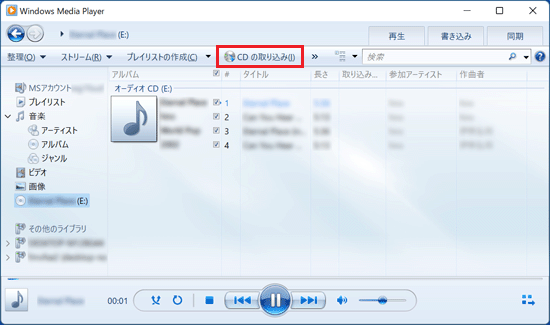
CDをインポートするためには、まず、Windows Media Playerを起動し、CDをドライブに挿入する必要があります。CDが認識されていない場合、ドライブに挿入されたCDが認識されていないため、インポートすることはできません。ドライブに挿入されたCDが認識されていない場合は、ドライブを再読み込みしてみてください。
インポートの手順
以下は、Windows Media PlayerでCDをインポートする手順です。
- Windows Media Playerを起動し、CDをドライブに挿入します。
- メディアプレーヤーのライブラリ画面で、「音楽」というタブをクリックします。
- 「CD」というボタンをクリックし、CDをインポートする画面が表示されます。
- インポートするトラックを選択し、「インポート」ボタンをクリックします。
- インポートが完了したら、インポートされた音楽ファイルはライブラリ画面に追加されます。
インポート設定のカスタマイズ
インポートの設定をカスタマイズすることで、インポートする音楽ファイルの形式や質などを指定することができます。
- インポートの設定画面で、「インポートの設定」というボタンをクリックします。
- 「音楽ファイルの形式」を選択し、インポートする音楽ファイルの形式を指定します。
- 「ビットレート」や「サンプリングレート」を指定することで、インポートする音楽ファイルの質を調整することができます。
よくある質問
Windows メディアプレーヤーで CD/DVD に書き込む必要があるファイル形式は何ですか?
Windows メディアプレーヤーで CD/DVD に書き込む場合、最適なファイル形式はAUDIO CDやDATA CD、DVD-VIDEOなどです。具体的には、音楽ファイルの場合はWAVやMP3、ビデオファイルの場合はAVIやMPEGを使用することをお勧めします。また、データファイルの場合はISOイメージを作成してから書き込むことをお勧めします。
Windows メディアプレーヤーで CD/DVD に書き込みを行うためには何が必要ですか?
Windows メディアプレーヤーで CD/DVD に書き込みを行うためには、最低限度でもCD/DVD ドライブとブランクディスクが必要です。また、インターネット接続によって最新のドライバやソフトウェアをインストールすることをお勧めします。さらに、CD/DVD の書き込みソフトウェアをインストールする必要があります。
Windows メディアプレーヤーで CD/DVD に書き込みを行う際にはどのような注意点がありますか?
Windows メディアプレーヤーで CD/DVD に書き込みを行う際には、ディスクの空き容量を確認することをお勧めします。また、ファイルのサイズやディスクの速度によって、書き込み時間が長くなります。さらに、ディスクの손상やデータの消失を避けるために、書き込みの際には注意しておく必要があります。
Windows メディアプレーヤーで CD/DVD に書き込みを行うと(‘/’)[のようなエラーメッセージが出ます、どうしたらいいですか?
Windows メディアプレーヤーで CD/DVD に書き込みを行うとエラーメッセージが出る場合、ドライブの状態やディスクの状態を確認することをお勧めします。また、ソフトウェアのアップデートやドライバの更新を行うことで、エラーメッセージを解消することができます。場合によっては、システムの再起動を行うことでエラーメッセージを解消することができます。


