
Windows ワークスペース:複数のデスクトップを使いこなそう!

Windowsワークスペースでは、複数のデスクトップを活用することで、作業効率を大幅に向上させることができます。多くのユーザーがひとつのデスクトップに限界を感じているところですが、実はWindowsには複数のデスクトップを同時に使用できる機能があります。この機能を的確に活用することで、作業の生産性を高め、ストレスレスな作業環境を実現することができます。本稿では、Windowsワークスペースの複数デスクトップ機能をLLU的に解説し、実際の使用方法を紹介します。
複数のデスクトップを 活用するためのTips
複数のデスクトップを使用することで、ワークスペースを効率化し、productivityを向上させることができます。本記事では、Windowsの複数のデスクトップ機能を最大限度に活用するためのTipsを紹介します。
複数のデスクトップの作成方法
Windows10では、タスクバーにある「タスク ゴール」アイコンをクリックすることで、複数のデスクトップを作成することができます。また、「Windowsキー + Tab」で、新しいデスクトップを作成することもできます。複数のデスクトップを作成することで、ワークスペースを分割し、各々のデスクトップに異なるアプリケーションやウィンドウを配置することができます。
Windows 並べて表示:複数のウィンドウを効率的に操作!デスクトップの切り替え方法
複数のデスクトップを作成した後は、タスクバーにある「タスク ゴール」アイコンをクリックすることで、デスクトップを切り替えることができます。また、「Windowsキー + 左/右矢印」で、前の/次のデスクトップに移動することもできます。デスクトップの切り替えをスムーズにすることで、ワークスペースを効率化することができます。
デスクトップの名前付け方法
複数のデスクトップを作成した場合、各々のデスクトップに名前を付けることができます。デスクトップの名前付けを行うことで、デスクトップの内容を一目でわかるようになります。例えば、「作業」、「個人」、「ゲーム」などの名前を付けることができます。
デスクトップ別のアプリケーションの設定
複数のデスクトップを作成した場合、各々のデスクトップに異なるアプリケーションを設定することができます。デスクトップ別のアプリケーション設定を行うことで、ワークスペースをカスタマイズすることができます。例えば、「作業」デスクトップにはオフィスソフトを、「個人」デスクトップにはSNSアプリを設定することができます。
デスクトップの整理方法
複数のデスクトップを作成した後は、各々のデスクトップを整理する必要があります。デスクトップの整理を行うことで、ワークスペースを整頓することができます。例えば、各々のデスクトップにフォルダーを作成し、関連するファイルを配置することができます。
Windows 付箋:文字サイズを変更する方法!| デスクトップ名 | アプリケーション | ファイル |
|---|---|---|
| 作業 | オフィスソフト | ドキュメント |
| 個人 | SNSアプリ | 写真 |
| ゲーム | ゲームアプリ | ゲームデータ |
Windowsで複数のデスクトップを使うには?
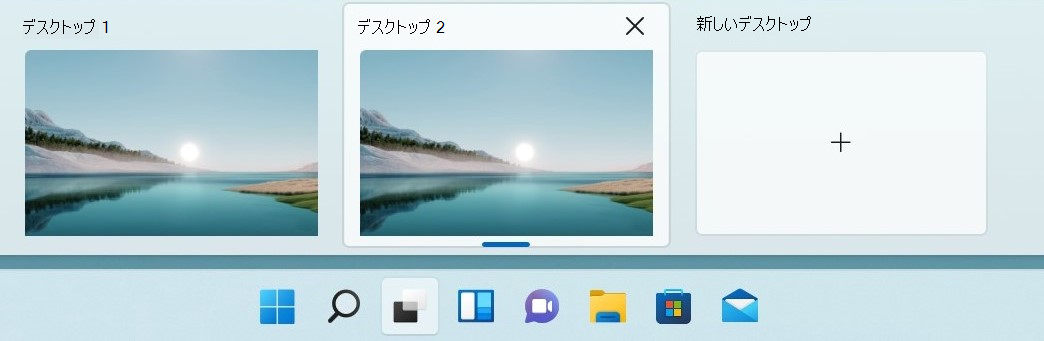
Windowsで複数のデスクトップを使うには、Task View機能やVirtual Desktop機能を使用します。Task View機能は、Windows 10以降で標準搭載された機能で、デスクトップ画面右下のTask Viewボタンをクリックすることで、新しいデスクトップを作成したり、既存のデスクトップを切り替えたりすることができます。
_task view機能の利点_
Task View機能の利点として、以下のような点が挙げられます。
- 簡単な操作で、新しいデスクトップを作成したり、既存のデスクトップを切り替えることができます。
- 複数のデスクトップを同時に使用することができるため、作業効率が向上します。
- organizationが改善されるため、作業内容を整理することができます。
Virtual Desktop機能の利点_
Virtual Desktop機能は、Windows 10以降で標準搭載された機能で、キーボードショートカット「Win + Tab」で、新しいデスクトップを作成したり、既存のデスクトップを切り替えたりすることができます。
Windows 使用ポート確認:セキュリティ対策に役立つ!- 自由に出入りすることができるため、作業内容によってデスクトップを切り替えることができます。
- マルチタスクに対応しており、複数のデスクトップを同時に使用することができます。
- セキュリティも考慮されているため、各デスクトップ間でセキュリティを設定することができます。
Task View機能とVirtual Desktop機能の違い_
Task View機能とVirtual Desktop機能は、両方とも複数のデスクトップを使用することができますが、以下のような違いがあります。
- 操作方法が異なり、Task View機能はボタンをクリックすることで、新しいデスクトップを作成することができますが、Virtual Desktop機能はキーボードショートカットを使用します。
- デスクトップの管理が異なり、Task View機能ではデスクトップを閉じることができますが、Virtual Desktop機能ではデスクトップを閉じることができません。
- 目的が異なり、Task View機能はマルチタスクに対応するための機能であり、Virtual Desktop機能はセキュリティや組織化に対応するための機能です。
デスクトップ画面を2個にするにはどうすればいいですか?
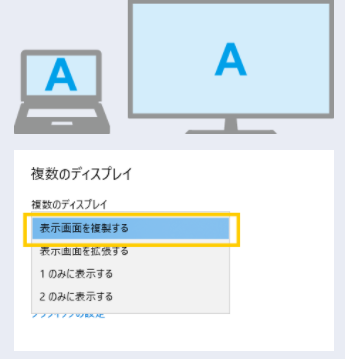
デスクトップ画面を2個にする方法はいくつかあります。その中で最も一般的な方法は、外部モニターを接続することです。外部モニターを接続することで、デスクトップ画面を2個に拡張することができます。
方法1:外部モニターを接続する
外部モニターを接続することで、デスクトップ画面を2個に拡張することができます。外部モニターを接続するには、以下の手順を踏みます。
Windows 便利ツール:おすすめ5選!- 外部モニターを購入し、パソコンに接続する。
- パソコンの設定で、外部モニターの設定を行う。
- デスクトップ画面を2個に設定する。
方法2:仮想デスクトップを使用する
仮想デスクトップを使用することで、デスクトップ画面を2個に拡張することができます。仮想デスクトップを使用するには、以下の手順を踏みます。
- 仮想デスクトップのソフトウェアをインストールする。
- 仮想デスクトップの設定を行う。
- デスクトップ画面を2個に設定する。
方法3:デュアルブートを使用する
デュアルブートを使用することで、デスクトップ画面を2個に拡張することができます。デュアルブートを使用するには、以下の手順を踏みます。
- デュアルブートのソフトウェアをインストールする。
- デュアルブートの設定を行う。
- デスクトップ画面を2個に設定する。
Windowsのデスクトップを切り替える方法は?
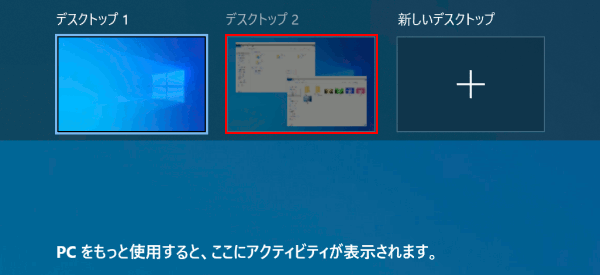
Windowsのデスクトップを切り替える方法は、以下の通りです。
Windows 全画面解除:ショートカットで簡単操作!デスクトップの切り替え方法
Windowsのデスクトップを切り替える方法はいくつかあります。まず、タスクバーにある「デスクトップの切り替え」ボタンをクリックする方法があります。Win + Tabキーを押すことで、デスクトップの一覧が表示され、切り替えることができます。また、Ctrl + Win + Dキーを押すことで、新しいデスクトップを作成することもできます。
デスクトップの名前を変更する方法
デスクトップの名前を変更する方法もあります。デスクトップの一覧画面で、デスクトップ名を右クリックし、「名前の変更」を選択します。そこで、新しい名前を入力することができます。また、Win + Tabキーでデスクトップの一覧画面を表示し、デスクトップ名をクリックして名前を変更することもできます。
デスクトップを閉じる方法
デスクトップを閉じる方法はいくつかあります。デスクトップの一覧画面で、閉じたいデスクトップを右クリックし、「閉じる」を選択します。Win + Tabキーでデスクトップの一覧画面を表示し、閉じたいデスクトップをクリックして閉じることもできます。また、Ctrl + Win + F4キーを押すことで、アクティブなデスクトップを閉じることもできます。
- デスクトップの一覧画面で、閉じたいデスクトップを右クリックし、「閉じる」を選択します。
- Win + Tabキーでデスクトップの一覧画面を表示し、閉じたいデスクトップをクリックして閉じる。
- Ctrl + Win + F4キーを押すことで、アクティブなデスクトップを閉じる。
デスクトップを二つに分けたいのですが?
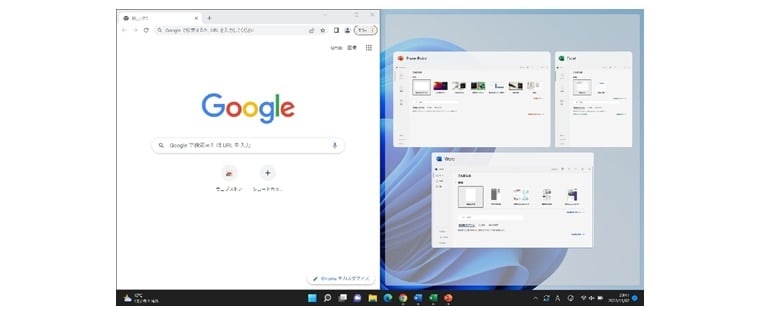
デスクトップを二つに分けたい場合、仮想デスクトップや複数デスクトップなどの機能を使用することができます。これらの機能を使うことで、複数のデスクトップを設置し、各デスクトップに異なるアプリケーションやウィンドウを配置することができます。
仮想デスクトップのメリット
仮想デスクトップを使用することで、複数のデスクトップを設置することができます。これにより、各デスクトップに異なるタスクやプロジェクトを割り当てることができ、作業効率が向上します。また、複数のデスクトップを使用することで、画面を整理することができ、視認性が向上します。
- タスクの整理
- プロジェクトの分割
- 画面の整理
複数デスクトップの設定方法
複数デスクトップを設定するためには、デスクトップ環境設定や仮想デスクトップソフトウェアを使用することができます。これらのツールを使うことで、複数のデスクトップを設置し、各デスクトップに異なる設定やアプリケーションを設定することができます。
- システム設定での設定
- ソフトウェアを使用した設定
- ショートカットキーによる切り替え
デスクトップの切り替え方法
デスクトップを切り替えるためには、ショートカットキーやマウスのジェスチャーを使用することができます。これらの方法を使うことで、簡単にデスクトップを切り替えることができます。
- ショートカットキーの設定
- マウスのジェスチャーの設定
- デスクトップのプレビュー
よくある質問
Windows ワークスペースでは何故複数のデスクトップを作成する必要があるのですか?
複数のデスクトップを作成することで、仕事や趣味などの異なるタスクごとにデスクトップを分け、作業効率をあげることができます。また、タスクバーの上でデスクトップを切り替えることで、簡単にタスクを切り替えることができます。これにより、作業環境を整えることができ、ストレスフリーな作業を実現することができます。
複数のデスクトップを作成するにはどうしたらいいのですか?
Windows ワークスペースでは、タスクビューを開き、新しいデスクトップを作成するボタンをクリックすることで、新しいデスクトップを作成することができます。また、キーボードショートカットであるWindowsキー+Tabキーや、Windowsキー+数字キーを使用することで、新しいデスクトップを作成することができます。
デスクトップ間でのファイルのやりとりは چگونه becomes raman?
複数のデスクトップ間でのファイルのやりとりは簡単です。ファイルエクスプローラーでファイルを探し、新しいデスクトップにドラッグ&ドロップすることで、ファイルを移動することができます。また、複製や移動などの機能を使用することで、ファイルをやり取りすることができます。
複数のデスクトップを作成してもパフォーマンスに影響はありますか?
複数のデスクトップを作成しても、パフォーマンスに大きな影響はありません。Windows ワークスペースは、システムリソースを効率的に使用するように設計されていますだから、複数のデスクトップを作成しても、パフォーマンスの低下は殆どありません。ただし、リソースの使用状況によっては、パフォーマンスに影響が出る場合があります。


