iPhoneとWindowsで画面共有する方法

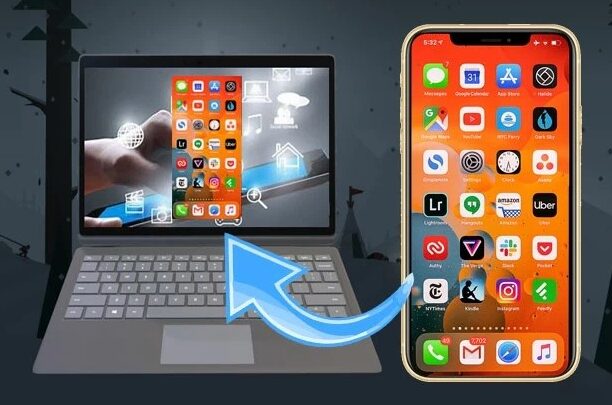
iPhoneやWindowsでは異なるプラットフォーム上で動作しているため、画面共有を行うには特別な方法が必要です。特に、ビジネスや教育のシーンでは、異なるデバイス間での画面共有が不可欠の要件となっています。そんな中、iPhoneとWindowsで画面共有を行う方法を紹介します。各種のアプリケーションやソフトウェアを使用することで、スムーズに画面共有を行うことができます。本稿では、それらの方法を detalle に紹介し、異なるデバイス間での画面共有の問題を解消します。
iPhoneとWindowsで画面共有する方法
iPhoneとWindowsの画面共有は、ビジネスや教育の分野で非常に有効です。これにより、プレゼンテーションや教育コンテンツをより効果的に伝えることができます。この記事では、iPhoneとWindowsで画面共有する方法について説明します。
方法1: AirPlayを使用する
AirPlayは、Appleが提供する無線ストリーミングプロトコルです。iPhoneの画面をWindowsのPCに無線で共有することができます。まず、WindowsのPCにAirPlay対応のソフトウェアをインストールする必要があります。その後、iPhoneの設定画面でAirPlayを有効にし、WindowsのPCを選択して画面共有を開始します。注意:この方法では、両デバイスが同一のWi-Fiネットワークに接続している必要があります。
方法2: Chromecastを使用する
Chromecastは、Googleが提供するミニPCです。iPhoneの画面をWindowsのPCに共有することができます。まず、ChromecastをWindowsのPCに接続し、iPhoneのGoogle HomeアプリでChromecastを選択します。次に、iPhoneの画面をmirroringモードに切り替えて画面共有を開始します。注意:この方法では、両デバイスが同一のWi-Fiネットワークに接続している必要があります。
iPhoneアプリをWindowsで動かす方法方法3: USBケーブルを使用する
iPhoneの画面をWindowsのPCに共有する最も簡単な方法は、USBケーブルを使用することです。まず、iPhoneをWindowsのPCに接続し、iPhoneの設定画面でUSBモードを選択します。次に、WindowsのPCでiPhoneの画面を認識し、画面共有を開始します。注意:この方法では、iPhoneの電池が消耗するため、注意してください。
方法4: 画面共有ソフトウェアを使用する
画面共有ソフトウェアを使用する方法もあります。この方法では、専用のソフトウェアをインストールして、iPhoneの画面をWindowsのPCに共有します。例えば、ApowerMirrorやReflectorなどのソフトウェアがあります。注意:この方法では、ソフトウェアの購入やダウンロードが必要です。
方法5: クラウドサービスを使用する
クラウドサービスを使用する方法もあります。この方法では、iPhoneの画面をクラウドにアップロードし、WindowsのPCからアクセスします。例えば、Google DriveやDropboxなどのクラウドサービスがあります。注意:この方法では、インターネット接続が必要です。
| 方法 | 必要条件 | 注意 |
|---|---|---|
| AirPlayを使用する | AirPlay対応のソフトウェア、同一のWi-Fiネットワーク | 両デバイスが同一のWi-Fiネットワークに接続している必要あり |
| Chromecastを使用する | Chromecast、同一のWi-Fiネットワーク | 両デバイスが同一のWi-Fiネットワークに接続している必要あり |
| USBケーブルを使用する | USBケーブル | iPhoneの電池が消耗するため注意してください |
| 画面共有ソフトウェアを使用する | 専用のソフトウェア | ソフトウェアの購入やダウンロードが必要 |
| クラウドサービスを使用する | インターネット接続 | インターネット接続が必要 |
よくある質問
iPhoneとWindowsで画面共有する方法はあるのですか?
iOSデバイスとWindows PCとの画面共有には、さまざまな方法があります。例えば、QuickTime Playerを使用して、iOSデバイスの画面をWindows PCに放送することができます。また、TeamViewerやJoin.meなどのリモートデスクトップツールを使用して、Windows PCからiOSデバイスの画面にアクセスすることもできます。
iPhoneボイスメモをWindowsに取り込む方法iPhoneの画面をWindows PCに放送するには何が必要ですか?
iOSデバイスの画面をWindows PCに放送するには、USBケーブルやWi-Fi接続が必要です。また、QuickTime PlayerやiTunesなどのソフトウェアをWindows PCにインストールする必要があります。また、iOSデバイスでの画面録画機能を有効にする必要があります。
Windows PCの画面をiPhoneに放送するには何が必要ですか?
Windows PCの画面をiOSデバイスに放送するには、リモートデスクトップツールや画面共有アプリケーションが必要です。例えば、TeamViewerやChrome Remote DesktopをWindows PCにインストールし、iOSデバイスに同期することで、Windows PCの画面をiOSデバイスに放送することができます。
iPhoneとWindowsで画面共有する方法のセキュリティについては?
iOSデバイスとWindows PCとの画面共有では、セキュリティー面での考慮が必要です。特に、リモートデスクトップツールを使用する場合、パスワードや認証情報を保護する必要があります。また、強力なパスワードを設定し、ファイアウォールを有効にすることで、不正アクセスを防ぐことができます。
iPhone画面をWindowsにミラーリングする方法