iPhoneボイスメモをWindowsに取り込む方法
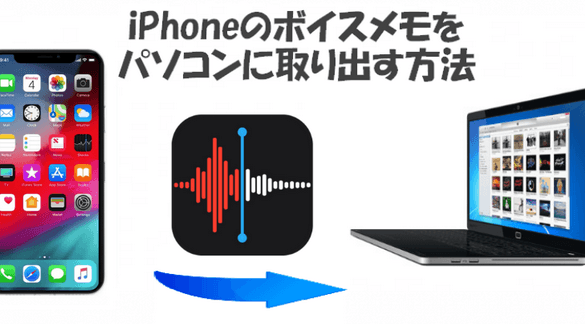
iPhoneのボイスメモ機能は、簡単に音声を録音できる便利な機能です。しかし、このボイスメモをWindowsのパソコンに取り込むためには少し工夫が必要です。.SingleOrDefaultに録音された音声をWindows上で再生したり、編集したりするためには、適切な方法で移行する必要があります。この記事では、iPhoneのボイスメモをWindowsに取り込む方法を紹介します。
iPhoneボイスメモをWindowsに取り込むための最適な方法
iPhoneのボイスメモ機能は非常に便利ですが、Windowsにその内容を取り込む方法がわからないという人は多くいます。そのため、本稿ではiPhoneボイスメモをWindowsに取り込むための最適な方法を紹介します。
方法1:iTunesを使用してボイスメモを取り込み
iTunesはAppleの公式ソフトウェアであり、iPhoneとWindowsの両方に対応しています。iTunesを使用してボイスメモを取り込む方法は非常に簡単です。まず、iTunesをインストールし、iPhoneをPCに接続します。次に、iTunesの左側メニューから「ボイスメモ」を選択し、目的のボイスメモを選択します。最後に、「ファイル」メニューから「エクスポート」を選択し、目的のフォーマットにエクスポートします。
| 手順 | 説明 |
|---|---|
| 1. iTunesをインストール | iTunes公式サイトからダウンロードする |
| 2. iPhoneをPCに接続 | USBケーブルで接続する |
| 3. ボイスメモを選択 | iTunesの左側メニューから「ボイスメモ」を選択 |
| 4. エクスポート | 「ファイル」メニューから「エクスポート」を選択 |
方法2: iCloudを使用してボイスメモを取り込み
iCloudはAppleのクラウドサービスであり、iPhoneのボイスメモをWindowsに取り込むためのもう一つの方法です。まず、iCloudのウェブサイトにアクセスし、Apple IDでログインします。次に、「iCloud ドライブ」を選択し、目的のボイスメモを選択します。最後に、「ダウンロード」を選択し、目的のフォーマットにエクスポートします。 iCloudは非常に便利ですが、インターネット接続が必要です。
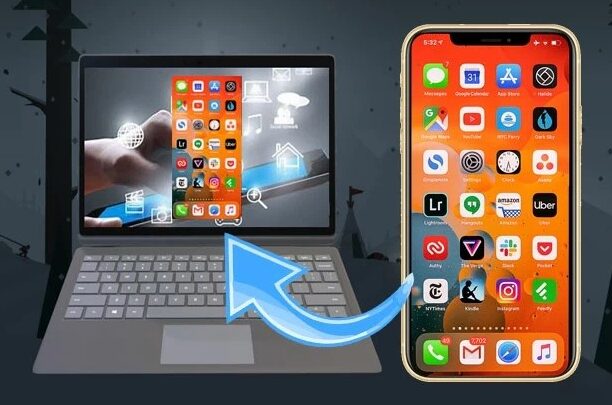
iPhone画面をWindowsにミラーリングする方法方法3:third-partyアプリを使用してボイスメモを取り込み
third-partyアプリを使用してボイスメモを取り込む方法もあります。例えば、Tenorshare iCareFoneや EaseUS MobiMoverなどのアプリがあります。これらのアプリは、iPhoneのボイスメモをWindowsに取り込むための簡単な方法を提供しています。 Tenorshare iCareFoneやEaseUS MobiMoverなどのthird-partyアプリを使用することで、簡単にボイスメモを取り込むことができます。
方法4:ボイスメモをメールに添付して取り込み
ボイスメモをメールに添付して取り込む方法もあります。まず、iPhoneのメールアプリでボイスメモを添付します。次に、Windowsのメールアプリでメールを開き、ボイスメモを保存します。 メールを使用してボイスメモを取り込む方法は簡単ですが、メールサイズに制限があります。
方法5:ボイスメモをGoogleドライブにアップロードして取り込み
ボイスメモをGoogleドライブにアップロードして取り込む方法もあります。まず、iPhoneのGoogleドライブアプリでボイスメモをアップロードします。次に、WindowsのGoogleドライブアプリでボイスメモを開き、目的のフォーマットにエクスポートします。 Googleドライブは非常に便利ですが、インターネット接続が必要です。
よくある質問
iPhoneのボイスメモをWindowsに取り込むことができるソフトウェアはありますか。
iTunesやiCloudを使用することで、iPhoneのボイスメモをWindowsに取り込むことができます。特にiTunesを使用する場合は、iphoneを接続し、iTunesソフトウェアを開き、「素材」タブに移動し、「音声メモ」を選択することで、ボイスメモを取り込むことができます。また、iCloudを使用する場合は、iPhoneの設定でiCloudバックアップをオンにしておくことで、WindowsのiCloudウェブサイトでボイスメモを取り込むことができます。
JPEGファイルをWindowsでまとめる方法iPhoneのボイスメモをWindowsに取り込む際の注意点は何ですか。
ボイスメモの形式に注意しておく必要があります。iPhoneのボイスメモはm4a形式で保存されていますが、Windowsのデフォルトのメディアプレーヤーではこれを再生できない場合があります。そのため、mp3やwav形式に変換する必要があります。また、ボイスメモのサイズも考慮しておく必要があります。大容量のボイスメモを取り込む際には、時間がかかる場合があります。
iPhoneのボイスメモをWindowsに取り込む方法が複数ある場合、どちらを選ぶべきですか。
目的によって選択する方法が異なります。iTunesを使用する方法は、簡単で便利ですが、ボイスメモの編集や加工を行うことはできません。iCloudを使用する方法は、ボイスメモの編集や加工を行うことができますが、インターネットに接続している必要があります。また、第三者ソフトウェアを使用する方法では、ボイスメモの編集や加工を行うことができますが、ソフトウェアのインストールや設定が必要になります。
iPhoneのボイスメモをWindowsに取り込む際の失敗要因は何ですか。
iPhoneとWindowsの接続に問題がある場合、ボイスメモを取り込むことができない場合があります。また、iTunesやiCloudの設定に問題がある場合も取り込むことができない場合があります。また、ボイスメモの破損や削除された場合も取り込むことができない場合があります。そのため、ボイスメモを取り込む前に、確認しておく必要があります。
LinuxとWindowsでファイル共有する方法