Windows 7のAutorun機能を理解する!設定とセキュリティ対策

Windows 7のAutorun機能を活用することで、USBメモリーやCD/DVD等の外部デバイスを接続した時、自動的にプログラムを起動させることができます。しかし、Autorun機能を悪用するマルウェアの影響で、パソコンのセキュリティーレベルが低下してしまうおそれもあります。本稿では、Windows 7のAutorun機能について詳しく説明し、設定方法やセキュリティ対策についても紹します。
Autorunのウイルス対策機能とは?
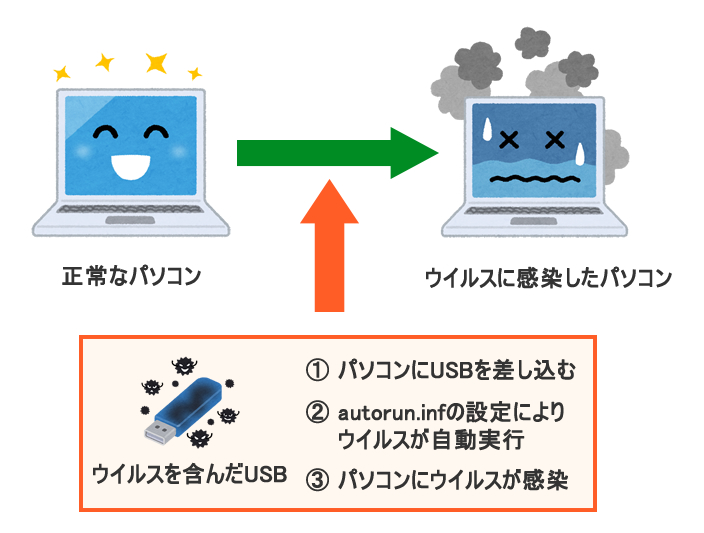
Autorunのウイルス対策機能とは、コンピューターウイルスやマルウェアを防ぐために、外部デバイスに接続された際に自動的に実行されるプログラムの機能を無効にすることを指します。この機能は、OSやセキュリティソフトウェアに含まれており、使用者の設定によって有効化もしくは無効化を選択することができます。
Autorunのウイルス対策機能のしくみ
Autorunのウイルス対策機能は、外部デバイス接続時に自動的に実行されるプログラムの実行をブロックすることで、ウイルスやマルウェアの感染を防ぎます。この機能は、インストールShieldやアンチウイルスソフトウェアに含まれており、使用者の設定によって有効化もしくは無効化を選択することができます。
Windows Server 2016でAVMAキーを有効化する方法Autorunのウイルス対策機能の有効化方法
Autorunのウイルス対策機能を有効化する方法は、以下の通りです。
- コントロールパネルを開き、「システムとセキュリティ」を選択
- 「デバイスとプリンター」を選択
- 「Autorunの設定」を選択し、「Autorunを無効にする」を有効にする
Autorunのウイルス対策機能が必要な理由
Autorunのウイルス対策機能が必要な理由は、以下の通りです。
- 外部デバイスに感染したウイルスやマルウェアが、コンピーーターに広がることを防ぐため
- 自動的に実行されるプログラムによるウイルス感染を防ぐため
- 使用者のコンピューターのセキュリティを強化するため
Windows7でAutorunを起動するには?
======================================================
Windows 10でビープ音を鳴らす方法!設定とカスタマイズ方法1:レジストリの編集
Autorunを起動するために、レジストリの編集を行う必要があります。레지스트リエディターを開き、「HKEY_LOCAL_MACHINESOFTWAREMicrosoftWindowsCurrentVersionPoliciesExplorer」のキーにアクセスします。次に、「NoDriveTypeAutoRun」を作成し、その値を「91」に設定します。これで、Autorunが起動するようになります。
方法2:グループポリシーの適用
グループポリシーを使用してAutorunを起動することもできます。グループポリシーエディターを開き、「コンピューターの構成」→「管理テンプレート」→「システム」→「Autorun」にアクセスします。次に、「Autorunを許可する」を有効にする必要があります。これで、Autorunが起動するようになります。
方法3:/autorunコマンドの使用
最後に、“/autorun”コマンドを使用してAutorunを起動する方法もあります。コマンドプロンプトを開き、「autorun /?」と入力します。これで、Autorunのオプションの一覧が表示されます。次に、「autorun :」と入力すると、指定されたドライブのAutorunが起動します。
- 先に、 Autorunを起動するドライブを選択します。
- 次に、“/autorun”コマンドにドライブレターを指定します。
- 最後に、Enterキーを押すとAutorunが起動します。
オートラン機能を無効にするには?
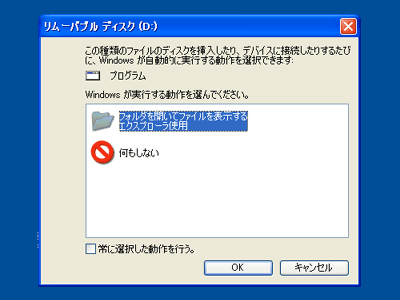
オートラン機能を無効にするには、以下の手順を踏みます。
設定変更
設定画面からオートラン機能を無効にすることができます。
- まず、設定画面にアクセスします。
- 次に、オートラン機能の設定を探し、「無効にする」を選択します。
- 設定を保存したら、オートラン機能が無効になります。
コマンドラインツール
コマンドラインツールを使用してオートラン機能を無効にすることもできます。コマンドラインツールを開き、以下のコマンドを入力します。
- 「autoran disable」コマンドを入力し、エンターキーを押します。
- 確認画面が表示されるので、「はい」を選択します。
- オートラン機能が無効になります。
レジストリー編集
レジストリーを編集してオートラン機能を無効にすることもできます。レジストリーエディターを開き、以下のキーを探します。
Windows 10の起動設定をカスタマイズ!Boot Settingsの使い方- HKEY_CURRENT_USERSoftware-autoran にある「Enabled」キーの値を「0」に変更します。
- 変更を保存したら、オートラン機能が無効になります。
- 注意:レジストリーの編集にはcareしてください。
Windows7でUSBの自動再生を無効にするには?
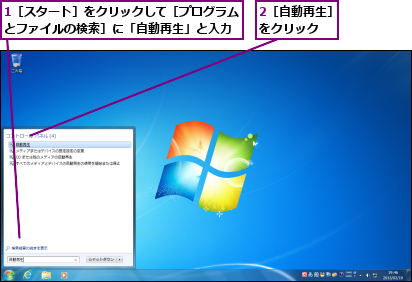
Windows7でUSBの自動再生を無効にするには、レジストリを編集する必要があります。
方法1:レジストリの編集
Windows7では、レジストリの編集によりUSBの自動再生を無効にすることができます。
以下の手順に従って、レジストリを編集してみてください。
- Windowsキー+Rを押し、「regedit」と入力して、Enterキーを押します。
- 「HKEY_LOCAL_MACHINESYSTEMCurrentControlSetControlClass{4D36E965-E325-11CE-BFC1-08002BE10318}」に移動します。
- 「PortableDeviceName」という値を右クリックし、「削除」を選択します。
- 「ATRIX」いう値を右クリックし、「削除」を選択します。
方法2:グループポリシーの編集
Windows7では、グループポリシーの編集によりUSBの自動再生を無効にすることができます。
以下の手順に従って、グループポリシーを編集してみてください。
- Windowsキー+Rを押し、「gpedit.msc」と入力して、Enterキーを押します。
- 「コンピューターの構成」→「管理用テンプレート」→「システム」→「デバイスのインストール」に移動します。
- 「CD、DVD、Removable Media」というポリシー設定をダブルクリックします。
- 「無効」に設定して、「OK」をクリックします。
方法3:レジストリファイルの作成
Windows7では、レジストリファイルを作成することでUSBの自動再生を無効にすることができます。
以下の手順に従って、レジストリファイルを作成してみてください。
- テキストエディターを開き、新しいファイルを作成します。
- 以下の内容をコピーして貼り付けます。
`Windows Registry Editor Version 5.00`
`[HKEY_LOCAL_MACHINESYSTEMCurrentControlSetControlClass{4D36E965-E325-11CE-BFC1-08002BE10318}]`
`PortableDeviceName=-`
`ATRIX=-` - ファイル名を「usb_noautoplay.reg」とし、保存します。
- 作成したファイルをダブルクリックし、レジストリに反映させます。